


Szeretnél egy kiváló és lebilincselő oktatóvideót készíteni? Nos, számos tényezőt kell figyelembe venned egy ilyen videó létrehozásakor. Ilyen például a videó témája, a forgatókönyv, a vázlat, a szerkesztő és egyebek. Szerencsére ez a cikk segít abban, hogyan készítsd el a legjobb oktatóvideókat, amelyeket megoszthatsz különböző platformokon. Azt is megtanulod, hogyan rögzítheted az oktatóvideódat, és hogyan javíthatod a jobb videólejátszás érdekében. Továbbiak nélkül látogasd meg ezt a bejegyzést, és fedezz fel mindent, különösen a következőről: hogyan készítsünk oktatóvideót.
1. rész: Ötletelj a videód témájára
Oktatóvideó készítésekor az első dolog, amit figyelembe kell venned, a videó témája. Először is ötletelned kell, hogy milyen témát és információt fogsz átadni a célközönségednek. Ezzel tudod, milyen anyagokat és tartalmakat fogsz belefoglalni a remekművedbe. Ezen túlmenően a videó témájának ötletelésének az az előnye, hogy megkapod a tartalom fő alapját, amelyből megismerheted az oktatóvideód első és utolsó részét.
2. rész. Vázlat létrehozása
Miután megismerted a videód fő témáját, a következő lépés a vázlat elkészítése. Nos, a vázlat elkészítése a legfontosabb része egy oktatóvideó készítésének. Ez azért van, mert egy tervrajznak tekinthető, amely egy homályos ötletet egy jól strukturált, hatékony oktatóvideóvá alakít. A vázlatkészítés során további dolgokat is elérhetsz, például:
Tisztázza a saját gondolkodásodat
A vázlatkészítés módszere lehetővé teszi az információk logikus strukturálását. Olyan kérdésekre kell válaszolnod, mint például: „Miről szól a videó?” és „Mik az oktatóvideó fő céljai?” A vázlatkészítés előnye, hogy egy útmutató segít felismerni, ha esetleg kihagytál egy fontos lépést a tartalomban.
Több időt takaríthat meg
Egy jó vázlat segíthet elkerülni a kószaságot. A folyamat során hatékony felvételt tarthatsz. A legjobb az egészben, hogy a szerkesztési folyamat könnyebbé válik, mivel a felvétel már jól elrendezett.
Pontosságot és teljességet biztosít
A vázlat ellenőrzőlistaként szolgál majd. Megmutatja, hogy minden olyan pontot figyelembe vettél-e, amit a videóban szeretnél. Így nem maradnak hiányosságok az utasításokban.
Így a legjobb oktatóvideó létrehozásakor jobb, ha egy jól strukturált és áttekinthető tartalomvázlatot készítünk.
3. rész. Írj egy szkriptet
Miután elkészültél a vázlatoddal, a következő lépés a forgatókönyv megírása. A forgatókönyv tökéletes, ha zökkenőmentes felvételi folyamatot szeretnél. A forgatókönyv megmondja, mit és hogyan kell mondanod. Arra is kényszerít, hogy megtaláld a legvilágosabb és legtömörebb módot az egyes pontok megfogalmazására. Egy forgatókönyv segítségével professzionálisan átadhatod az üzenetet.
Ráadásul a videó szkripttel történő rögzítése gyorsabb. Nem kell azonnal azon gondolkodnod, hogy mit mondj, ami elronthatja a felvételt. Folyamatosan beszélhetsz, és csak arra koncentrálhatsz, hogyan adod át az üzenetet, ami vonzza a nézőket.
4. rész. Indítsa el az oktatóvideó felvételét
Miután átgondoltad a témádat, elkészítetted a vázlatot és a forgatókönyvet, a következő teendőd a felvételi folyamat megkezdése. Tehát, ha kiváló képernyőrögzítőt keresel, a legjobb eszköz, amit ajánlani tudunk, a következő: AVAide Screen RecorderA szoftver segítségével mindent rögzíthetsz a folyamat során. Még a kamerát is megnyithatod, hogy a saját arcodat beilleszd a képernyőre, így ez a legjobb program oktatóanyagok készítéséhez. A legjobb az egészben, hogy a letisztult és átfogó felhasználói felületnek köszönhetően könnyedén navigálhatsz az összes funkcióban.
Ráadásul különféle jegyzetelő eszközöket használhatsz, például vonalakat, ceruzákat, nyilakat és egyebeket. Még azt is biztosíthatod, hogy a videó és a hang szinkronban legyen. Tehát, ha megbízható képernyőrögzítőre van szükséged, az AVAide Screen Recorder a tökéletes választás.
Az alábbi utasításokat követve megtudhatod, hogyan készíthetsz oktatóvideót a képernyőfelvétel segítségével.
1. lépésLetöltés AVAide Screen Recorder a számítógépeden. Ezután telepítsd és futtasd a felvételi folyamat elindításához.

INGYENES LETÖLTÉS Windows 7 vagy újabb rendszerhez
 Biztonságos letöltés
INGYENES LETÖLTÉS Mac OS X 10.13 vagy újabb rendszerhez
Biztonságos letöltés2. lépésA fő felületen kattintson a gombra Teljes vagy Egyedi lehetőség a képernyő rögzítésének módjának kiválasztására. Ezután bekapcsolhatja a Kamera ha az arcodat is meg szeretnéd jeleníteni a képernyőn.
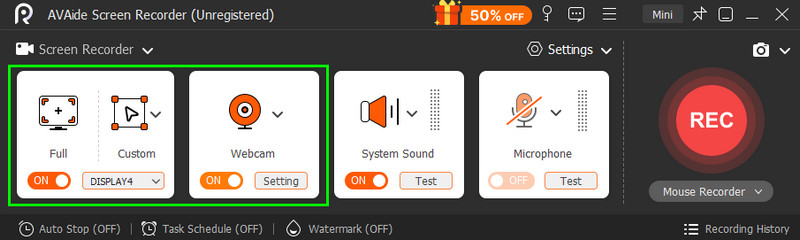
Győződjön meg arról, hogy a Rendszerhang is be van kapcsolva.
3. lépésA felvételi folyamat elindításához koppintson a REC gombot. A három másodperces visszaszámlálás után megkezdődik a hivatalos felvételi eljárás.
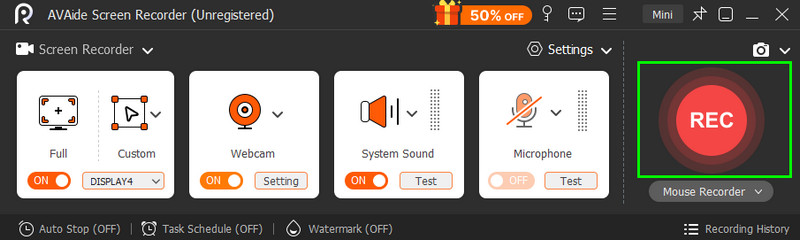
Kattintson a Álljon meg gombot, ha befejezte a felvételt.
4. lépésAz oktatóvideó mentéséhez koppintson a Export gombra. A mentési folyamat után lejátszhatja a videót.
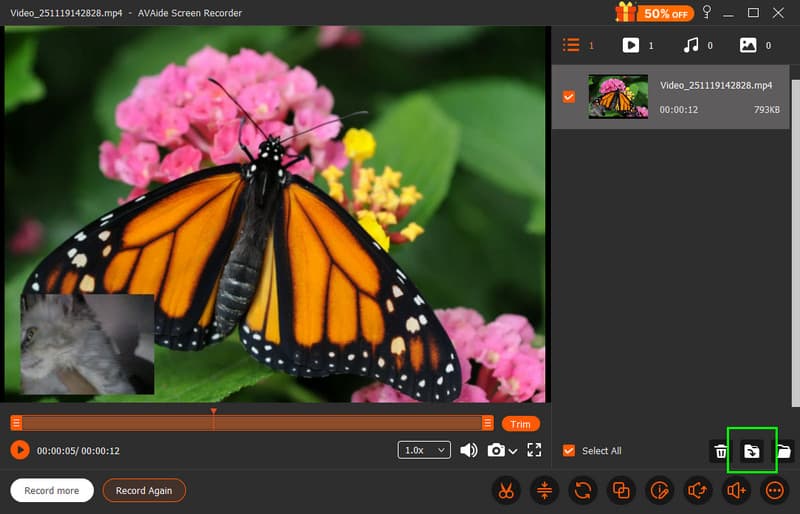
A ... val legjobb és ingyenes képernyőrögzítő, biztosíthatod a kívánt eredményt. Még egy egyszerű elrendezést is biztosít a zökkenőmentes felvételi folyamathoz.
5. rész. Oktatóvideó szerkesztése
Szeretnéd javítani az oktatóvideódat a jobb lejátszás érdekében? Ebben az esetben egy kiváló videószerkesztőre lesz szükséged, például AVAide Video ConverterEz a program a legjobb szerkesztőeszközöket kínálja, amelyekkel javíthatod oktatóvideódat. Vághatod a klipeket, trimmelheted őket, állíthatod a fényerőt, szűrőket adhatsz hozzá, feliratokat illeszthetsz be és még sok mást. A legjobb az egészben, hogy a videódat akár a kívánt formátumokban is elmentheted, például MP4, MOV, WMV, FLV, AVI, VOB stb. Akár 4K felbontásban is kiválaszthatod a kívánt videominőséget. Tehát, ha el szeretnéd kezdeni a videó szerkesztését, kövesd az alábbi egyszerű lépéseket.
1. lépésLetöltés AVAide Video Converter az asztalodon. Indítsd el a videószerkesztés megkezdéséhez.
INGYENES LETÖLTÉS Windows 7 vagy újabb rendszerhez
Biztonságos letöltésINGYENES LETÖLTÉS Mac OS X 10.13 vagy újabb rendszerhez
Biztonságos letöltés2. lépésMiután elindította a fő felületet, érintse meg a Fájlok hozzáadása gombra a szerkeszteni kívánt oktatóvideó beszúrásához.
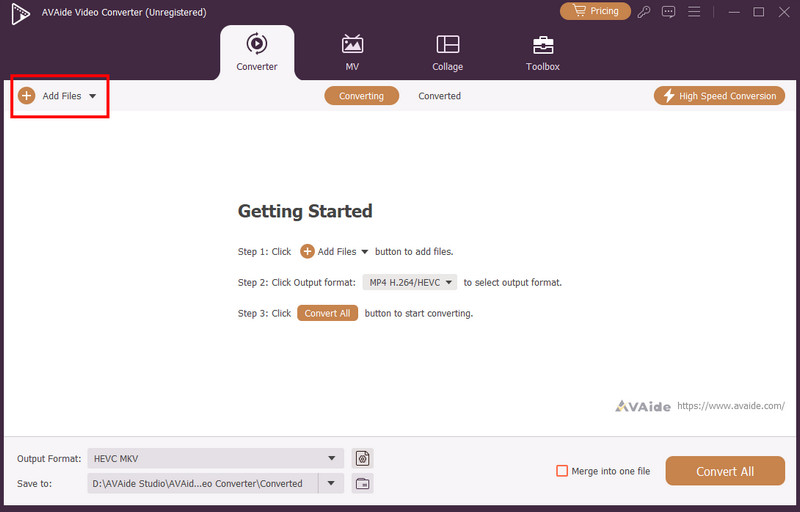
3. lépésMost már megérintheti a Szerkesztés funkciót, és kezdje el szerkeszteni a videót. Vágás és forgatás végezhető a videón, szűrőt lehet hozzáadni, módosítani a videó színét, fényesebbé teszi a videót, és egyebek. A szerkesztés befejezése után koppintson a rendben gombot lent.
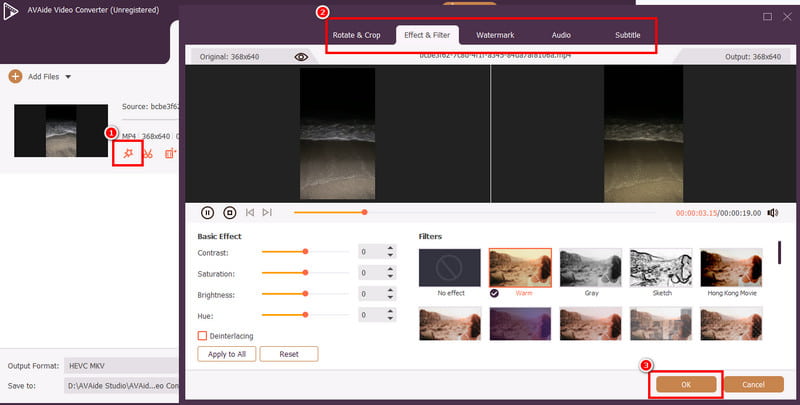
4. lépésMost továbbléphet a Formátum szakaszban válassza ki a kívánt formátumot és minőséget. Ezután kattintson a Összes konvertálása gombra a mentési folyamat elindításához.

Bónusz: Tippek, hogy vonzóvá tedd az oktatóvideódat
Ha szeretnéd megismerni a legjobb tippeket, hogy vonzóvá tedd az oktatóvideódat, tekintsd meg az alábbi információkat.
• Lenyűgöző figyelemfelkeltő elemet kell alkotnod. A célod az, hogy a tartalom első 15 másodpercében felkeltsd a nézők figyelmét.
• A legjobb lenne, ha feliratot adnál a videódhoz, hogy átfogóbb legyen.
• Legyen egyszerű a videó. A túl sok dizájn csak elvonhatja a közönség figyelmét.
• Mindig kiváló kép- és hangminőségű videót készítsen a jobb lejátszás érdekében.
• Felvétel közben ügyeljen arra, hogy a videó ne remegjen.
• A jobb látvány érdekében mindig ügyeljen a megfelelő megvilágításra.
Ha tanulni akarsz hogyan készítsünk egy jó oktatóvideót, számos tényezőt kell figyelembe venned. Ide tartozik a téma átgondolása, a vázlat elkészítése, a forgatókönyv írása és egyebek. Tehát, hogy minden szükséges részletet megkapj, el kell olvasnod mindent ebben a bejegyzésben. Ráadásul, ha a legjobb képernyőrögzítőt szeretnéd, amely segíthet az oktatóvideód befejezésében, akkor hozzá kell férned a következőhöz: AVAide Screen RecorderA szoftver zökkenőmentes képernyőfelvételi folyamatot biztosít, így ideális program a felhasználók számára. Másrészt, ha szerkeszteni és javítani szeretné az oktatóvideóját, akkor a következőt részesítjük előnyben: AVAide Video ConverterMinden olyan videószerkesztő funkcióval rendelkezik, amire szükséged van a videód legjobb verziójának eléréséhez. Tehát töltsd le ezeket a programokat, és érd el a kívánt eredményt.
Rögzítsen képernyőt, hangot, webkamerát, játékmenetet, online találkozókat, valamint iPhone/Android képernyőt a számítógépén.
Képernyőfelvétel
- Képernyőfelvétel Windows rendszeren
- Instagram élő felvétele
- Rip videók a Tubi-ból
- YouTube-videók konvertálása MP3-ba
- Videók letöltése a Fansly-ről
- JW Player videók letöltése
- Bilibili videók letöltése
- Patreon videók letöltése
- Töltsd le a SpankBang videókat
- Discord videók letöltése
- DoodSream videó letöltése


