¿Quieres grabar la pantalla y el audio de tu ordenador Windows? Hay muchas razones por las que podrías necesitar grabar la pantalla y el audio de tu ordenador. Puedes grabar tus juegos, crear tutoriales, analizar contenido o productos, crear contenido y mucho más. Una imagen y un audio nítidos y fluidos pueden hacer que tus grabaciones sean excelentes. Puedes seguir los 5 métodos de esta publicación para hacerlo de forma eficaz. grabar pantalla y audio en Windows.
- Parte 1. ¿Puede Windows grabar la pantalla con audio?
- Parte 2. 3 formas de grabar la pantalla en Windows con audio
- Parte 3. Dos formas de grabar audio en Windows 10 y 11
- Parte 4. Comparación de las 5 grabadoras de pantalla y audio.
- Parte 5: Preguntas frecuentes sobre la grabación de pantalla y audio en Windows
Parte 1. ¿Puede Windows grabar la pantalla con audio?
Sí, Windows te permite grabar la pantalla del escritorio con el audio del sistema y un micrófono. Contar con la grabadora de pantalla y voz adecuada es clave para una captura de audio y video impecable. Ya sea que necesites una grabadora de alto rendimiento para juegos o una solución nítida para tutoriales, la herramienta perfecta garantiza que tus imágenes y sonido estén perfectamente sincronizados. ¡Nosotros nos encargamos de todo! Continúa en la siguiente sección para descubrir los mejores métodos y consejos paso a paso para grabar la pantalla de Windows con audio como un profesional.
Parte 2. 3 formas de grabar la pantalla en Windows con audio
1. Grabar la pantalla con audio en Windows usando AVAide Screen Recorder
Una de las grabadoras de pantalla más efectivas con micrófono y audio del sistema que puedes usar para grabar tu pantalla con audio en Windows es Grabador de pantalla AVAideEsta grabadora de pantalla y audio te ayudará a lograr tu objetivo con mayor facilidad. Además, esta grabadora para Windows te permite grabar la pantalla de tu computadora de dos maneras: puedes grabar la pantalla completa o solo una parte específica. También puedes grabar diversos contenidos, como videollamadas, videos, reuniones de Zoom, partidas de videojuegos, videos instructivos y mucho más. Además, ofrece un proceso de grabación sencillo y sin complicaciones. Tanto si eres un usuario principiante como experto, esta grabadora es fácil de usar.
Además, puedes mejorar tu archivo después del proceso de grabación de pantalla y audio. Puedes comprimir, recortar, cortar y cambiar el formato de video. Con eso, puedes obtener el resultado deseado antes de guardar el video en tu computadora. Entonces, para aprender a grabar la pantalla con audio en Windows, consulta los pasos a continuación.
Paso 1Acceso Grabador de pantalla AVAide en su computadora con Windows. Presione los botones a continuación para descargar e instalar el software en su computadora al instante.

DESCARGA GRATUITA Para Windows 7 o posterior
 Descarga segura
DESCARGA GRATUITA Para Mac OS X 10.13 o posterior
Descarga seguraPaso 2Después de eso, selecciona la forma en que quieres grabar tu pantalla. Puedes elegir Completo o PersonalizadoLuego, enciende el Sistema de sonido para grabar tu pantalla con audio.

Paso 3Para comenzar a grabar su pantalla con audio, haga clic en el botón REC Botón. Después de tres segundos, el programa comenzará el proceso de grabación. Luego, haz clic Detener para terminar de grabar tu pantalla.

Etapa 4Haga clic en el Importar Botón de la interfaz inferior para guardar la pantalla grabada.

2. Usa OBS para grabar la pantalla con audio en Windows.
Observación se encuentra entre los Los mejores grabadores de pantalla de código abierto Para grabar tu pantalla con audio. Es uno de los programas más populares en los que puedes confiar para obtener el resultado deseado. Además, es capaz de grabar varios archivos multimedia en tu pantalla. Incluso puedes grabar diferentes pestañas, ventanas, juegos y más. Si quieres grabar la pantalla de tu ordenador con voz a la perfección y con una calidad excelente, usa OBS inmediatamente. El único inconveniente es que la interfaz podría ser más clara. Si eres principiante, es mejor que dediques tiempo a aprender a usar este grabador de pantalla con voz. Si quieres aprender a grabar la pantalla en Windows 10 con audio, sigue el procedimiento a continuación.
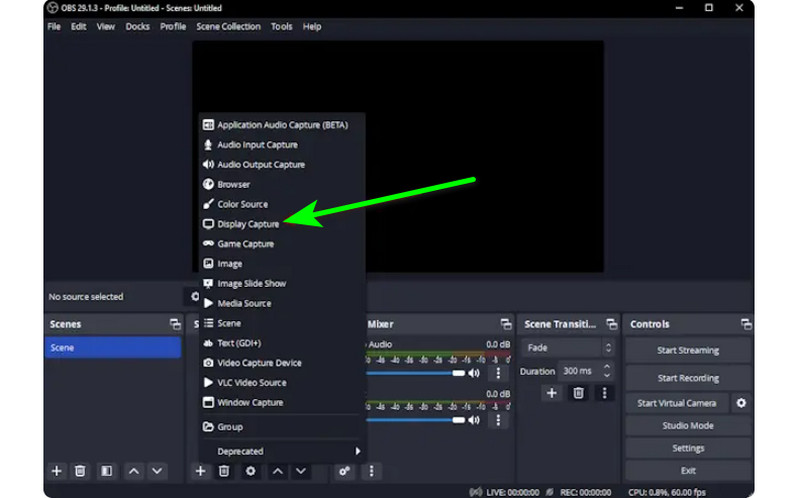
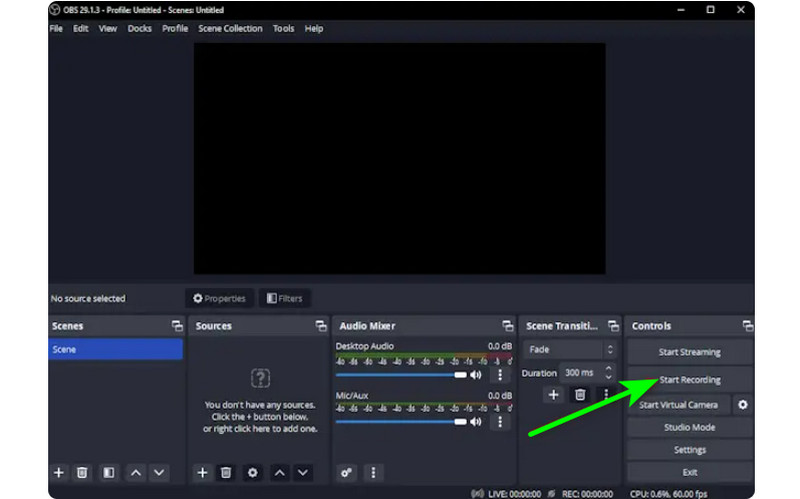
Paso 1Lanzar el Observación programa después del proceso de instalación. Luego, vaya a la Más símbolo de abajo y seleccione el Captura de pantalla Opción. Puedes elegir qué contenido quieres grabar en tu pantalla.
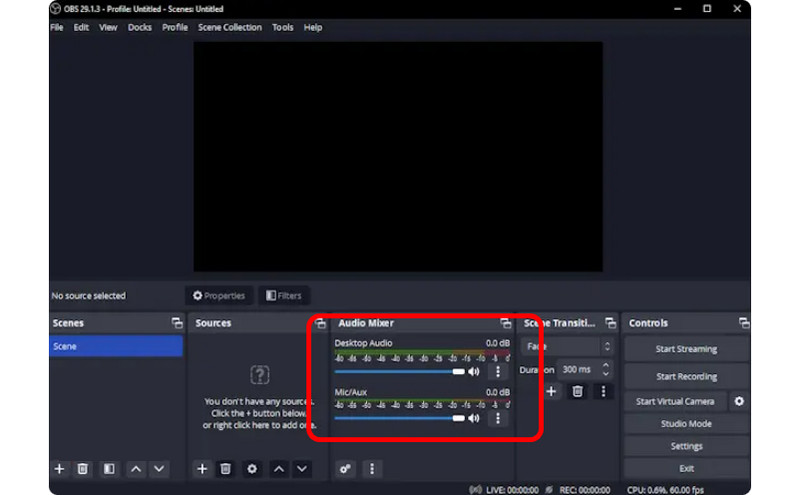
Paso 2Luego, ve a la Mezclador de audio y activa el Audio para que puedas grabar la pantalla con sonido.
Paso 3Haga clic en el Empezar a grabar opción en la interfaz derecha para comenzar a grabar la pantalla. Si desea detener el proceso de grabación, haga clic en el Para de grabar botón.
3. Usa Clipchamp para grabar la pantalla con audio en Windows.
¿Quieres aprender a grabar pantallas en Windows 11 con audio? Entonces, usa clipchamp como su excelente grabador de pantalla. Este útil software le permite grabar su pantalla con audio sin problemas, ya que tiene un proceso simple que puede disfrutar. Incluso puede encender su cámara web si lo desea. Es perfecto para comentar contenido específico o crear videos instructivos. Entonces, para comenzar a aprender cómo grabar la pantalla en Windows, consulte los métodos a continuación.
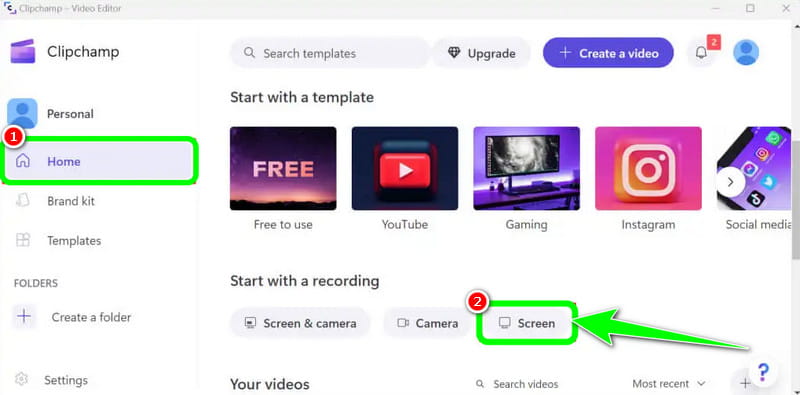
Paso 1Desde la interfaz principal de clipchamp, navegue hasta el Casa sección y haga clic en el Pantalla Opción. Luego, aparecerá otra página web en su pantalla.
Paso 2Después de eso, haga clic en el Rojo Botón de la interfaz izquierda. Luego verás todo el contenido en la pantalla, como pestañas, ventanas y más.
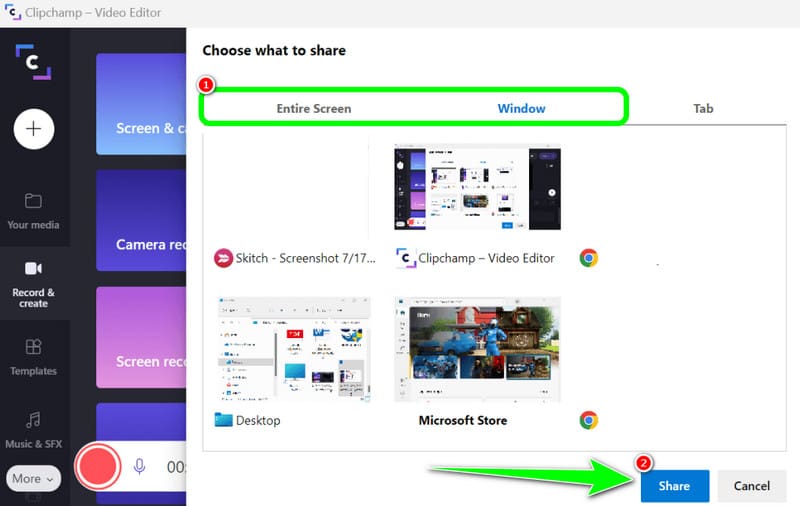
Paso 3Haga clic en la pantalla que desea grabar, como Pantalla completa, Ventana o Pestaña. Para comenzar a grabar, haga clic en el botón Cuota botón. Luego, después del proceso, haga clic en Para de grabar para guardar la pantalla grabada en su computadora.
Parte 3. Dos formas de grabar audio en Windows 10 y 11
1. Grabar audio en Windows usando Audacity
¿Quieres aprender a grabar audio en Windows 10? Si es así, usa Audacity. Este software sin conexión puede ayudarte a grabar cualquier sonido de tu computadora. Además, no te resultará complicado, ya que el software ofrece un proceso sencillo, lo que lo convierte en un grabador de audio ideal para todos los usuarios. Por lo tanto, para comenzar a grabar tu audio, consulta los pasos que te proporcionamos a continuación.
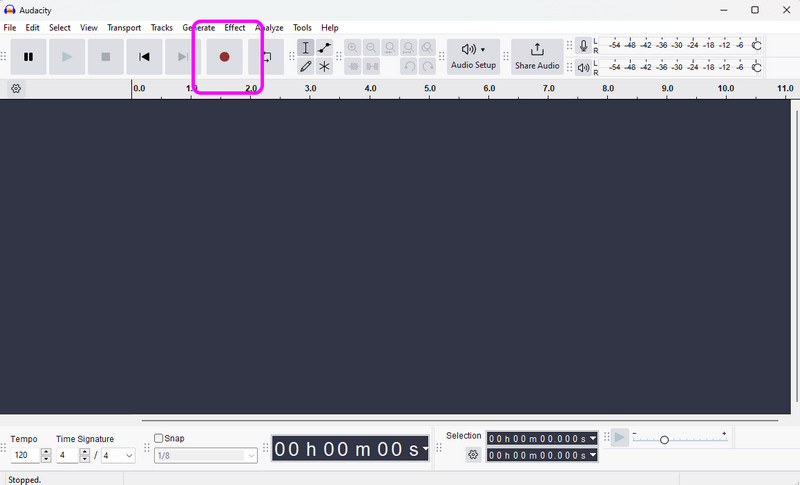
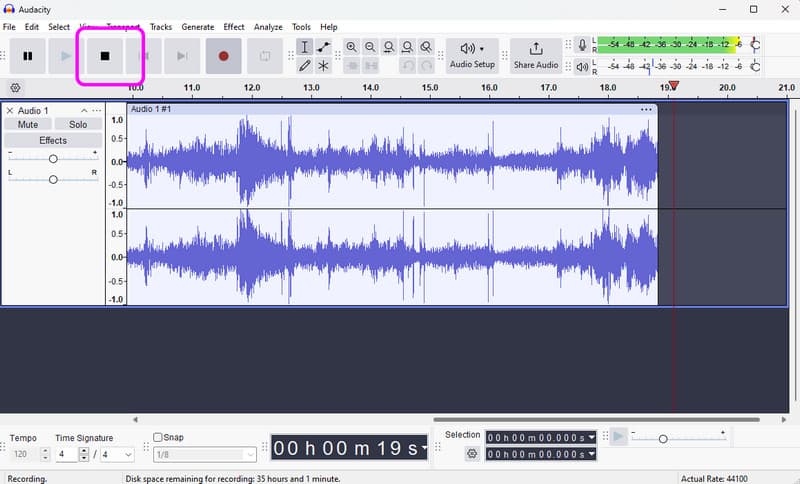
Paso 1Instalar y ejecutar Audacia en Windows. Luego, desde la interfaz principal, haga clic en el botón Registro Botón de la interfaz superior. Con esto, comenzará el proceso de grabación de audio.
Paso 2Después de eso, si ha terminado de grabar, haga clic en el Detener Botón. Luego, puede continuar con el procedimiento de guardado.
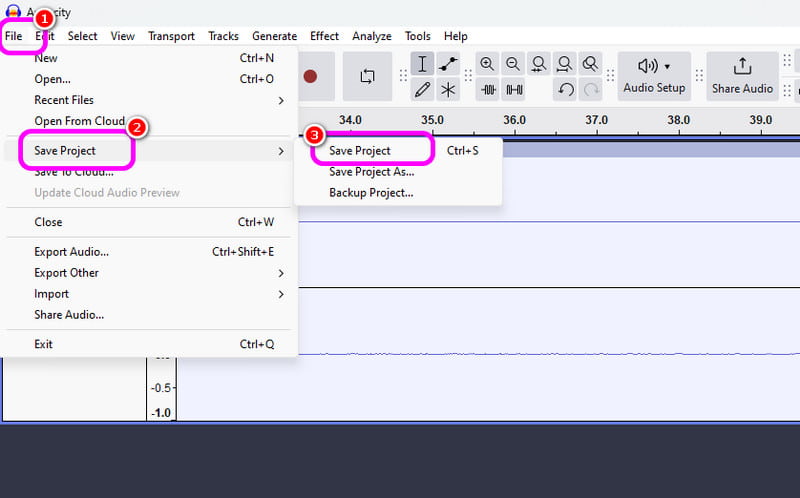
Paso 3Para guardar el audio grabado, vaya a la Archivo > Guardar proyecto Sección para guardar el archivo de audio final en su dispositivo.
2. Grabar audio en Windows usando la Grabadora de voz de Windows.
Otro software que puede proporcionarle un proceso de grabación de audio de Windows fluido es Grabadora de voz de Windows. Una vez que accedas a esta grabadora de audio, podrás comenzar a grabar cualquier contenido de audio desde tu dispositivo. Lo que nos gusta de esta aplicación es que la interfaz es sencilla, por lo que podrás grabar audio de forma fácil y rápida. El único inconveniente es que no ofrece herramientas de edición para mejorar el audio grabado.
Paso 1Descargar el Grabadora de voz de Windows en tu dispositivo. Luego, ejecútalo para comenzar el proceso.
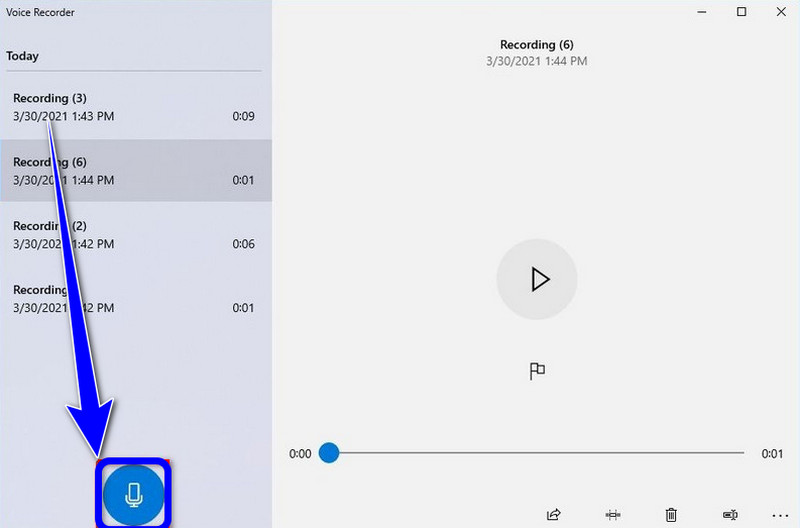
Paso 2Desde la interfaz principal, haga clic en el Micrófono Símbolo para iniciar el proceso de grabación.
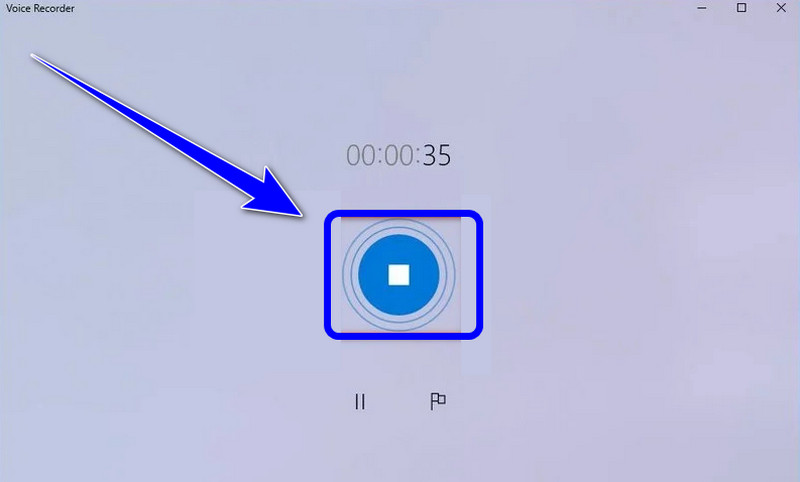
Paso 3Para detener el proceso de grabación de audio, haga clic en el Detener Botón. Luego ya podrás escuchar el audio que has grabado.
Parte 4. Comparación de las 5 grabadoras de pantalla y audio.
| Rasgo | Grabador de pantalla AVAide | Estudio OBS | clipchamp | Audacia | Grabadora de voz de Windows |
| Categoría principal | Suite de captura todo en uno | Radiodifusión profesional | Editor de navegador básico | Editor de audio profesional | Nota de voz básica |
| Grabación de vídeo | Compatible (hasta 4K/60 fps) | Compatible (avanzado) | Compatible (Básico) | No soportado | No soportado |
| Grabación de audio | Sistema y micrófono simultáneos | Soporte multipista | Solo entrada básica | Captura de audio avanzada | Solo micrófono |
| Interfaz de usuario | Intuitivo y fácil de usar | Curva de aprendizaje pronunciada | Simple basado en navegador | Técnico/Tradicional | Extremadamente minimalista |
| Edición integrada | Anotación/recorte en tiempo real | Ninguno (Se requiere acceso externo) | Editor de línea de tiempo completo | Edición de audio avanzada | Recorte básico únicamente |
| Punto de venta único | Modos dedicados para juegos y teléfonos | Capas de escena ilimitadas | Integración de medios de archivo | Reducción/Mezcla de ruido | Utilidad del sistema nativo |
| Valor total | Lo mejor en eficiencia y calidad. | Ideal para técnicos avanzados | Ideal para vídeos cortos en redes sociales. | Ideal para trabajos de audio puro | Ideal para notas sencillas |
Parte 5: Preguntas frecuentes sobre la grabación de pantalla y audio en Windows
¿Por qué no funciona la combinación de teclas Alt+R de Windows?
Si el atajo Alt + R (la combinación de teclas estándar para la barra de juegos de Xbox en Windows) no funciona, suele deberse a un conflicto de software, una configuración desactivada o limitaciones de hardware. Deberías cerrar otros programas que tengan funciones de grabación de pantalla.
¿Por qué no se escucha nada al grabar la pantalla en Windows?
La causa más común de grabaciones silenciosas es una configuración incorrecta de la entrada de audio. Para solucionarlo, asegúrese de que tanto el audio del sistema (sonido interno) como el micrófono estén habilitados en su software de grabación. En Windows 11, revise la configuración de Privacidad y seguridad para asegurarse de que la aplicación tenga permiso para acceder al micrófono. Además, verifique que su dispositivo de reproducción esté configurado como "Dispositivo predeterminado" en el Panel de control de sonido de Windows, ya que muchas grabadoras no pueden capturar audio de salidas "Virtuales" o "Bluetooth" a menos que estén configuradas específicamente.
¿Cómo puedo grabar audio interno en Windows sin micrófono?
Para grabar el audio interno del sistema sin captar el ruido de fondo del micrófono, debe desactivar la opción "Sonido del sistema" o "Audio interno" en su programa de grabación de pantalla y audio.
Si quieres aprender Cómo grabar la pantalla en Windows con audio, puedes obtener todos los detalles en esta publicación. Así que, consulta toda la información y prueba el proceso para tener un proceso de grabación de pantalla y audio efectivo. Además, si quieres el software más confiable que te ayude a grabar una pantalla con audio a la perfección, no hay duda de que AVAide Screen Recorder es el mejor programa al que puedes acceder. Por lo tanto, ejecuta el software en tu Windows y disfruta de sus capacidades generales.
SOBRE EL AUTOR

Grabe la pantalla, el audio, la cámara web, el juego, las reuniones en línea, así como la pantalla de iPhone/Android en su computadora.
Grabación de pantalla
- Registro de pantalla en Windows
- Grabar Instagram Live
- Copiar vídeos de Tubi
- Convertir vídeos de YouTube a MP3
- Descargar vídeos de Fansly
- Descargar vídeos de JW Player
- Descargar vídeos de Bilibili
- Descargar vídeos de Patreon
- Descargar vídeos de SpankBang
- Descargar vídeos de Discord
- Descargar el vídeo de DoodSream