


El nombre ScreenPal Puede que te resulte nuevo. ¿Pero qué hay de su antiguo nombre, Screencast-O-Matic? Sí, es el mismo programa. La pregunta ahora es: ¿cambiarle el nombre lo mejora? Si tienes curiosidad, aquí encontrarás la respuesta.
En esta reseña, analizaremos sus características principales, ventajas y desventajas, y también te mostraremos cómo usarlo paso a paso. Hay mucho que aprender. Así que, no te vayas y descubre si ScreenPal realmente vale la pena.
- Parte 1. ¿Qué es ScreenPal?
- Parte 2. Características principales
- Parte 3. Disponibilidad de la plataforma
- Parte 4. Planes de precios
- Parte 5. Seguridad y privacidad
- Parte 6. Ventajas y desventajas
- Parte 7. Lo que dicen los usuarios
- Parte 8. Cómo usar ScreenPal (Guía de inicio rápido)
- Parte 9. Alternativas a ScreenPal
Parte 1. ¿Qué es ScreenPal?
Comencemos respondiendo: ¿qué es ScreenPal?
ScreenPal es una plataforma de vídeo todo en uno. Te permite grabar la pantalla, la cámara web o ambas a la vez. Luego puedes editar el vídeo y compartirlo en línea. Además, es compatible con el almacenamiento en la nube, lo que significa que puedes guardar y gestionar tus vídeos en un solo lugar.
La historia del cambio de marca (Screencast-O-Matic)
En marzo de 2023, Screencast-O-Matic cambió su nombre a ScreenPal. El nombre anterior era difícil de pronunciar y escribir, y muchos usuarios lo escribían mal. La herramienta también evolucionó con el tiempo. Comenzó como una simple grabadora de pantalla, pero ahora es una completa suite de vídeo con funciones de edición y alojamiento. El nuevo nombre, "ScreenPal", resulta más amigable y presenta la herramienta como un sencillo compañero para vídeos.
Propósito fundamental
ScreenPal busca simplificar la creación de videos para todos. Ayuda a los usuarios a crear tutoriales, demostraciones y videos de capacitación rápidamente. Además, optimiza el flujo de trabajo. Puedes grabar, editar y compartir en un solo lugar. También mejora la comunicación. Puedes usar videos, cuestionarios, encuestas y herramientas de IA para mantener el interés de los espectadores.
¿Para quién es?
ScreenPal, grabador de pantalla y editor de vídeo, está diseñado para una amplia variedad de usuarios. Profesores y alumnos lo utilizan para clases y tareas escolares. Numerosos centros educativos confían en él para el aprendizaje. Los equipos de empresas lo emplean para la formación y la incorporación de nuevos empleados. Los creadores de contenido lo utilizan para vídeos y demostraciones. Los usuarios habituales pueden usarlo para enviar mensajes rápidos o crear guías sencillas.
Parte 2. Características principales
Las buenas herramientas deben ahorrar tiempo y ser fáciles de usar. Esta, en particular, simplifica todo de principio a fin.
1. Grabación de pantalla y cámara web
Con la función de grabación de pantalla de ScreenPal, puedes grabar la pantalla, la cámara web o ambas. Puedes elegir la pantalla completa o solo un área pequeña. También puedes dibujar, hacer zoom y resaltar elementos. La IA puede difuminar o cambiar el fondo.
2. Herramientas de edición de vídeo
Recorta, corta y divide clips. Añade música y voz. Usa texto, formas y transiciones. Cambia la velocidad del vídeo. Una biblioteca de recursos ofrece música, imágenes y clips.
3. Funcionalidades impulsadas por IA
La IA es capaz de convertir voz a texto. Puedes editar el texto. Añade subtítulos en varios idiomas. Elimina palabras de relleno y silencios. Además, puede generar locuciones y guiones.
4. Alojamiento y compartición segura de vídeos
Almacena tus videos en una nube segura y sin anuncios. Organízalos con carpetas y canales. Configura tus videos como públicos, privados o protegidos con contraseña. Compártelos mediante enlaces, correo electrónico o insértalos. Controla las visualizaciones con análisis y mapas de calor.
5. Elementos interactivos
Agrega cuestionarios y encuestas para controlar la audiencia. Añade botones y enlaces dentro de los videos. La IA puede crear automáticamente preguntas para los cuestionarios.
6. API y herramientas para desarrolladores
Los desarrolladores pueden usar la API o el SDK de ScreenPal. Esto les permite agregar herramientas de grabación y edición a sus propias aplicaciones. Es compatible con LMS y otros sistemas. También permite opciones de configuración y almacenamiento personalizadas.
Parte 3. Disponibilidad de la plataforma
ScreenPal se puede descargar y usar en Windows y Mac. También cuenta con una aplicación para Chromebook compatible con el sistema operativo Chrome. Hay aplicaciones móviles disponibles para iOS y Android. Además, incluye una extensión para Chrome que permite grabar la pantalla y capturar vídeo al instante.
Parte 4. Planes de precios
El precio de ScreenPal varía según el plan que elijas. Ofrece un plan gratuito para uso básico y planes de pago para acceder a más herramientas de IA, almacenamiento y funciones para equipos.
| Plan | Precios |
| Gratis | $0/mes |
| De lujo | $4/mes (facturación anual) |
| Máximo | $10/mes (facturación anual) |
| Negocios en equipo (máximo) | $8/usuario/mes (facturación anual, 20% gratis) |
Parte 5. Seguridad y privacidad
¿Están seguros tus datos al usar ScreenPal para grabar y compartir videos? ¿Es ScreenPal seguro para el uso diario? No te preocupes, porque ScreenPal prioriza la seguridad y la privacidad de los datos. Utiliza sistemas de uso compartido seguros y controlados para proteger todo el contenido de los usuarios dentro de la plataforma.
Además, cumple con las certificaciones estándar de la industria. Esto garantiza que ScreenPal cumpla con las normas de seguridad tanto para uso educativo como profesional. Está diseñado para proteger los videos y los datos del usuario, a la vez que permite compartirlos fácilmente cuando sea necesario.
Parte 6. Ventajas y desventajas
- ventajas
- Interfaz fácil de usar, ideal para principiantes, y tutoriales rápidos.
- Plan gratuito disponible, no es necesario registrarse para el uso básico.
- Potentes herramientas de edición como guiones, imágenes de archivo, subtítulos, traducción y eliminación de fondo.
- Compartir rápidamente mediante enlaces y opciones de alojamiento sencillas.
- Planes de pago asequibles con una buena relación calidad-precio en cuanto a funciones adicionales.
- Contras
- El plan gratuito tiene un límite de 15 minutos, una marca de agua y no incluye audio del sistema.
- Edición avanzada limitada para trabajos de nivel profesional.
- Algunos problemas incluyen retardo, problemas de reproducción y dificultades con la configuración de audio de Mac.
- No existe la opción de pago vitalicio, solo planes de suscripción anuales.
Parte 7. Lo que dicen los usuarios
Los usuarios afirman que ScreenPal es fácil de usar. Su interfaz es sencilla y no resulta intimidante para principiantes. A muchos les gusta poder empezar a grabar y editar de inmediato. También aprecian las herramientas de edición, que permiten recortar vídeos, añadir texto, difuminar partes y gestionar el sonido con facilidad.
El plan gratuito también es muy valorado. Permite grabar, editar y alojar vídeos sin coste alguno. La herramienta "Narrar" resulta muy útil, ya que permite añadir o cambiar la voz sin tener que rehacer todo el vídeo. Las funciones de IA, como los subtítulos y la conversión de voz a texto, también son útiles para trabajar con mayor rapidez.
Parte 8. Cómo usar ScreenPal (Guía de inicio rápido)
Tu experiencia con este artículo no estará completa sin aprender a usar ScreenPal. ¡Descubre cómo funciona a continuación!
Paso 1Acceda al sitio web principal de ScreenPal mediante un navegador. Descargue e instale el programa para disfrutar de todas sus funciones. A continuación, inicie sesión con su cuenta de Google, Apple o correo electrónico. Después, ábralo desde la bandeja del sistema o la barra de menú.
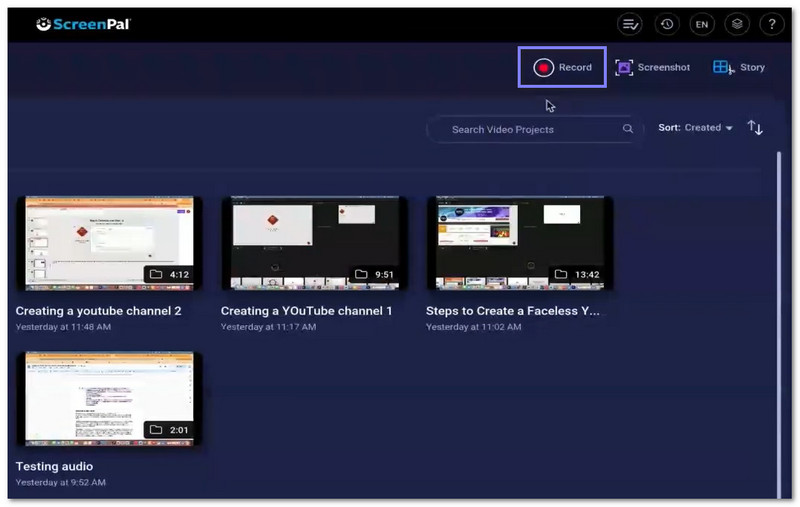
Paso 2Hacer clic Registro Para empezar, elige la pantalla, la cámara web o ambas. También puedes seleccionar el modo imagen en imagen. Elige pantalla completa o arrastra para seleccionar un área personalizada.
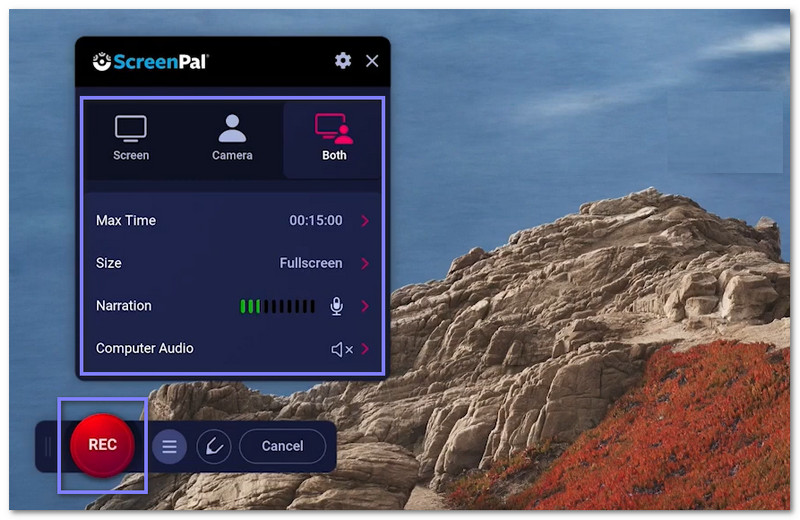
Paso 3 Elige tu micrófono para la narración. También puedes activar el audio del sistema si es necesario. Ajusta el tamaño y la posición de la cámara si usas una webcam. Luego, pulsa Registro para comenzar.
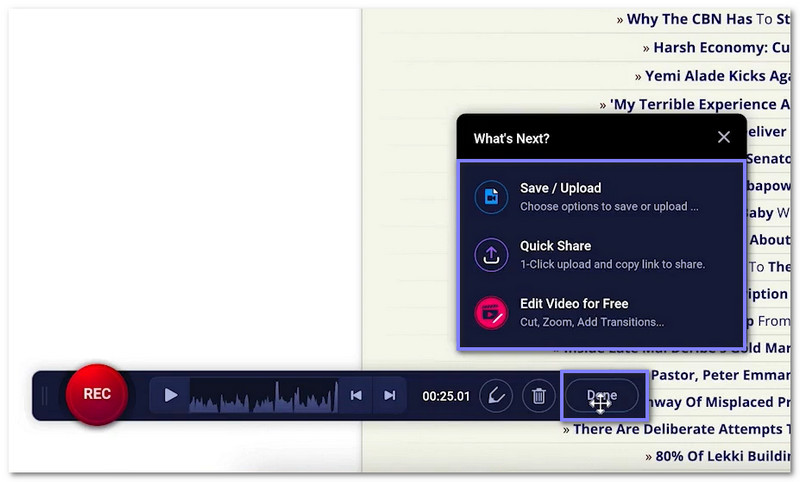
Etapa 4Mientras graba, puede dibujar, resaltar, hacer zoom o escribir en la pantalla. Haga clic en pausa en cualquier momento. Una vez que haya terminado, haga clic en Hecho Para detener la grabación. Previsualiza tu vídeo antes de guardarlo.
Paso 5Puedes guardar o subir tu video. También puedes copiar un enlace para compartirlo. Abre el editor para recortar, añadir texto, música, subtítulos o superposiciones. Una vez terminado, expórtalo o súbelo a YouTube, Google Drive o la nube de ScreenPal.
Parte 9. Alternativas a ScreenPal
1. Grabador de pantalla AVAide
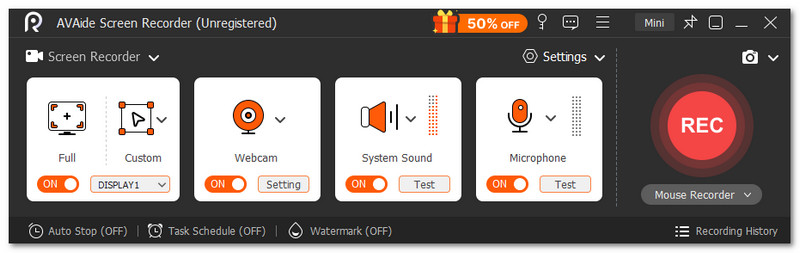
Ideal para: Ideal para estudiantes, jugadores, profesores y creadores de contenido que necesitan grabar la pantalla de forma sencilla y con alta claridad, incluyendo audio, cámara web y herramientas de edición.
Puedes usar Grabador de pantalla AVAide Para grabar tutoriales, partidas, reuniones, clases en línea y presentaciones. Esto la convierte en la mejor alternativa a ScreenPal, ya que puede gestionar casi todas las necesidades de grabación en un solo programa. Puedes elegir grabar la pantalla completa o un área personalizada. También graba el audio del sistema y el micrófono simultáneamente.
- Edición de vídeo integrada después de la grabación.
- Puedes tomar capturas de pantalla en cualquier momento mientras grabas.
- Grabación fluida, de larga duración y sin retrasos.
- Grabación de pantalla de alta calidad en resolución 4K o 1080p.
- Muchos formatos de exportación, como MP4, WMV, MOV, AVI y GIF.

 Descarga segura
También permite grabar con la cámara web. Puedes mostrar tu rostro mientras grabas la pantalla. Además, incluye herramientas de anotación. Puedes añadir texto, flechas, formas y resaltar información durante la grabación. Úsalas para explicar pasos o señalar partes importantes de la pantalla. Lo mejor de todo es que ofrece grabaciones nítidas y sin marca de agua.
Compatibilidad: Funciona en Windows 11, 10, 8 y 7. También es compatible con el sistema operativo Mac OS X 10.12 o superior.
2. Gancho
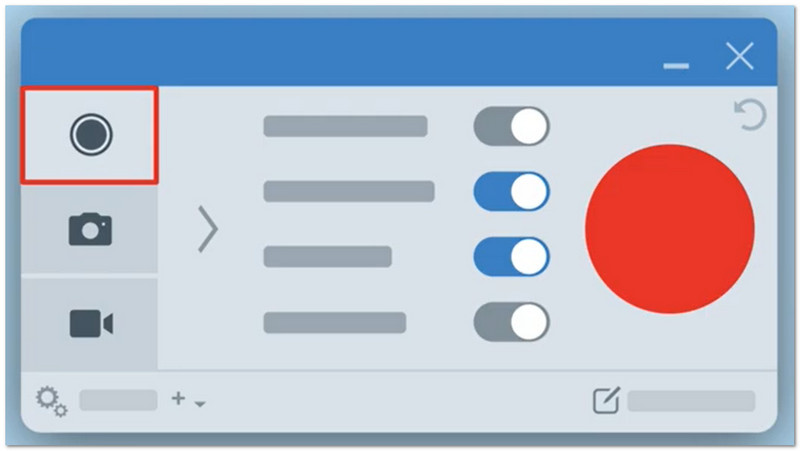
Ideal para: Cómo hacer vídeos tutoriales, tomar capturas de pantalla e instrucciones visuales sencillas.
Snagit es un programa sencillo pero potente para capturar y explicar el contenido de tu pantalla. Te ayuda a tomar capturas de pantalla, páginas largas e incluso grabar vídeos con la cámara. Puedes añadir flechas, texto y resaltar información para mayor claridad. Además, cuenta con funciones de inteligencia artificial que convierten clics en guías paso a paso. Muchos usuarios lo aprecian porque facilita y hace más claro el intercambio de ideas.
Compatibilidad: Funciona en Windows y Mac.
Precios: El plan individual cuesta aproximadamente $39 al año. El plan empresarial cuesta aproximadamente $48 por usuario al año. El plan para estudiantes cuesta aproximadamente $20 al año. El plan para educadores cuesta aproximadamente $39.36 por usuario al año.
3. Tella
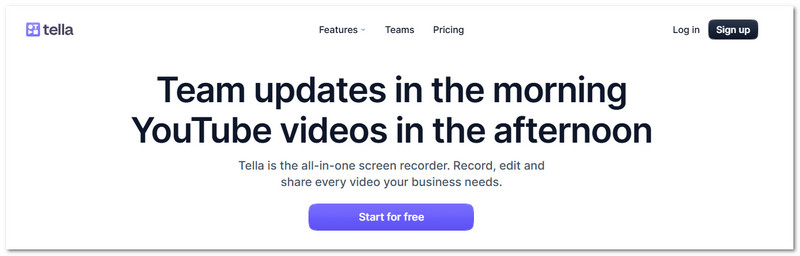
Ideal para: Creación de demostraciones de productos, vídeos tutoriales y vídeos de actualización del equipo.
Funciona dentro de un navegador, Tella se siente rápido y simple para el trabajo de video diario. Es una pantalla moderna y grabadora de cámara webAsí es, te permite grabar la pantalla y la cámara web simultáneamente. También puedes cambiar el diseño, añadir efectos de zoom y corregir errores con herramientas de edición sencillas. Además, te ayuda a eliminar fácilmente los silencios y las palabras de relleno. Puedes compartir tus vídeos rápidamente mediante un enlace.
Compatibilidad: Se ejecuta en un navegador web y también cuenta con una aplicación para el sistema operativo Mac y una extensión para Chrome.
Precios: El plan Pro cuesta aproximadamente 1 TP4T13 por usuario al mes. El plan Premium cuesta aproximadamente 1 TP4T19 por usuario al mes. El plan Enterprise ofrece precios personalizados para equipos grandes y necesidades especiales.
De Screencast-O-Matic En el caso de ScreenPal, está claro que ha cumplido su promesa. Ayuda a los usuarios a grabar, editar y compartir vídeos de pantalla.
Por si acaso necesitas otra opción, también puedes probar Grabador de pantalla AVAideSnagit o Tella. ¡Cada una tiene sus propias características destacadas según tus necesidades!
SOBRE EL AUTOR

Grabe la pantalla, el audio, la cámara web, el juego, las reuniones en línea, así como la pantalla de iPhone/Android en su computadora.
Grabación de pantalla
- Registro de pantalla en Windows
- Grabar Instagram Live
- Copiar vídeos de Tubi
- Convertir vídeos de YouTube a MP3
- Descargar vídeos de Fansly
- Descargar vídeos de JW Player
- Descargar vídeos de Bilibili
- Descargar vídeos de Patreon
- Descargar vídeos de SpankBang
- Descargar vídeos de Discord
- Descargar el vídeo de DoodSream


