Uno solo puede descubrir la importancia de la grabación de pantalla cuando la oportunidad se escapa. Las videoconferencias, las historias que desaparecen y los errores que ya no ocurren pueden dejarte sin pruebas ni contexto. Por eso muchos usuarios ahora confían en una Grabador de pantalla para iPhone Para capturar tutoriales, partidas, reuniones y tareas cotidianas en tiempo real. Sin embargo, no existe una grabación tan sencilla como pulsar un botón. El resultado final puede verse afectado por la calidad del audio, la nitidez del vídeo y la capacidad de almacenamiento. En esta guía, aprenderás a grabar sin los problemas más comunes, de forma clara y fluida.
- Parte 1. La grabadora de pantalla integrada del iPhone (El punto de partida)
- Parte 2. Las mejores aplicaciones de terceros para grabar la pantalla en iPhone y iPad.
- Parte 3. Tabla comparativa. ¿Qué grabador de pantalla debería elegir?
- Parte 4. Cómo editar tus grabaciones de pantalla en iPhone
- Parte 5. Solución de problemas comunes de grabación de pantalla
Parte 1. La grabadora de pantalla integrada del iPhone (El punto de partida)
Cualquier aplicación de grabación de pantalla para iPhone que descargues te resultará útil si conoces las capacidades de su grabadora integrada. Para ayudarte a crear tutoriales, gameplays, guías de aplicaciones, videollamadas o solucionar problemas técnicos, Apple ha incorporado una aplicación nativa de grabación de pantalla en iOS. Es fácil acceder a ella desde el Centro de control y las grabaciones se guardan automáticamente en la aplicación Fotos, lo que permite editarlas y compartirlas rápidamente.
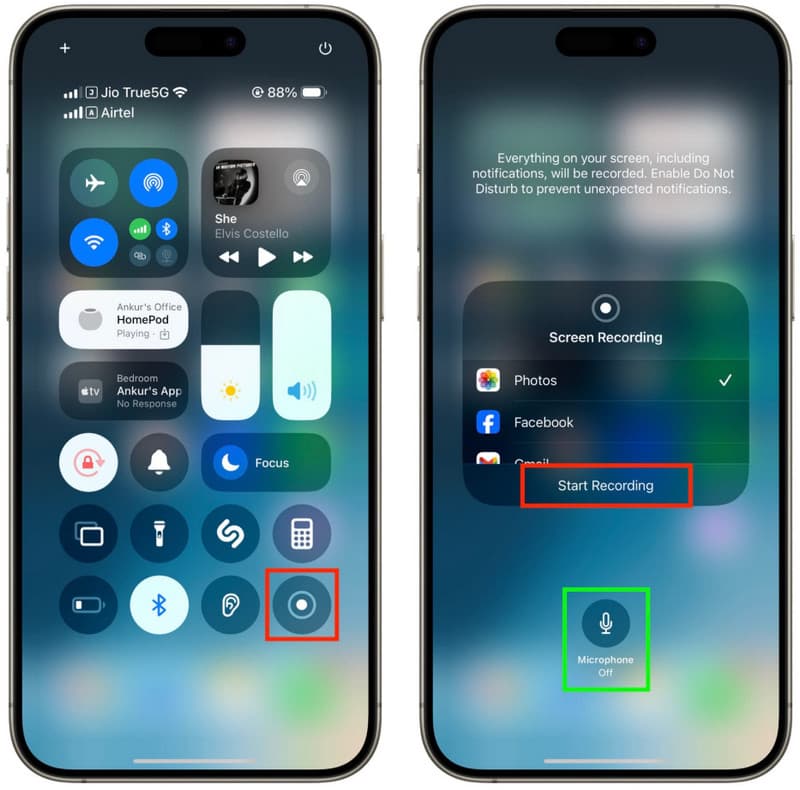
La grabadora integrada es adecuada para el uso diario, pero tiene algunas limitaciones. En ocasiones, presenta problemas con el micrófono integrado para grabar audio, archivos de gran tamaño o notificaciones que interrumpen la grabación. Además, ofrece capacidades de edición limitadas en comparación con aplicaciones de grabación especializadas. Comprender estas ventajas y desventajas permite al usuario determinar qué ofrece la grabadora predeterminada y si necesita un producto más avanzado para satisfacer sus necesidades de grabación.
Parte 2. Las mejores aplicaciones de terceros para grabar la pantalla en iPhone y iPad.
1. ¡Grábalo!: Grabador de pantalla
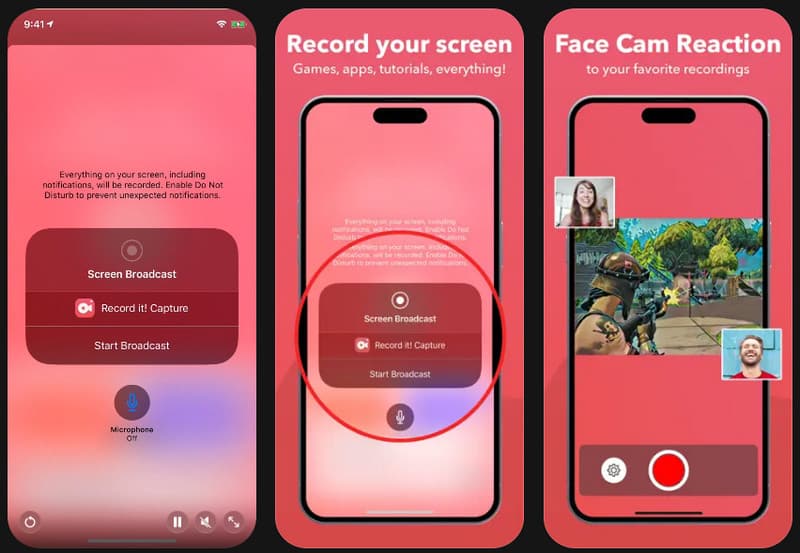
¡Grábalo! Es una grabadora de pantalla sencilla y fácil de usar para iPhone y iPad, ideal para principiantes. La aplicación permite grabar con la cámara frontal, añadir narración de voz y compartir directamente en plataformas como YouTube y TikTok. Su interfaz es limpia y fácil de navegar, lo que la hace ideal para vídeos de juegos, tutoriales de aplicaciones, guías y vídeos de reacciones. Esta aplicación es perfecta para quienes buscan una grabadora de pantalla fiable para iPhone para sus necesidades diarias de grabación, ya que solo se necesitan un par de toques para configurarla.
- ventajas
- Interfaz sencilla y apta para principiantes.
- Admite FaceCam y narración de audio.
- Herramientas de edición integradas
- Compartir rápidamente en redes sociales
- Contras
- Marca de agua en la versión gratuita
- Algunas funciones requieren suscripción.
2. Grabadora DU
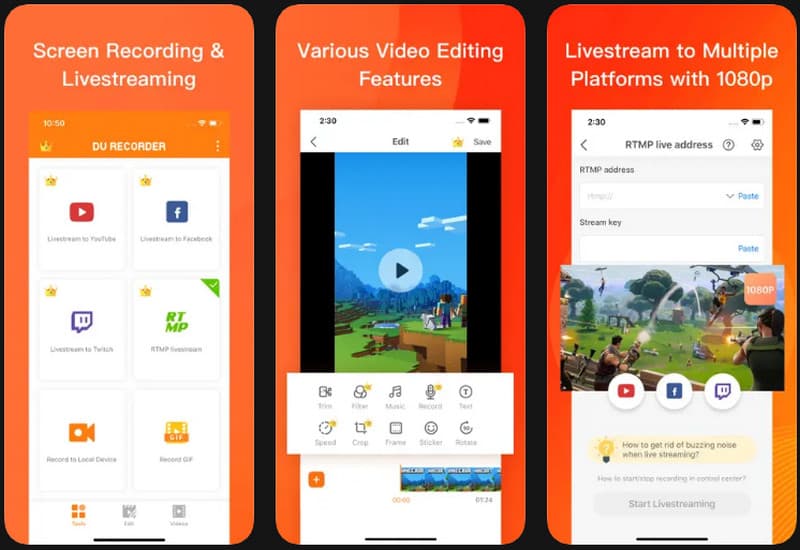
Grabadora DU Es una aplicación de grabación con funciones avanzadas para quienes necesitan mayor capacidad de grabación que la que ofrece el iPhone estándar. Ofrece todas las funciones de transmisión en vivo, grabación en HD, grabación con micrófono integrado y edición de video en una sola aplicación. Es especialmente útil para capturar videos de partidas de videojuegos, clases en línea, presentaciones y tutoriales extensos. DU Recorder ofrece una excelente grabadora de sonido y video para iPhone, y cuenta con una interfaz muy intuitiva para quienes solo desean grabar la pantalla completa y el audio del iPhone.
- ventajas
- Admite la transmisión en directo
- Grabación de audio de alta calidad
- Herramientas de edición avanzadas
- Múltiples configuraciones de exportación
- Contras
- Debido a que es la versión gratuita, se muestran anuncios.
- Es necesario comprar ciertos equipos de primera categoría.
3. Captura de TechSmith
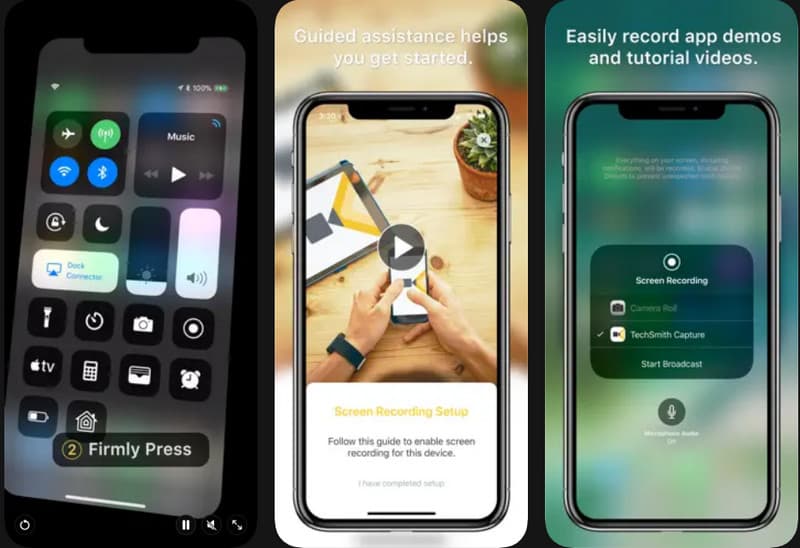
Captura de TechSmith Está diseñada para tutoriales de negocios, videos de capacitación y presentaciones técnicas. La aplicación captura la actividad de la pantalla con precisión y se integra fácilmente con otras herramientas de edición de video, como Camtasia y Snagit. Muchos educadores, instructores y equipos de soporte la utilizan gracias a su grabación de video sencilla pero de alta calidad. Quienes buscan una aplicación para grabar la pantalla en un iPhone optarán por TechSmith Capture, que ofrece una experiencia de captura de pantalla clara y sin complicaciones.
- ventajas
- Grabaciones de calidad profesional
- Transferencia sencilla de archivos a Camtasia
- Interfaz sencilla y fácil de usar.
- Diseñado para tutoriales y demostraciones
- Contras
- Dentro de la aplicación, solo hay algunas opciones de edición.
- Menos funciones de personalización
4. Ve a grabar
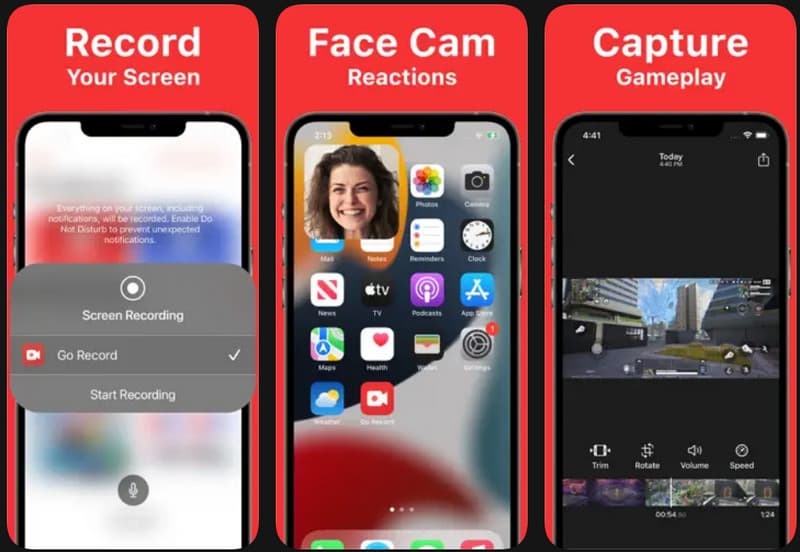
Go Record Es un programa de grabación fácil de usar para crear vídeos de juegos, tutoriales y contenido de reacciones. Los creadores que deseen explicar qué hacer durante una grabación pueden usar la narración del micrófono o la superposición de la cámara de la aplicación. La navegación es sencilla, lo que evita confusiones al configurarlo por primera vez. Además, ofrece un funcionamiento fluido en pantallas grandes, lo que lo convierte en una opción útil como grabador de pantalla fiable para clases en iPad, presentaciones o demostraciones de cualquier aplicación.
- ventajas
- Controles fáciles de usar
- Admite la grabación con cámara frontal.
- Ideal para vídeos de juegos.
- Rendimiento fluido en iPad
- Contras
- Funciones de edición limitadas
- Esta versión gratuita incluye anuncios.
5. Grabador de pantalla, grabador de vídeo
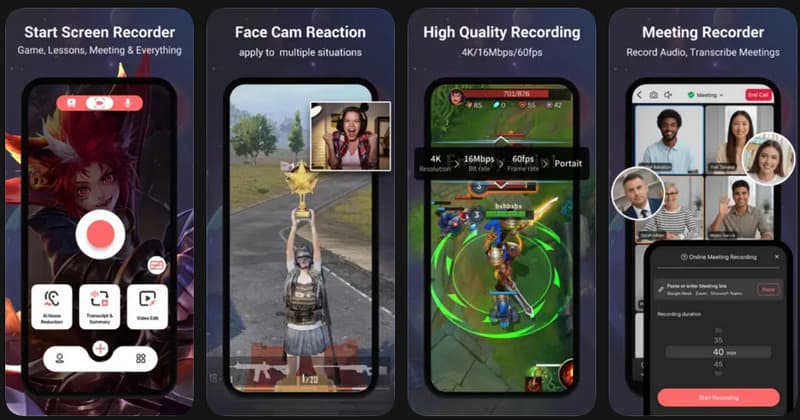
Grabador de pantalla, grabador de vídeo Esta aplicación está diseñada para quienes crean contenido, imparten formación o utilizan mucho las redes sociales en sus teléfonos. Además, permite grabar en alta resolución, añadir narración de audio y superponer imágenes de reacción, y cuenta con una interfaz muy intuitiva que no requiere conocimientos técnicos. Las sesiones más largas mantienen una buena calidad de grabación, reduciendo el retardo y la pérdida de fotogramas. Los usuarios que busquen una grabadora de vídeo de pantalla para iPhone que ofrezca una experiencia fluida con diversas funciones de edición pueden optar por esta aplicación.
- ventajas
- Compatibilidad con grabación en HD
- Grabación fluida de larga duración
- Soporte para narración de voz
- Diseño apto para principiantes
- Contras
- Las funciones premium están disponibles mediante suscripción.
- La exportación de archivos grandes puede tardar más tiempo.
6. Telar
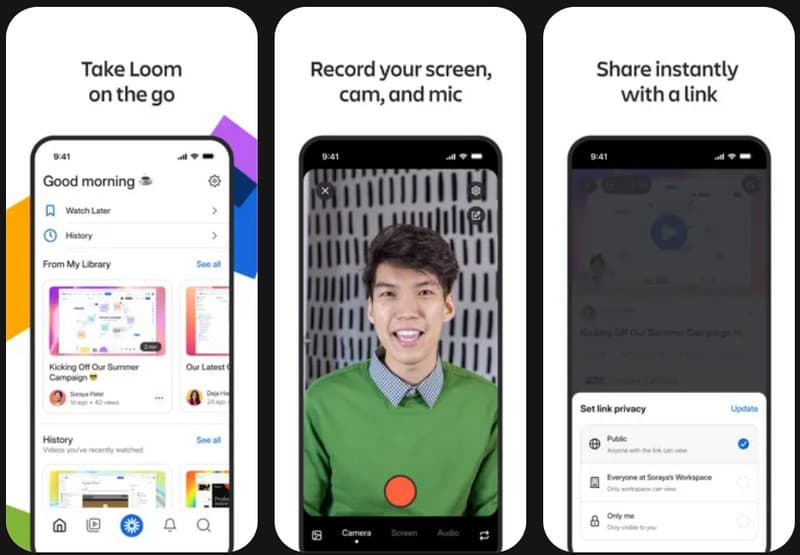
Telar Loom se usa comúnmente para comunicarse con personas mientras se trabaja en un proyecto, colaborar en un proyecto en línea y compartir videos al instante. A diferencia de otras aplicaciones, permite a los usuarios compartir videos instantáneamente a través de enlaces en la nube, además de simplemente grabarlos. Los usuarios pueden capturar la pantalla, la cámara frontal y el micrófono en una sola toma, ideal para presentaciones, comentarios de equipo o capacitación remota. Muchos profesionales consideran que Loom es una de las mejores aplicaciones de grabación de pantalla para usuarios de iPhone que necesitan comunicación rápida y compartir fácilmente sin edición compleja. No solo eso, sino que también proporciona software gratuito de grabación de pantalla Para Windows y Mac.
- ventajas
- Compartir en la nube al instante
- Ideal para el teletrabajo.
- Admite grabación de voz y de cámara web
- Interfaz sencilla, ordenada y organizada.
- Contras
- Para utilizar todas las funciones, necesitas una cuenta.
- Algunas opciones de edición sin conexión
7. Grabadora AZ
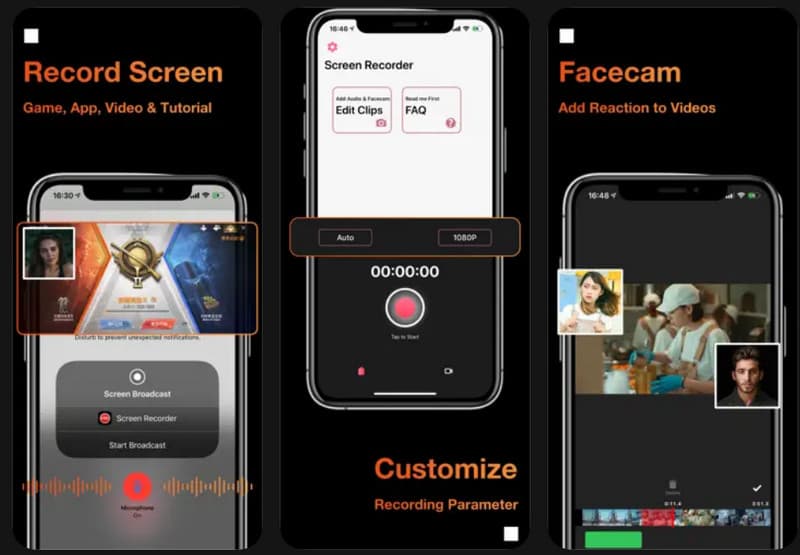
Grabadora AZ AZ Recorder es una aplicación de grabación estable y fácil de usar que admite grabación de pantalla en HD, audio del micrófono y grabación de juegos. Incluye herramientas para tomar capturas de pantalla y opciones de edición sencillas que permiten editar o cortar videos sin necesidad de descargar software adicional. Se ve menos afectada durante grabaciones largas y ofrece controles simples para principiantes. Los usuarios que buscan una grabadora de pantalla gratuita para iPhone preferirán AZ Recorder, ya que ofrece todas las opciones de grabación necesarias sin requerir pago inmediato.
- ventajas
- Funciones de grabación básicas gratuitas
- Rendimiento HD estable
- Proceso de configuración sencillo
- Contiene funciones de edición sencillas.
- Contras
- Anuncios en la versión gratuita
- Algunas de las herramientas avanzadas necesitan ser actualizadas.
Parte 3. Tabla comparativa. ¿Qué grabador de pantalla debería elegir?
| aplicaciones | Mejor uso para | Grabación con FaceCam compatible | Herramientas de edición | Mejores características |
| ¡Grábalo! | Tutoriales y vídeos para redes sociales | Sí | Básico | Grabación de pantalla, narración de voz y compartición rápida |
| Grabadora DU | Videojuegos y retransmisiones en directo | Sí | Avanzado | Grabación en HD, transmisión en directo y audio interno |
| Captura de TechSmith | Tutorial profesional | No | Limitado | Captura de alta calidad e integración con Camtasia |
| Go Record | Contenido para redes sociales | Sí | Básico | Superposición de la cámara web y grabación del micrófono |
| Grabador de pantalla, grabador de vídeo | Presentación y colaboración en el trabajo | Sí | Moderado | Captura en HD, grabación de voz y edición sencilla. |
| Telar | Presentación y colaboración en el trabajo | Sí | Mínimo | Compartir en la nube, grabar con la cámara web y crear enlaces de equipo. |
| Grabadora AZ | Grabación de pantalla diaria | Sí | Básico | Grabación en HD, capturas de pantalla y edición básica |
Parte 4. Cómo editar tus grabaciones de pantalla en iPhone
Puedes editar grabaciones de pantalla en tu iPhone gratis usando solo la app Fotos integrada. No necesitas ninguna app adicional y el proceso es tan sencillo que incluso los principiantes pueden hacerlo. Sigue los pasos a continuación para limpiar y mejorar tus grabaciones.
Paso 1Abre el Fotos aplicación en tu iPhone, luego localiza tu grabación de pantalla en la Recientes o Vídeos álbum.
Paso 2 Toca la grabación de pantalla y luego toca Editar En la esquina superior derecha. Esto abre las herramientas de edición integradas.
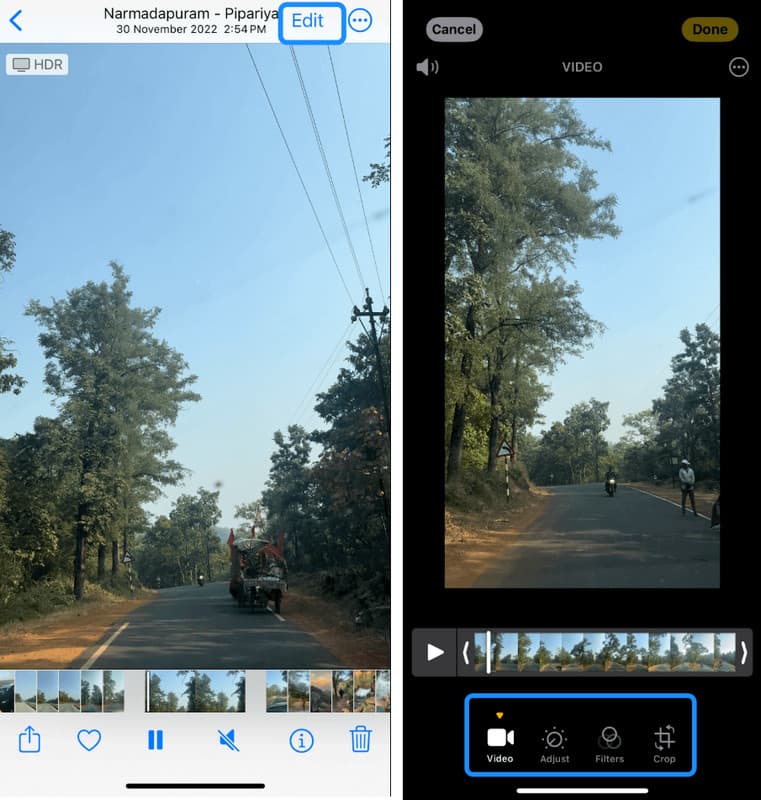
Paso 3Utilice los controles deslizantes amarillos al principio o al final de la línea de tiempo para eliminar partes no deseadas, como retrasos, errores o secciones innecesarias.
Etapa 4Pulsa Listo y luego elige Guardar video para reemplazar el original o Guardar como nuevo clip conservar ambas versiones.
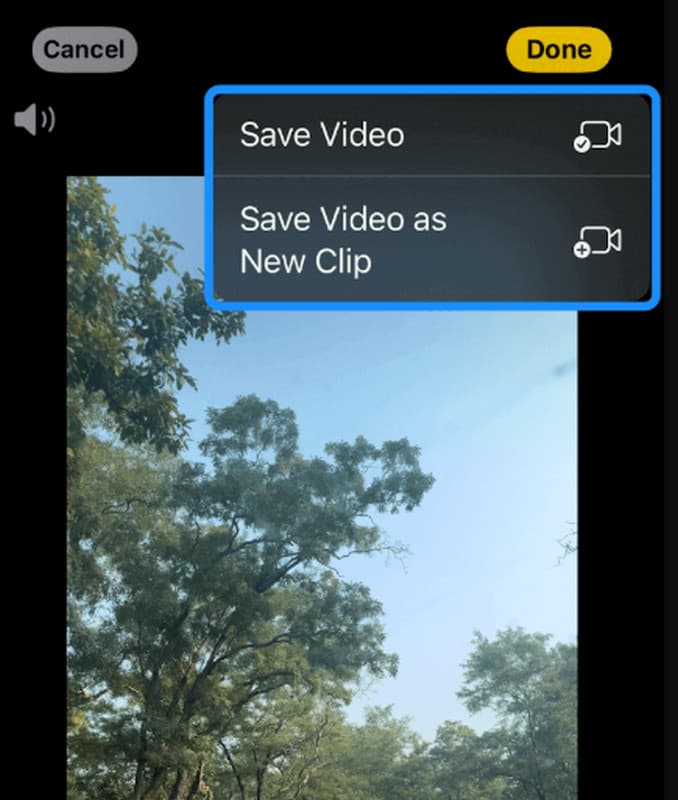
Este sencillo método te permite mejorar rápidamente las grabaciones realizadas con cualquier grabadora de pantalla de iPhone, sin necesidad de software de terceros.
Parte 5. Solución de problemas comunes de grabación de pantalla
A pesar de usar una grabadora de pantalla de alta calidad para iPhone, pueden surgir problemas como la calidad del audio y el video, o dificultades para acceder a la grabación. Estos problemas se deben a la configuración, los dispositivos de almacenamiento o el rendimiento del dispositivo, no a la función de grabación en sí. A continuación, se enumeran los problemas más comunes y sus causas.
No hay sonido en la grabación
Normalmente ocurre cuando el micrófono no está silenciado antes de grabar. También puede suceder si el modo silencioso o el modo de enfoque impiden la captura de audio. En ocasiones, el problema se puede solucionar comprobando el acceso al micrófono en el Centro de control.
La grabación se detiene inesperadamente.
Esto suele deberse a un almacenamiento insuficiente o a un número excesivo de aplicaciones ejecutándose simultáneamente en segundo plano. Para preservar el rendimiento del sistema, los iPhones pueden finalizar automáticamente las grabaciones cuando los recursos son bajos.
Falta la opción de grabación de pantalla.
Esto ocurre cuando la grabación de pantalla no se ha añadido al Centro de control. Se puede activar manualmente en Ajustes para que la función vuelva a estar visible.
Mala calidad de vídeo o retardo
Este problema suele estar relacionado con un uso intensivo del dispositivo, versiones obsoletas de iOS o demasiadas aplicaciones ejecutándose en segundo plano. Cerrar las aplicaciones que no se utilizan y actualizar el sistema puede mejorar el rendimiento.
Consejo adicional: ¿Cuál es el mejor grabador de pantalla para Mac/Windows?
Cuando necesites grabar en tu ordenador, un grabador de pantalla de alta calidad para Mac o Windows puede ayudarte a conseguir mejores resultados. La mejor opción es Grabador de pantalla AVAideFácil de usar y perfecto para tutoriales, reuniones, juegos y presentaciones. Permite capturar la pantalla, el audio del sistema y el micrófono simultáneamente, grabar vídeo en HD y editarlo. Ideal tanto para principiantes como para profesionales, con una configuración sencilla y grabaciones nítidas y fluidas.

DESCARGA GRATUITA Para Windows 7 o posterior
 Descarga segura
DESCARGA GRATUITA Para Mac OS X 10.13 o posterior
Descarga segura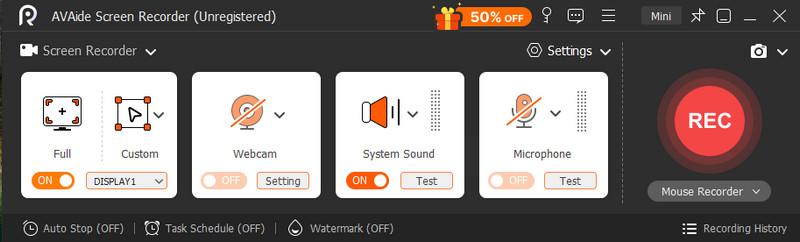
Guarda tus tutoriales, partidas y momentos importantes en el teléfono fácilmente usando una buena grabadora de pantalla. La herramienta integrada es útil en iPhone, pero muchos usuarios prefieren otras herramientas que ofrecen más funciones y control. Seleccionar la adecuada Grabador de pantalla para iPhone Es fundamental, según el contexto de uso, ya sea para fines escolares, laborales o personales. La selección adecuada y una instalación sencilla permiten registrar información clara y útil de forma fácil y productiva en cualquier momento.
SOBRE EL AUTOR

Capture actividades de pantalla con audio, reuniones en línea, videos de juegos, música, cámara web, etc.
Grabación de pantalla
- Registro de pantalla en Windows
- Grabar Instagram Live
- Copiar vídeos de Tubi
- Convertir vídeos de YouTube a MP3
- Descargar vídeos de Fansly
- Descargar vídeos de JW Player
- Descargar vídeos de Bilibili
- Descargar vídeos de Patreon
- Descargar vídeos de SpankBang
- Descargar vídeos de Discord
- Descargar el vídeo de DoodSream