


Si eres usuario de Mac y necesitas grabar tu pantalla y audio, no busques en ningún otro sitio. QuickTime Player incluye todo lo que necesitas.
En este Grabación de pantalla QuickTime Con esta guía, te enseñaremos a usarla de principio a fin. Desde abrir la herramienta hasta detener y guardar la grabación. ¡Empecemos!
Parte 1. Breve introducción a la grabación de pantalla con QuickTime
QuickTime Player es un programa gratuito en el sistema operativo Mac. Viene preinstalado para que puedas usarlo de inmediato. Si bien se le conoce como un reproductor multimedia, también funciona como un grabador de pantalla para MacGracias a esto, puedes capturar tu pantalla sin necesidad de aplicaciones de terceros. Además, la interfaz es sencilla, por lo que resulta fácil de usar.
1. Capacidades básicas
- Puede grabar
Para el uso diario, cubre las funciones básicas. Permite grabar la pantalla completa y seleccionar un área específica. Además, permite grabar vídeo con la cámara web mediante la función "Nueva grabación de vídeo". También permite capturar audio desde un micrófono y mostrar los clics del ratón en la pantalla. - No se puede grabar (de forma nativa)
Lamentablemente, no puede grabar el sonido del sistema debido a las medidas de seguridad del sistema operativo Mac. Tampoco puede grabar la pantalla y la cámara web simultáneamente. - Limitaciones
Porque es algo básico Reproductor de vídeo 4K En cuanto a la grabadora, le faltan algunas funciones. Por ejemplo, solo guarda los vídeos en formato .mov, lo que puede generar archivos de gran tamaño. Además, carece de funciones de edición avanzadas, como la edición en línea de tiempo. Tampoco permite añadir anotaciones ni efectos.
Parte 2. Cómo iniciar una grabación de pantalla con QuickTime.
Si quieres saber cómo usar QuickTime Player para grabar la pantalla con sonido, solo necesitas una configuración sencilla antes de empezar.
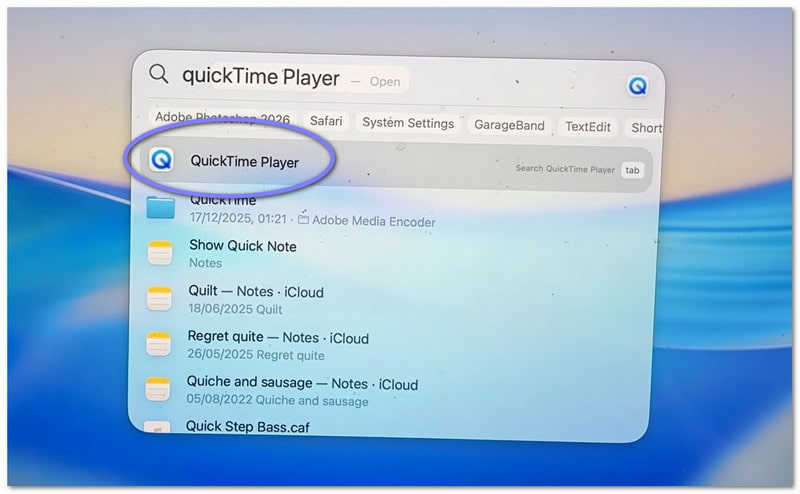
Paso 1Primero, ve a tu Aplicaciones carpeta y abre el programa. Si quieres una forma más rápida, usa la búsqueda de Spotlight. Pulsa Mando + Espacio, luego escribe Reproductor de Quicktime. Prensa Ingresar para abrirlo.
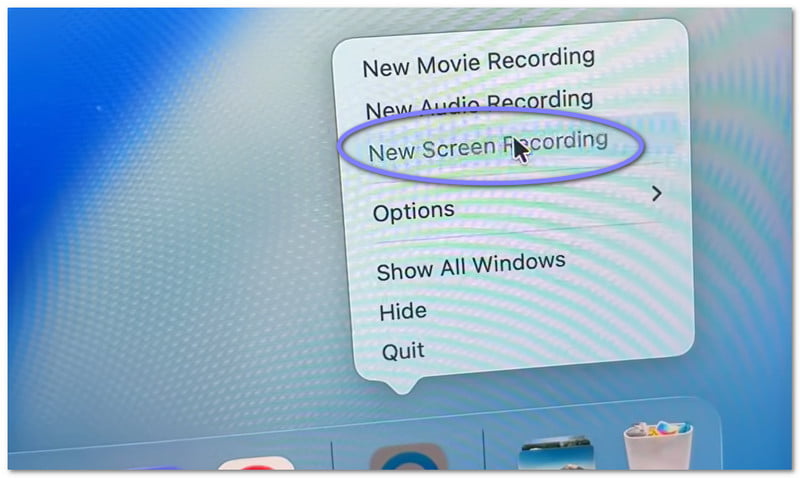
Paso 2Una vez abierto el programa, diríjase a la barra de menú superior. Haga clic. Archivo, entonces escoge Nueva grabación de pantallaAparecerá una pequeña pantalla de grabación. Si desea un acceso directo, pulse Mando + Control + norteAbre el programa de grabación de pantalla inmediatamente.
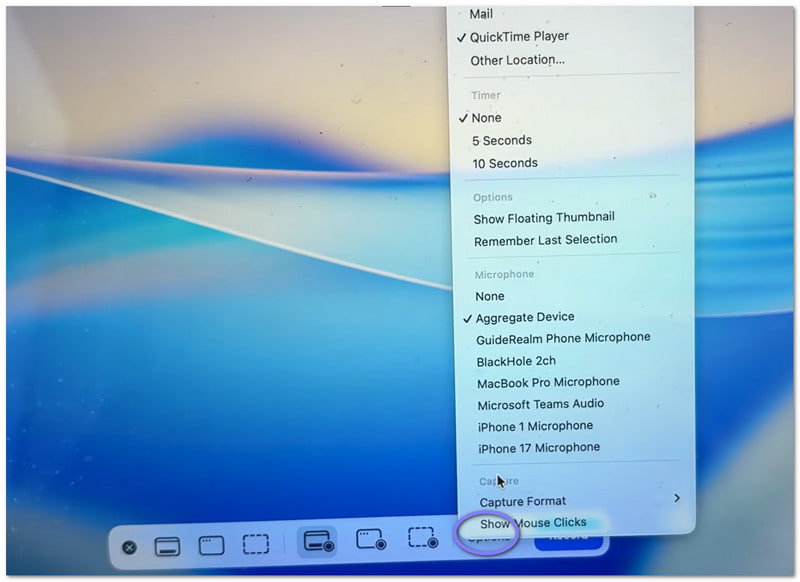
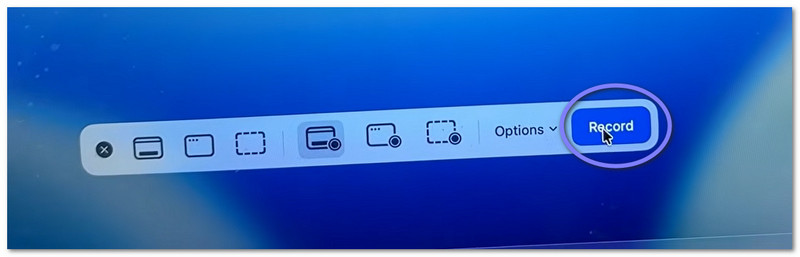
Paso 3Antes de comenzar, tómese un momento para revisar la configuración. Haga clic en el Opciones Botón en el panel de grabación. Aquí puedes seleccionar tu micrófono si deseas grabar tu voz. También puedes configurar un temporizador corto si necesitas tiempo para prepararte. Además, elige dónde quieres guardar el archivo después de grabar.
Etapa 4Ahora, decide qué quieres capturar. Si quieres grabar todo, haz clic en cualquier parte de la pantalla. Se grabará la pantalla completa. Si solo necesitas una parte, selecciona el área deseada arrastrando el ratón.
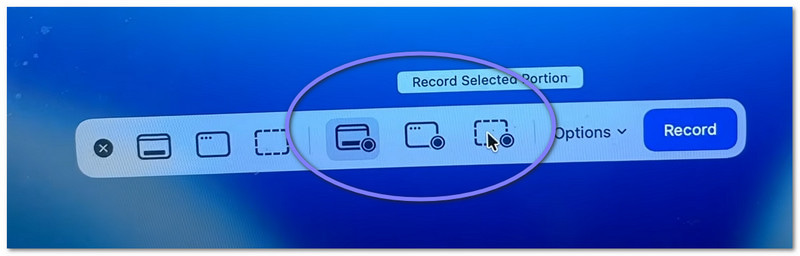
Paso 5Finalmente, haga clic en el Registro Pulsa el botón para comenzar. Tras una breve pausa, comenzará la grabación. Mientras grabas, realiza tus tareas según sea necesario.
Parte 3. Cómo detener y guardar una grabación de QuickTime
A continuación, te enseñaremos cómo detener la grabación de pantalla con QuickTime, así como a guardar el archivo correctamente:
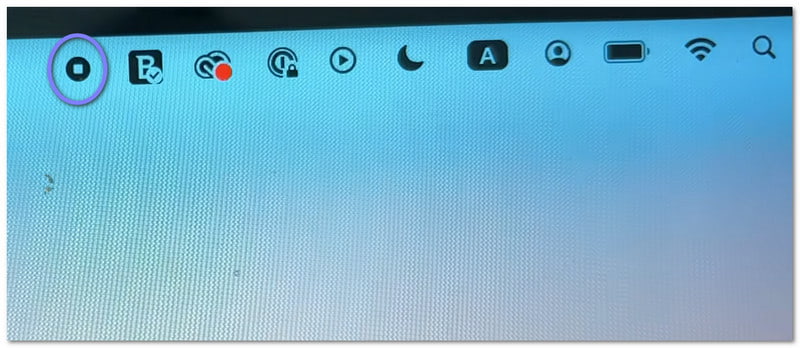
Paso 1Primero, mueva el cursor a la parte superior derecha de la pantalla. Busque el Detener botón. Parece un círculo con un pequeño cuadrado dentro. Haz clic en él para finalizar la grabación. Como otra opción, puedes pulsar Mando + Control + Esc en tu teclado.
Paso 2Tras detener la grabación, es posible que aparezca una pequeña vista previa en la esquina de la pantalla. Se trata de la grabación. Si desea abrir y revisar el vídeo, puede hacer clic en ella inmediatamente. Si la ignora, el archivo se guardará automáticamente.
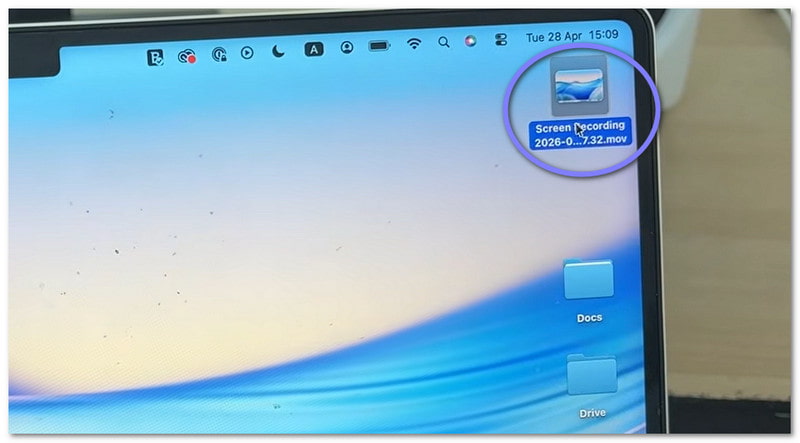
Paso 3Por defecto, el vídeo se guarda en el escritorio o en la ubicación que elijas. Si quieres guardarlo tú mismo, primero abre el vídeo. A continuación, ve a la barra de menú y haz clic. Archivo, entonces AhorrarDespués, escribe un nombre para tu archivo. Elige dónde quieres guardarlo y luego haz clic. Ahorrar.
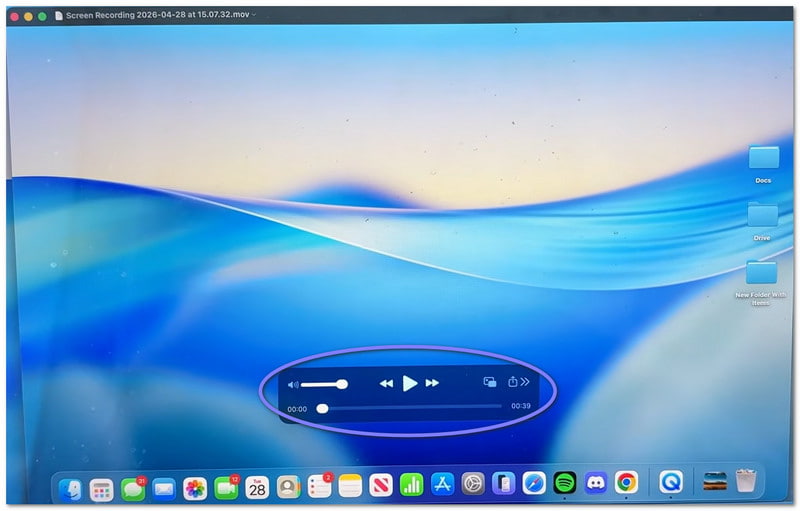
Etapa 4Una vez que se abra el video, puedes editarlo fácilmente. Por ejemplo, puedes recortar el principio o el final. También puedes rotarlo si es necesario. Además, puedes compartirlo directamente desde la aplicación.
Parte 4. Solución de problemas
A veces, la grabación de pantalla no sale como se espera. Pueden surgir pequeños problemas. Lo bueno es que la mayoría se solucionan fácilmente con QuickTime Player.
1. "QuickTime Player ha encontrado un error al grabar la pantalla."
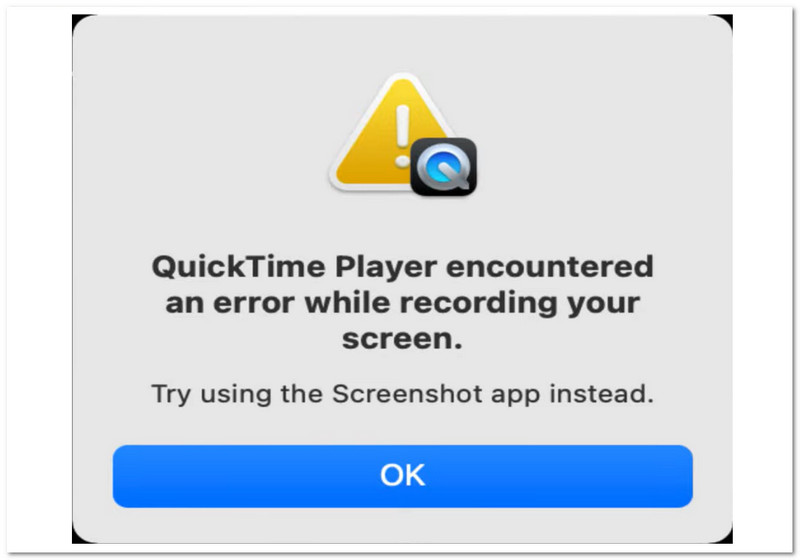
Existen algunas razones básicas por las que puede aparecer el error "QuickTime Player encontró un error al grabar la pantalla".
Primero, verifica la ubicación de guardado. Si estás guardando en una unidad externa, intenta cambiar a tu escritorio. Esto suele solucionar el problema. A continuación, verifica tu espacio de almacenamiento. Si el disco está lleno, la grabación podría fallar.
Además, asegúrese de que los permisos estén activados. Vaya a Ajustes del sistema > Privacidad y seguridad > Grabación de pantallaA continuación, compruebe si QuickTime Player está permitido.
2. ¡Mi grabación de QuickTime no tiene sonido!
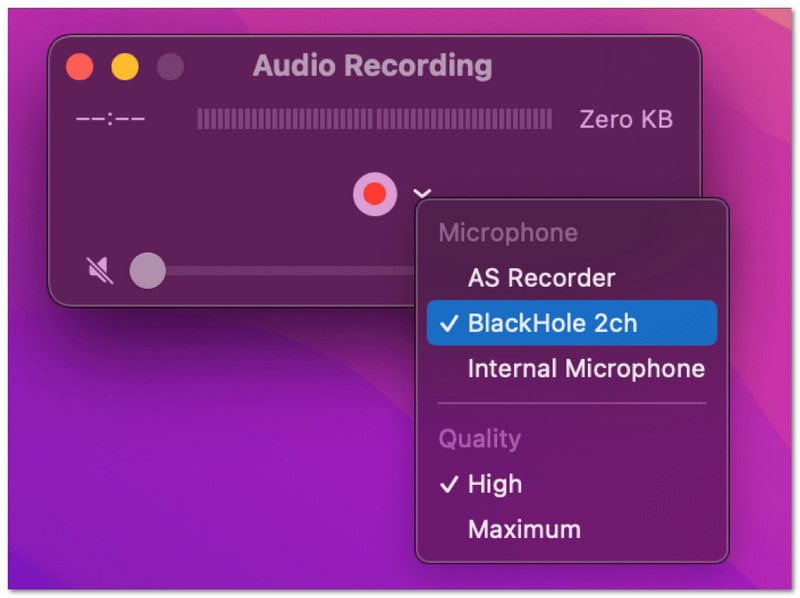
Si tu vídeo no tiene sonido, comprueba la configuración antes de grabar. Abre el Opciones Menú. A continuación, seleccione un micrófono, como "Micrófono integrado". Si no selecciona ningún micrófono, no se grabará ningún sonido. Además, pruebe primero el micrófono para asegurarse de que funciona correctamente.
3. QuickTime no graba el audio del sistema.
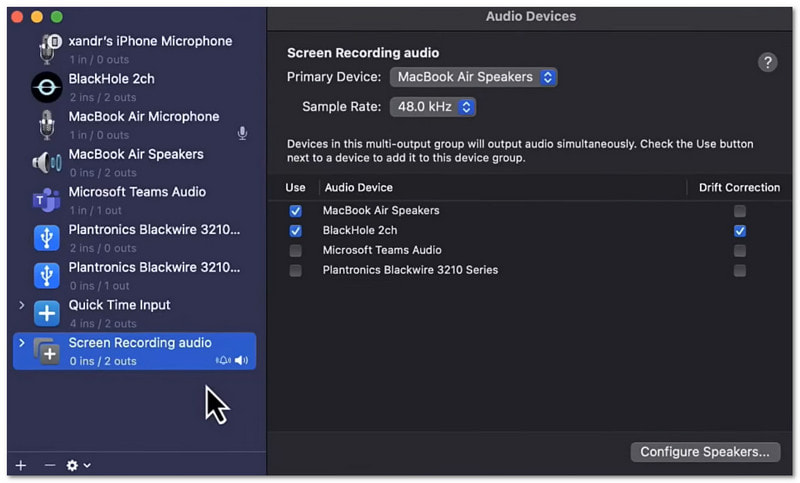
Es normal. QuickTime Player no puede grabar el sonido del sistema de forma predeterminada. Esto se debe a las reglas del sistema operativo Mac. Para grabar el audio del sistema, necesitas herramientas adicionales. Por ejemplo, puedes usar Background Music o Loopback.
Parte 5. ¿Existe alguna alternativa a QuickTime para Windows?
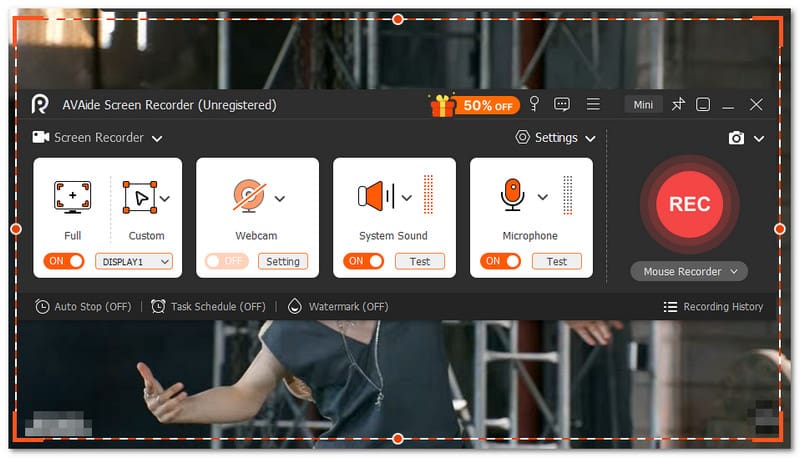
Sí, existe una alternativa a QuickTime para grabar la pantalla en Windows. Y no es otra que... Grabador de pantalla AVAide.

DESCARGA GRATUITA Para Windows 7 o posterior
 Descarga segura
DESCARGA GRATUITA Para Mac OS X 10.13 o posterior
Descarga seguraCon esta herramienta, puedes elegir fácilmente la grabación de pantalla completa o personalizada. También puedes activar la cámara web, el sonido del sistema y el micrófono. No necesitas una configuración compleja. Simplemente activa lo que necesites con un clic. Y lo mejor de todo, te permite grabar vídeo de la pantalla en alta calidad y sin retrasos. Admite resoluciones de hasta 4K. Así, todo se ve nítido y fluido.
Así que, sea lo que sea que grabes, ya sean tutoriales, partidas de videojuegos, reuniones o vídeos en línea, puede capturarlos con buena nitidez y un rendimiento estable.
Características clave:
- Puedes configurar una hora para que la herramienta comience y detenga la grabación automáticamente.
- Puedes grabar durante largas horas sin problemas de latencia ni de rendimiento.
- Puedes ver la grabación inmediatamente después y volver a grabar si no estás satisfecho.
- Durante la grabación, puedes añadir texto, imágenes, pizarra blanca y marcadores de enfoque para resaltar los puntos clave.
- Puedes recortar, cortar, comprimir, fusionar y convertir vídeos, así como ajustar o potenciar el audio después de la grabación.
¿Cómo fue el aprendizaje? Cómo usar QuickTime Player para grabar la pantallaEs muy fácil, ¿verdad? Puedes empezar rápido y terminar sin problemas.
El único problema es que tiene funciones limitadas. No tiene la potencia de una grabadora completa como Grabador de pantalla AVAide.
Así que, tanto si eres usuario de Windows como de Mac, también puedes confiar en AVAide Screen Recorder. ¡Descárgalo ahora y disfruta de sus funciones y una experiencia de grabación fluida!
SOBRE EL AUTOR

Capture el mejor momento con AVAide Screen Recorder. Transmita, personalice y comparta en segundos.
Grabación de pantalla
- Registro de pantalla en Windows
- Grabar Instagram Live
- Copiar vídeos de Tubi
- Convertir vídeos de YouTube a MP3
- Descargar vídeos de Fansly
- Descargar vídeos de JW Player
- Descargar vídeos de Bilibili
- Descargar vídeos de Patreon
- Descargar vídeos de SpankBang
- Descargar vídeos de Discord
- Descargar el vídeo de DoodSream


