Telegram se ha consolidado como una potencia en el panorama de las redes sociales, principalmente gracias a su incomparable capacidad para compartir archivos. A diferencia de muchos competidores que comprimen el contenido multimedia, Telegram permite a los usuarios transmitir vídeos y documentos de alta definición de hasta 2 GB (4 GB para usuarios Premium) sin perder ni un ápice de calidad. Esta filosofía de transmisión sin pérdidas ha atraído a cientos de millones de usuarios en todo el mundo.
Sin embargo, la sólida configuración de privacidad de la plataforma a menudo crea un obstáculo para quienes buscan archivar contenido. Si bien los archivos públicos son fáciles de obtener, muchos creadores ahora utilizan funciones de "Contenido restringido" en canales privados, que desactivan las funciones estándar de guardar en la galería y reenviar. Si te has encontrado mirando un video que no puedes guardar, no te preocupes. Esta guía proporciona un tutorial completo sobre cómo hacerlo. Descargar vídeo de Telegram Disponible para PC, Android e iOS, abarcando desde la configuración interna nativa hasta herramientas avanzadas de terceros y extensiones de navegador que sortean las restricciones comunes.
- Parte 1: Diferencia entre vídeos simples y privados en Telegram
- Parte 2: Cómo descargar directamente un vídeo sencillo de Telegram
- Parte 3: Cómo descargar vídeos de Telegram en un canal privado
- Parte 4: Cómo descargar vídeos de Telegram mediante una extensión de Chrome
- Parte 5: Cómo guardar vídeos en Telegram que no se pueden compartir
- Parte 6: Preguntas frecuentes sobre la descarga de vídeos de Telegram
Parte 1: Diferencia entre vídeos simples y privados en Telegram
Primero, debes saber que algunos videos en Telegram provienen de canales privados, por lo que no puedes descargarlos directamente a tu teléfono o computadora. Veamos en qué se diferencian los videos simples de los privados en Telegram.
| Rasgo | Vídeo sencillo (público/normal) | Vídeo privado (restringido) |
| Descargable | Sí, con un solo clic. | No, normalmente los administradores lo bloquean. |
| Reenvío | Permitido. | A menudo discapacitados. |
| Capacidad de búsqueda | Encontrado mediante búsqueda global. | Invisible para quienes no son miembros. |
| Límite de archivos | Hasta 2 GB (4 GB para Premium). | Hasta 2 GB (4 GB para Premium). |
| Cómo ahorrar | Botón nativo de "Guardar". | Requiere bots, scripts o extracción de caché. |
Parte 2: Cómo descargar directamente un vídeo sencillo de Telegram
Para la mayoría de los canales públicos y grupos estándar, Telegram funciona como un potente servicio de almacenamiento en la nube. Puedes descargar vídeos de Telegram directamente a tu dispositivo sin necesidad de software de terceros, ya que estos vídeos sencillos no tienen protección de contenido activada. Tanto si usas un smartphone como un ordenador, el proceso es sencillo y conserva la resolución original.
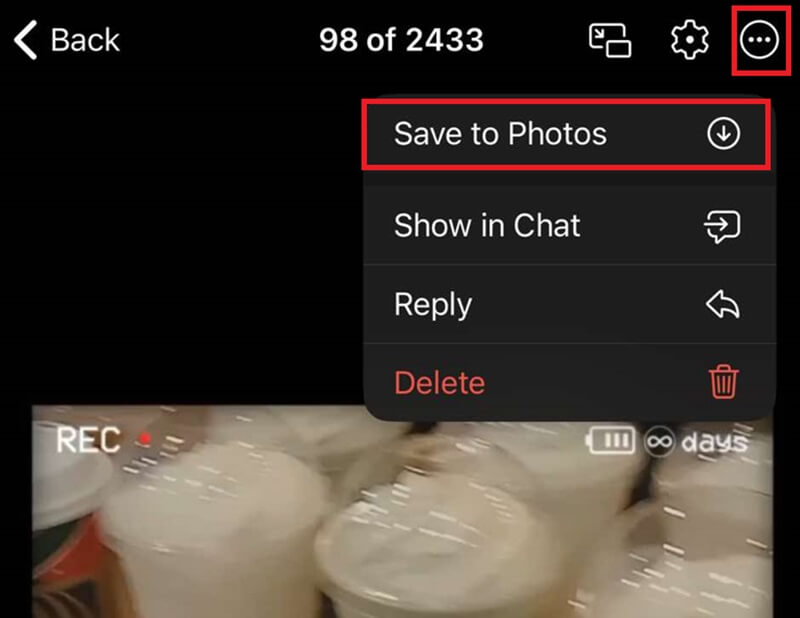
Guarda vídeos de Telegram en tu iPhone o Android.
Paso 1Abre el chat y toca el vídeo para abrir la vista previa en pantalla completa.
Paso 2Toque en el Más botón en la parte superior derecha.
Paso 3Seleccione Guardar en Fotos o Guardar en la galería para descargar el vídeo de Telegram a tu teléfono.
Guarda vídeos de Telegram en PC y Mac.
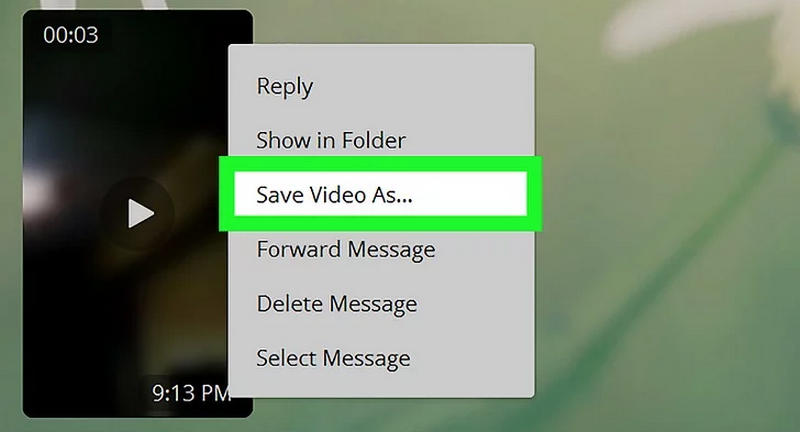
La aplicación de escritorio es la forma más eficiente de descargar archivos de vídeo grandes de Telegram (hasta 2 GB o 4 GB) porque aprovecha al máximo la aceleración de hardware y la velocidad del disco duro de su PC.
Paso 1Abre la aplicación de escritorio de Telegram y navega hasta el chat o canal que contiene el vídeo.
Paso 2Haz clic con el botón derecho directamente en la burbuja de vídeo.
Paso 3Seleccione Guardar vídeo como desde el menú contextual.
Etapa 4Seleccione la carpeta de destino en su disco duro y haga clic. AhorrarTambién puedes hacer clic en el Descargar Haz clic en el botón (flecha hacia abajo) en la esquina superior izquierda del reproductor de vídeo para guardarlo en la carpeta de descargas predeterminada de "Telegram Desktop".
Descarga vídeos de Telegram en línea.
Si no quieres instalar la aplicación de escritorio de Telegram, o si estás utilizando un ordenador público, Telegram Web es la solución perfecta.
Paso 1Ve a web.telegram.org/a/ e inicia sesión en tu cuenta de Telegram.
Paso 2Abre el chat donde se encuentra el vídeo.
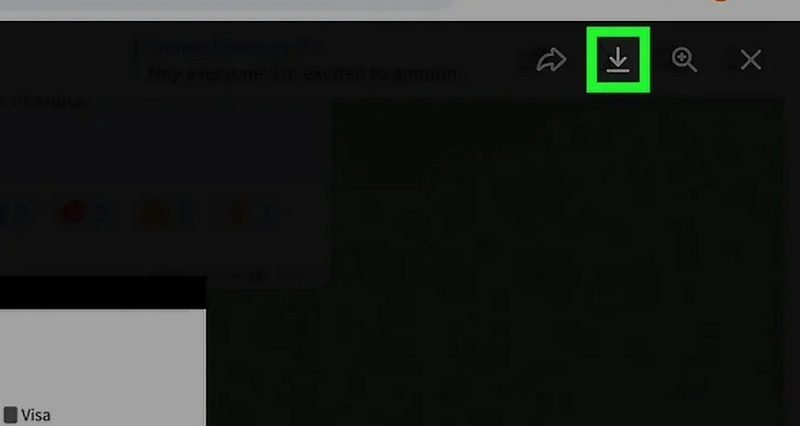
Paso 3Para vídeos sencillos, coloca el cursor sobre el vídeo. Aparecerá un botón de descarga (flecha hacia abajo). Haz clic en él para guardar el vídeo de Telegram directamente en la carpeta de descargas predeterminada de tu navegador.
Parte 3: Cómo descargar vídeos de Telegram en un canal privado
¿No puedes guardar vídeos de canales privados de Telegram? ¡No te preocupes! Puedes usar bots de Telegram y la aplicación Administrador de archivos para acceder a archivos de vídeo ocultos.
Método 1: Descargar vídeos de canales privados con bots de Telegram
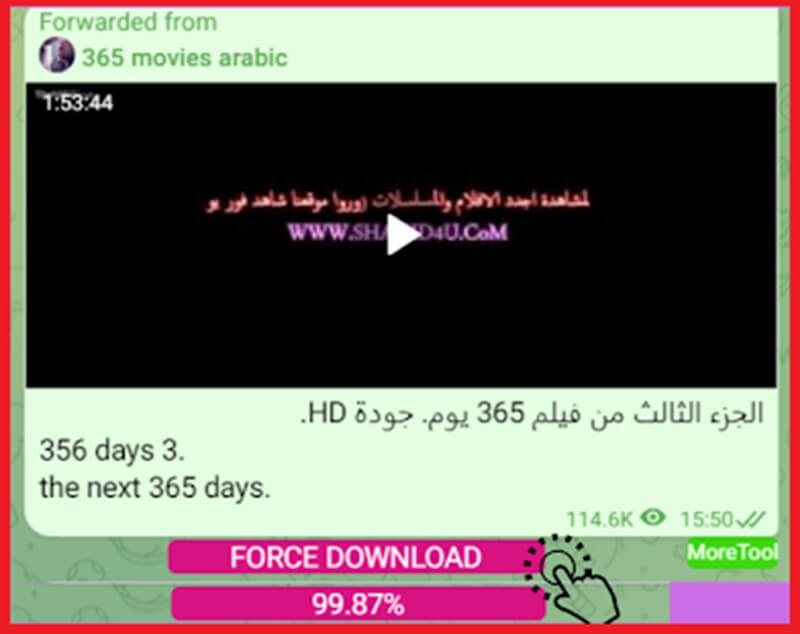
Los bots de Telegram pueden ayudarte a descargar videos privados. Estos pequeños programas están diseñados para ayudar a los usuarios de Telegram con diferentes necesidades específicas, como la descarga de videos privados. Sigue la guía a continuación para saber cómo descargar videos de un canal privado de Telegram.
Paso 1Ve a Telegram y escribe en el cuadro de búsqueda el nombre del bot de Telegram que sirve para guardar vídeos de canales privados. Haz clic en el primer canal que aparezca en los resultados.
Paso 2Abra el video que desea capturar y mantenga presionado. Una vez que aparezca la selección, toque el Copiar dirección del enlace.
Paso 3Ahora pega el enlace del video en el bot de Telegram, que procesará el archivo en unos segundos. Una vez que aparezca el archivo, presiona el botón. Más botón (con tres puntos) y descarga el vídeo de Telegram del canal privado.
- ventajas
- No requiere instalación
- Pasos sencillos para obtener el enlace de descarga de vídeos restringidos de Telegram.
- Contras
- No es seguro hacer clic en enlaces sensibles de bots desconocidos.
- No todos los bots de Telegram funcionan de manera confiable.
- Algunos bots de Telegram requieren una tarifa.
Método 2: Accede a los vídeos de Telegram a través del Administrador de archivos (Android)
Aunque puedes descargar vídeos de canales privados de Telegram con bots, es difícil encontrar la ruta a la carpeta. En lugar de perder tiempo buscando carpetas ocultas, puedes usar una aplicación de gestión de archivos para descargar los vídeos a la Galería o a la carpeta Descargas.
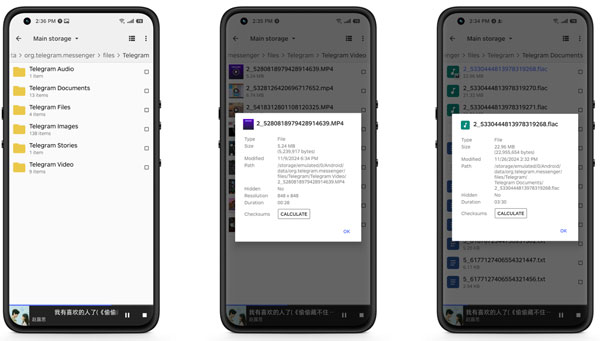
Paso 1Abre Telegram. Reproduce el vídeo que quieras guardar. La caché de la aplicación Telegram guardará el vídeo automáticamente.
Paso 2Abre la aplicación Administrador de archivos. Busca la carpeta Telegram dentro de la aplicación. La encontrarás en el espacio de almacenamiento interno.
Paso 3Una vez que encuentres el vídeo privado de Telegram que buscas, puedes copiarlo manualmente a la carpeta Descargas o Galería.
- ventajas
- No es necesario utilizar bots de Telegram de terceros.
- Mantenga todos sus datos de Telegram seguros.
- Contras
- Solo funciona después de ver o almacenar en búfer el video.
- El nombre del archivo puede no ser descriptivo. Es difícil encontrar el vídeo específico.
Parte 4: Cómo descargar vídeos de Telegram mediante una extensión de Chrome
Cuando las restricciones de los canales privados de Telegram bloquean las descargas estándar, una extensión de Chrome confiable es tu mejor alternativa. Descargador de vídeos privados Ofrece una experiencia gratuita y sin necesidad de registro directamente en tu navegador. Con una interfaz intuitiva, permite descargas ilimitadas y cifrado local. Puedes exportar fácilmente vídeos a MP4, 3GP o M4A, lo que la convierte en una herramienta versátil para cualquier usuario que desee archivar contenido restringido de Telegram.
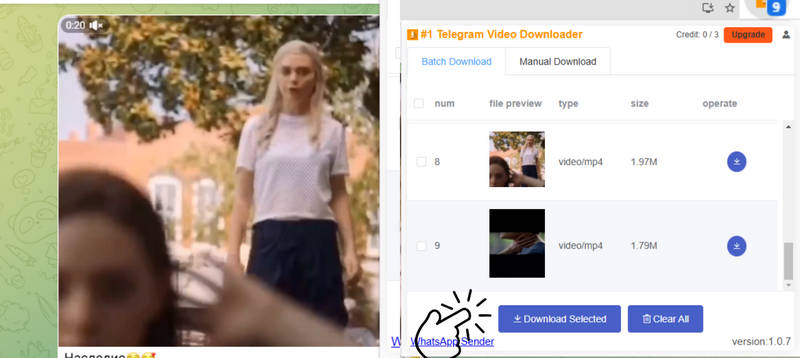
Paso 1Busca Telegram Private Video Downloader en Chrome y luego podrás ver su enlace en la Web Store. Visítalo y haz clic en el Añadir a Chrome botón. Luego, haga clic en Agregar extensión en la ventana emergente.

Paso 2Visita Telegram y abre un canal privado. Esta extensión detectará todos los vídeos.
Paso 3Seleccione los vídeos que desee. Haga clic en el Descargar seleccionados Botón para descargar vídeos de un canal privado.
Parte 5: Cómo guardar vídeos en Telegram que no se pueden compartir
¿Qué tal si te ocupas de los archivos que se obtienen fácilmente desde Telegram? Cuando la opción de descarga está deshabilitada en tu cuenta de Telegram, puedes pensar que no hay forma de guardar estos archivos. Si comprendes las opciones públicas y de privacidad de Telegram, aún puedes recopilar videos exclusivos de esta plataforma usando un grabador de pantalla. Dicho esto, Grabador de pantalla AVAide es un software robusto que te permite grabar sin problemas Telegram y otras actividades informáticas en tu PC. Esta herramienta es accesible en dispositivos Mac y Windows y puede capturar actividades de pantalla con una resolución de hasta 8K, lo que proporciona una grabación de video de Telegram clara y nítida.
Además, contiene una amplia gama de características impresionantes, como una función de anotación que te permite resaltar e incluso agregar texto a los videos de Telegram en tiempo real. No solo eso, esta herramienta garantiza no solo la captura de tu pantalla, sino también del sonido del sistema y del micrófono. Entonces, si deseas saber cómo descargar videos de Telegram que no se pueden descargar, esto es lo que debes hacer con la ayuda de AVAide Screen Recorder.
Paso 1Instalar el capturador de pantalla de Telegram
Golpea el Descargar Haga clic en el botón que se encuentra debajo para ver cuál es el más adecuado para su sistema operativo. Luego, haga doble clic en el instalador para ejecutar y poner en marcha la herramienta.

DESCARGA GRATUITA Para Windows 7 o posterior
 Descarga segura
DESCARGA GRATUITA Para Mac OS X 10.13 o posterior
Descarga seguraPaso 2Seleccionar preferencias de grabación
Puede ver la lista de opciones de grabación en la pantalla principal de AVAide Screen Recorder. Primero, presione el botón Video y seleccione la relación de aspecto de su elección. Después, active o desactive EN los Sonido del sistema para capturar el audio del archivo.

Paso 3Grabar vídeo de Telegram
Ahora es el momento de descargar un video restringido de Telegram. Haz clic en Comienzo en el programa después de seleccionar las opciones de grabación y abrir la aplicación Telegram. Vaya al video que desea descargar y reproduzca el archivo.

Etapa 4Guardar salida
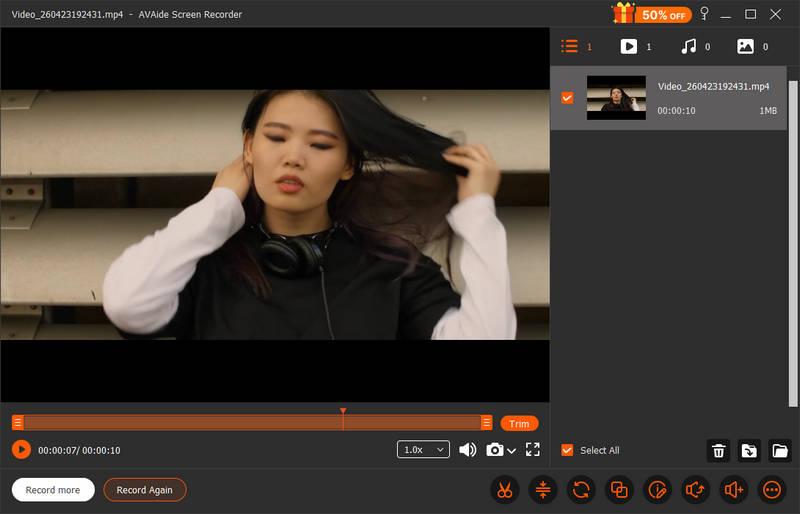
Una vez que hayas terminado de reproducir el video, presiona el botón Detener Botón para aplazar la grabación. AVAide Screen Recorder guarda automáticamente su archivo y usted puede marcar el botón Vista previa para ver sus videos.
Parte 6: Preguntas frecuentes sobre la descarga de vídeos de Telegram
¿Telegram te notifica cuando guardas un vídeo?
No, Telegram no notificará a nadie cuando guardes un vídeo. Sin embargo, si haces una captura de pantalla en un chat de extremo a extremo, la otra persona recibirá una notificación: "Has hecho una captura de pantalla".
¿Es seguro usar Telegram para vídeos privados?
Telegram solo es seguro para vídeos privados si usas los chats secretos y confías en el destinatario. De lo contrario, su privacidad es similar a la de la mayoría de las aplicaciones de mensajería en la nube más populares.
¿Puedo grabar una videollamada de Telegram sin que lo sepan?
Telegram no detecta ni notifica cuando grabas una videollamada. Puedes usar Grabador de pantalla AVAide grabar en secreto una videollamada de Telegram.
Descarga de vídeos de Telegram no es tan difícil, ya sea que quieras guardar un video estándar o privado. Si necesitas una forma confiable de superar las restricciones de descarga de Telegram, Grabador de pantalla AVAide Es la opción definitiva. Te permite capturar de forma segura vídeos restringidos de Telegram para verlos sin conexión, además de añadir mejoras creativas profesionales mediante su kit de herramientas de anotación. Desde Telegram hasta otras plataformas protegidas, esta grabadora te garantiza que puedes guardar y personalizar cualquier contenido que no tenga un botón de descarga tradicional.
SOBRE EL AUTOR

Grabe la pantalla, el audio, la cámara web, el juego, las reuniones en línea, así como la pantalla de iPhone/Android en su computadora.
Grabación de pantalla
- Registro de pantalla en Windows
- Grabar Instagram Live
- Copiar vídeos de Tubi
- Convertir vídeos de YouTube a MP3
- Descargar vídeos de Fansly
- Descargar vídeos de JW Player
- Descargar vídeos de Bilibili
- Descargar vídeos de Patreon
- Descargar vídeos de SpankBang
- Descargar vídeos de Discord
- Descargar el vídeo de DoodSream