Ya sea que estés creando un tutorial para una nueva aplicación, grabando momentos destacados del juego o capturando una videollamada importante, Grabador de pantalla de Android Puede simplificar el proceso. Con tantas opciones disponibles, elegir la aplicación que mejor se adapte a tus necesidades puede resultar abrumador. Esta guía te muestra las mejores herramientas para grabar la pantalla, cómo usar las funciones integradas, las aplicaciones más populares e incluso cómo grabar la pantalla de tu Android directamente en un ordenador.
- Parte 1: Las mejores aplicaciones para grabar la pantalla en Android: un vistazo rápido
- Parte 2: La grabadora de pantalla integrada de Android
- Parte 3: Análisis en profundidad: Las 7 mejores aplicaciones para grabar la pantalla en Android
- Parte 4: Qué buscar en una grabadora de pantalla para Android
- Parte 5: ¿Puedo grabar la pantalla de mi teléfono Android en un ordenador de sobremesa?
Parte 1: Las mejores aplicaciones para grabar la pantalla en Android: un vistazo rápido
Aquí tienes un resumen rápido de las mejores herramientas para grabar la pantalla en Android, incluyendo opciones integradas y de terceros:
| Aplicación/Herramienta | Fácil de usar | Sin marca de agua | Sin anuncios | Controles avanzados |
| Grabador de pantalla AZ | ✔ | ✔ | ✖ | ✔ |
| Grabador de pantalla Mobizen | ✔ | ✖ | ✖ | ✔ |
| XRecorder (de InShot) | ✔ | ✔ | ✖ | ✔ |
| Grabador de pantalla ADV | ✖ | ✔ | ✔ | ✔ |
| Cámara de pantalla | ✔ | ✔ | ✔ | ✖ |
| Grabador de pantalla RecMe | ✖ | ✔ | ✔ | ✔ |
| Super grabador de pantalla | ✔ | ✔ | ✖ | ✔ |
Parte 2: La grabadora de pantalla integrada de Android
Antes de considerar aplicaciones de terceros, lo mejor es comprobar si su dispositivo ya dispone de una función de grabación de pantalla.
Gracias a la implementación de la función de grabación de pantalla, ya no se necesitan aplicaciones para algunos dispositivos nuevos.
¿Por qué usar la grabadora integrada?
• No es necesario presentar ninguna solicitud.
• Sin anuncios ni marcas de agua.
• Sin problemas de rendimiento.
• Se registran el audio, las pulsaciones en pantalla y los toques.
Cómo usar la grabadora de pantalla integrada de Android:
Paso 1Abre los Ajustes rápidos deslizando el dedo hacia abajo desde la parte superior de la pantalla. Desliza el dedo hacia la derecha para ver todos los ajustes.
Paso 2Buscar Grabación de pantalla en la configuración. Si aparece, toque Editary desliza para seleccionar manualmente.
Paso 3Tocar Grabar pantalla, ajusta tus preferencias de audio y determina si quieres mostrar los toques o no.
Etapa 4Tocar Comienzo Para comenzar la grabación, comenzará la cuenta regresiva.
Paso 5Para finalizar la grabación, abre las notificaciones y pulsa Detener.
Parte 3: Análisis en profundidad: Las 7 mejores aplicaciones para grabar la pantalla en Android
1. Grabador de pantalla AZ
Al combinar funciones profesionales con sencillez, AZ Screen Recorder se ha convertido en una de las aplicaciones de grabación de pantalla para Android más populares. Creadores de contenido, educadores y jugadores la utilizan ampliamente por su flexibilidad y consistencia. Lo que distingue a AZ Screen Recorder de la mayoría de las aplicaciones gratuitas es que no tiene límite de tiempo de grabación. Es ideal para grabar guías de juegos y tutoriales. Además, permite ajustar la resolución, la tasa de bits y la velocidad de fotogramas.
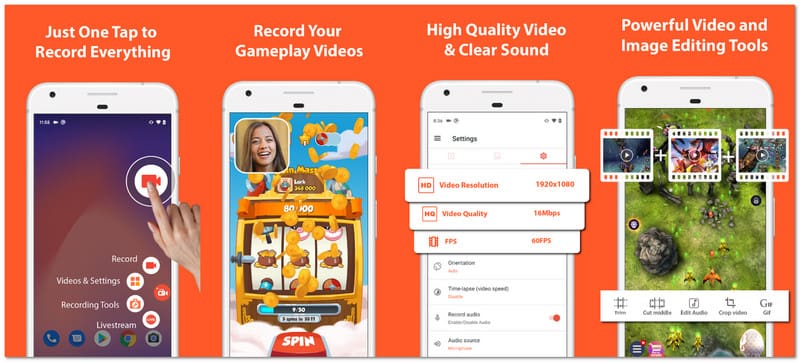
Actuación: El retardo es mínimo, ya que los clientes pueden grabar en 4K y Full HD sin problemas. La aplicación ofrece una solución integral que elimina la necesidad de contratar servicios de terceros para todo, desde la edición básica de vídeo hasta la transmisión en directo.
- ventajas
- Las grabaciones no tienen límite de tiempo.
- Transmisión en vivo disponible.
- Graba vídeo en 4K y otras opciones de alta resolución.
- Fácil de aclimatar.
- Contras
- Funciones avanzadas y anuncios en la versión gratuita.
2. Grabador de pantalla Mobizen
Los principiantes y los creadores de contenido novatos han elegido Mobizen Mobizen destaca por su sencillez en la creación de vídeos. Ofrece una solución de aplicación fácil de usar para grabar, editar y personalizar vídeos, permitiendo a los usuarios hacerlo todo desde una interfaz optimizada en la plataforma Android. Es muy popular entre creadores de tutoriales y vlogs, e incluye la función de cámara web para que los usuarios puedan grabar su pantalla y reaccionar al vídeo simultáneamente.
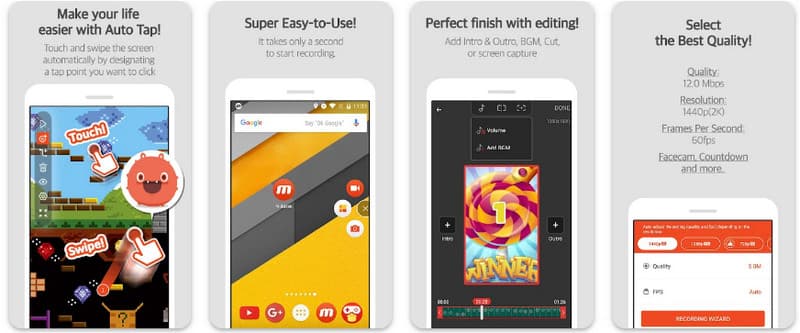
Actuación: La mayoría de los usuarios de Android no tendrán problemas para grabar en Full HD, pero el rendimiento será más estable en los modelos más nuevos, ya que los teléfonos más antiguos tienen umbrales de rendimiento y resolución más bajos.
- ventajas
- Interfaz intuitiva.
- Grabación de pantalla con rostros.
- Edición de vídeo.
- Contras
- La versión gratuita incluye una marca de agua.
- Anuncios de vídeo en la versión gratuita.
3. XRecorder (de InShot)
Desarrollada por InShot Inc., la aplicación de grabación de pantalla XRecorder permite a los usuarios personalizar sus grabaciones sin complicaciones. Esta aplicación es utilizada principalmente por jugadores, educadores y creadores de contenido para redes sociales que necesitan grabaciones fluidas y de larga duración. XRecorder ofrece un buen rango de resolución y grabaciones de alta calidad sin límite de tiempo.
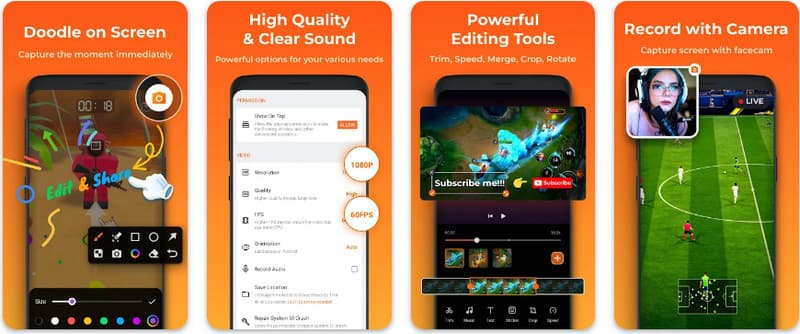
Actuación: Alto rendimiento con mínima latencia, incluso durante sesiones de grabación prolongadas. Se integra a la perfección con las aplicaciones de edición de vídeo, lo que permite a los usuarios perfeccionar rápidamente sus vídeos sin tener que exportarlos varias veces.
- ventajas
- Buena calidad de grabación y posibilidad de grabación a largo plazo.
- Interfaz adecuada para usuarios de todos los niveles.
- Contras
- Anuncios en la versión gratuita.
- Algunas funciones deben desbloquearse con dinero real.
4. Grabador de pantalla ADV
ADV Screen Recorder está diseñado para usuarios que desean un mayor control sobre sus grabaciones. Ofrece pausa durante la grabación, la posibilidad de dibujar en la pantalla y cambiar de cámara directamente en la pantalla grabada. Esta aplicación es ideal para educadores, desarrolladores y creadores de tutoriales.
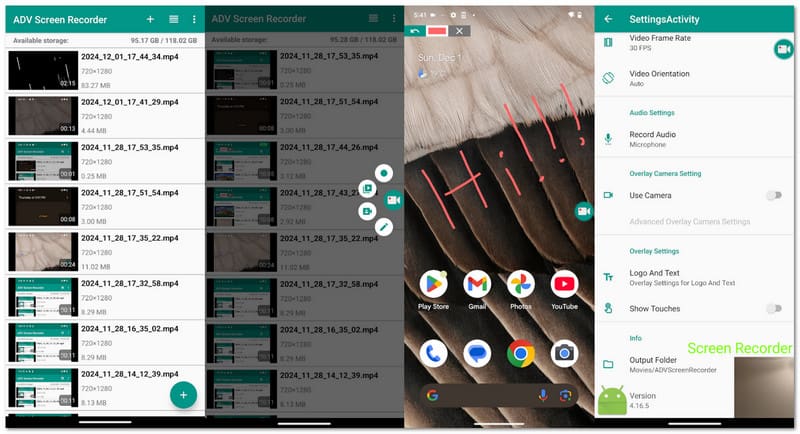
Actuación: La aplicación es fiable y estable. Sin embargo, requiere algo de tiempo aprender a usar algunas de las opciones más avanzadas. Ofrece una buena calidad de grabación, con opciones tanto en formato vertical como horizontal.
- ventajas
- Puedes pausar y reproducir la grabación cuando quieras.
- Dibuja y haz anotaciones en la grabación.
- Cambia la cámara de grabación mientras estés grabando.
- Contras
- La interfaz no es la más fácil de usar.
- No hay muchas opciones de edición integradas.
5. ScreenCam
Screen Cam es una aplicación de grabación de pantalla de código abierto para Android. Esto significa que es muy sencilla y no rastrea ni vende datos de los usuarios. A diferencia de la mayoría de las aplicaciones de grabación de pantalla, es ligera y gratuita. Al ser de código abierto, los usuarios pueden realizar los cambios que deseen en la aplicación.
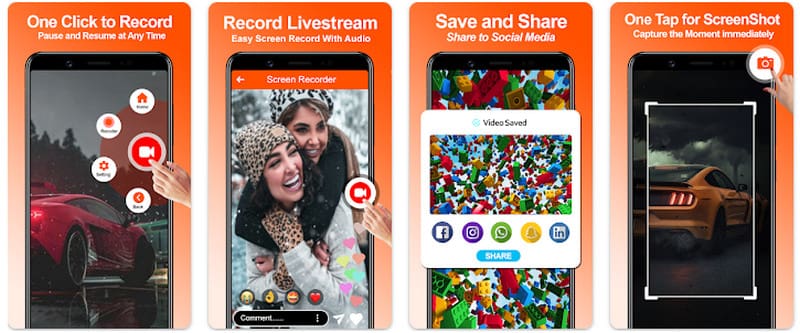
Actuación: La aplicación funciona perfectamente en dispositivos de gama baja. La calidad de grabación es buena, pero no incluye funciones adicionales como superposiciones o anotaciones en directo.
- ventajas
- No hay anuncios.
- La aplicación funciona muy rápido ya que no hay mucho que descargar.
- La aplicación es de código abierto.
- Contras
- La aplicación no ofrece muchas funciones.
- La aplicación no recibe actualizaciones con frecuencia.
6. Grabador de pantalla RecMe
RecMe es una grabadora de pantalla diseñada para usuarios profesionales y con opciones de personalización avanzadas. La aplicación también permite grabar internamente el audio de aplicaciones o juegos, algo que muchas aplicaciones gratuitas no ofrecen, lo que la hace útil para streamers de videojuegos, analistas de aplicaciones y usuarios avanzados. Incluye numerosas opciones adicionales para que resulte lo más útil posible para usuarios avanzados.
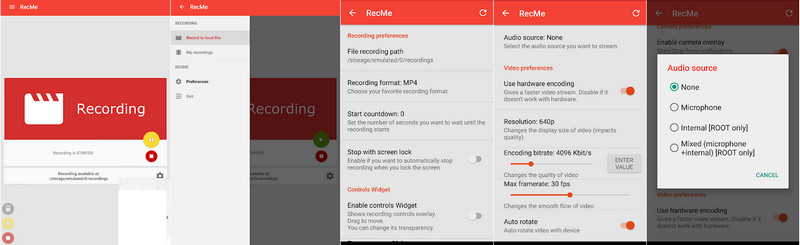
Actuación: La aplicación permite grabar durante largos periodos sin interrupciones, incluso con una alta calidad de grabación. Los usuarios también pueden personalizar la calidad de grabación, la calidad de audio, la resolución y otras funciones para obtener un nivel de calidad propio de contenido profesional.
- ventajas
- Graba audio interno.
- Altamente personalizable.
- Ideal para audio profesional.
- Contras
- Otras funciones requieren pago.
- La interfaz de usuario es abrumadora.
7. Grabador de pantalla Super
Super Screen Recorder es una aplicación sencilla y funcional. Incluye grabación en HD, cámara web e incluso música. Diseñada para creadores de contenido, jugadores y usuarios de redes sociales, cuenta con una interfaz intuitiva y acceso a todas las funciones principales con un solo botón. Super Screen Recorder también ofrece funciones de grabación y edición integradas para facilitar las tareas diarias de grabación de pantalla.
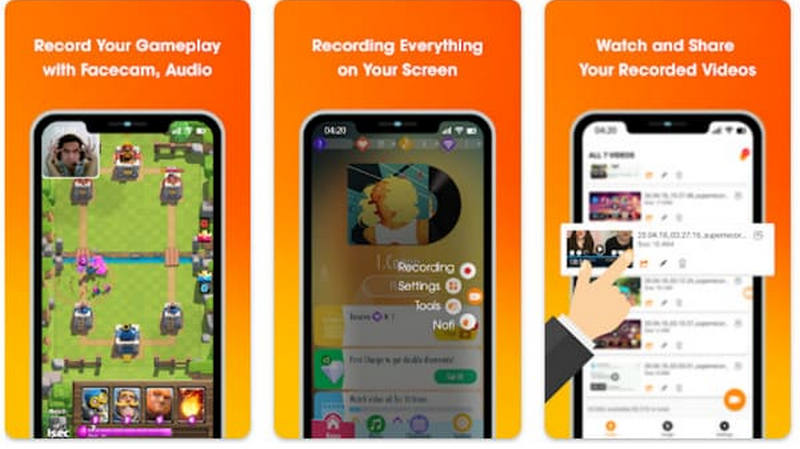
Actuación: Aceptable, con una respuesta excelente y más que suficiente para HD. La versión premium incluye suficientes funciones de edición avanzadas para la mayoría de los usuarios.
- ventajas
- Fácil de usar.
- Admite FaceCam y música de fondo.
- Salida de grabación de alta calidad.
- Contras
- Anuncios en la versión gratuita.
- Algunas funciones requieren una compra dentro de la aplicación.
Parte 4: Qué buscar en una grabadora de pantalla para Android
La elección de una aplicación de grabación de pantalla para Android influirá en la calidad del vídeo, la facilidad de uso y la experiencia general. Los siguientes seis factores te ayudarán a tomar la mejor decisión:
1. Calidad y rendimiento de la grabación: La alta definición (HD o Full HD), con velocidades de fotogramas personalizables, garantiza una mejor calidad de grabación. Además, la grabadora debe funcionar sin retrasos, no debe sobrecalentarse ni agotar la batería, incluso durante largas sesiones de grabación.
2. Opciones de audio: La grabadora debe poder capturar el audio interno y el externo (a través del micrófono). Si la grabación incluye comentarios o narración, el micrófono debe utilizarse para ello.
3. Marca de agua y límites de grabación: Comprueba si la aplicación incluye una marca de agua y si se puede eliminar. Algunas aplicaciones también admiten sesiones de grabación de larga duración o ilimitadas, que son esenciales cuando necesitas Grabar Google Meet, jugabilidad, tutoriales o seminarios web.
4. Herramientas de edición integradas: Si la grabadora incluye funciones como recorte y fusión de vídeo, o incluso superposiciones de música y de la cámara web, esto le ahorrará tiempo, ya que no necesitará utilizar otras aplicaciones para la edición final y dispondrá de una mejor solución integral.
5. Funciones avanzadas y privacidad: Las funciones opcionales como pausar/reanudar, dibujar en pantalla y superponer la cámara web son útiles. Elige opciones con menos anuncios y mejores opciones de privacidad.
Parte 5: ¿Puedo grabar la pantalla de mi teléfono Android en un ordenador de sobremesa?
Grabador de pantalla AVAide AVAide es una herramienta eficaz para capturar pantallas en Windows y Mac. No solo graba la actividad del escritorio, sino que también permite duplicar y grabar la pantalla de dispositivos Android y iPhone en tu ordenador. Diseñado específicamente para jugadores, educadores, vloggers y profesionales, AVAide ayuda a crear grabaciones de alta calidad sin retrasos e incluso permite personalizar las grabaciones de audio. Además, puedes editar tus grabaciones. Grabar la pantalla de juegos móviles, tutoriales de aplicaciones, videollamadas o transmisiones en directo se puede hacer de forma eficiente y profesional con AVAide.
- Graba la pantalla de tu Android en 4K/1080p con una reproducción fluida y sin interrupciones.
- Captura el audio del sistema y del micrófono para tutoriales, llamadas o partidas.
- Añade tu cámara web para presentaciones o tutoriales con imagen dentro de imagen.
- Graba la pantalla completa, una ventana o cualquier área seleccionada de tu escritorio.
- Recorta, combina, comprime o convierte vídeos y expórtalos en MP4, AVI, GIF, MP3 y otros formatos.

 Descarga segura
Paso 1Descargar e instalar
Vaya al sitio web de AVAide Screen Recorder y haga clic en Descarga gratis Junto a Windows o Mac. Siga los pasos de instalación para obtener el software.
Paso 2Conecta tu dispositivo Android
Puedes conectar la pantalla de tu teléfono Android a tu ordenador mediante un cable USB o Wi-Fi. Asegúrate de que la depuración USB esté activada en tu teléfono.
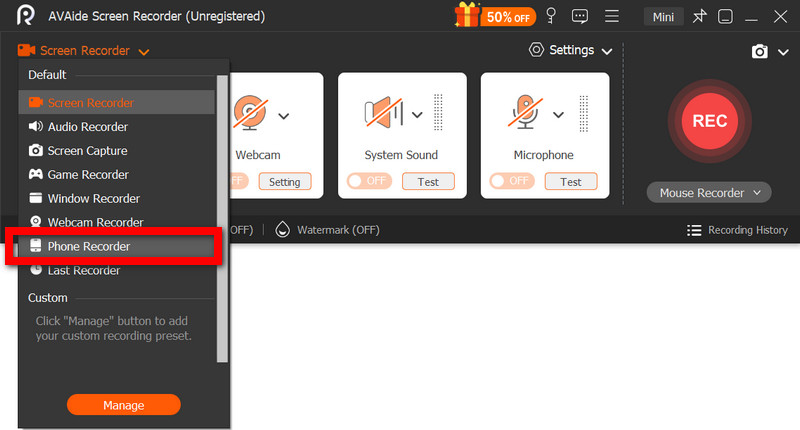
Paso 3Seleccione un modo de grabación
Abra AVAide Screen Recorder y seleccione grabadora de telefono modo desde la interfaz principal.
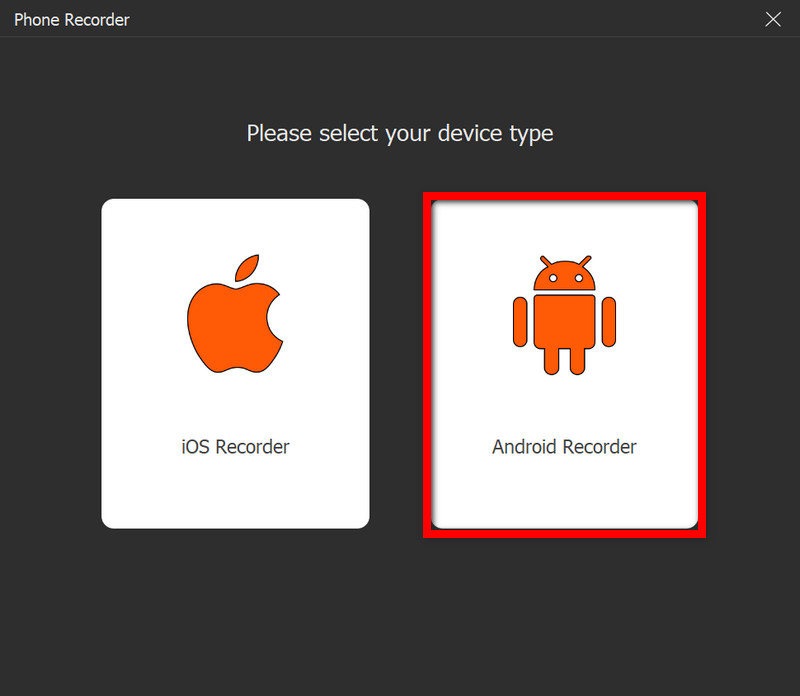
Etapa 4Seleccione un dispositivo Android
Escoger Grabadora de Android como el tipo de teléfono. El software detectará automáticamente tu teléfono Android conectado.
Paso 5Iniciar y detener la grabación
Haga clic en el Registro botón para comenzar a capturar la pantalla de su Android. Una vez terminado, haga clic en el Detener Pulsa el botón para finalizar la grabación, luego previsualiza, edita y guarda el vídeo en la ubicación que elijas.

Elegir lo correcto Software de grabación de sonido para Android Garantiza un audio nítido, un vídeo fluido y una experiencia de grabación impecable. Ya sea con herramientas integradas, aplicaciones de terceros o soluciones de escritorio, estas opciones te permiten capturar, editar y compartir tu pantalla sin esfuerzo.
SOBRE EL AUTOR

Grabe la pantalla, el audio, la cámara web, el juego, las reuniones en línea, así como la pantalla de iPhone/Android en su computadora.
Grabación de pantalla
- Registro de pantalla en Windows
- Grabar Instagram Live
- Copiar vídeos de Tubi
- Convertir vídeos de YouTube a MP3
- Descargar vídeos de Fansly
- Descargar vídeos de JW Player
- Descargar vídeos de Bilibili
- Descargar vídeos de Patreon
- Descargar vídeos de SpankBang
- Descargar vídeos de Discord
- Descargar el vídeo de DoodSream