


Imagínate poner un DVD y que no ocurra nada. Ninguna imagen, ningún error y un silencio absoluto. Así es como la mayoría de los usuarios de Mac se dan cuenta de que la gestión de DVD ha cambiado. Este problema no se suele comentar. Esta guía lo demuestra. Cómo copiar un DVD en una Mac Adaptando el método adecuado al tipo de disco y a las limitaciones del sistema. Las siguientes secciones explican por qué es útil copiar, cómo la protección modifica el proceso y qué precauciones son importantes.
Parte 1: Beneficios de copiar DVD a Mac
Copiar DVD a una Mac te da más control sobre tus medios y ayuda a prolongar su vida útil. Los discos se desgastan, las unidades fallan y las Mac modernas ya no admiten DVD como antes. Aprender a copiar un DVD a otro DVD en una Mac también te ayuda a comprender cómo funcionan las copias digitales, lo cual aplica al guardar DVD en tu sistema. Estas son las principales ventajas:
1. Proteger los discos envejecidos
Los DVD se degradan con el tiempo. Pueden rayarse, quemarse o usarse repetidamente, volviéndolos ilegibles. Añadir un DVD a tu Mac copia la información antes de que el disco falle.
2. Ver sin disco
Una vez copiados, puedes reproducir videos directamente desde tu Mac. Esto elimina la necesidad de una unidad de DVD externa y evita problemas de reproducción causados por discos dañados.
3. Acceso y organización más fáciles
Las copias digitales también permiten ordenar los videos por título, fecha o tipo. Los videos familiares, películas o discos de formación se encuentran y se manipulan con mayor facilidad.
4. Mejor compatibilidad con dispositivos modernos
Las Mac, iPhones y iPads no dependen de los DVD. La duplicación te permitirá adaptar los materiales a formatos compatibles con dispositivos Apple.
5. Copias de seguridad y transferencias más rápidas
Al copiar los DVD a tu Mac, es fácil guardar archivos o transferirlos al almacenamiento externo. Es práctico para viajes, almacenamiento a largo plazo o para compartir en casa.
6. Menor dependencia del hardware
Las unidades de DVD ya no son estándar en la mayoría de las Mac. Duplicar tus DVD elimina el uso futuro de hardware y adaptadores que van a dejar de funcionar.
Con estos beneficios en mente, las siguientes secciones explican cómo la protección de copia de DVD a DVD en Mac afecta el proceso y qué métodos funcionan para diferentes tipos de DVD.
Parte 2: DVD con protección anticopia para Mac
Los DVD con protección anticopia añaden una capa adicional de dificultad, ya que utilizan un cifrado que macOS no puede gestionar por sí solo. Si tu objetivo es aprender a copiar un DVD en una computadora Mac, Destripador de DVD AVAide Es una solución práctica. Permite eludir el cifrado normal de DVD sin comprometer la calidad original de vídeo y audio. Además, esta herramienta es compatible con la copia completa de discos, conservando elementos como las estructuras originales de los menús, los capítulos y los subtítulos. El procesamiento por lotes permite trabajar con varios discos simultáneamente, lo que ahorra tiempo al trabajar con conjuntos grandes.
Paso 1Comience descargando AVAide DVD Ripper desde el sitio web oficial. Instálelo siguiendo las instrucciones en pantalla. Asegúrese de que el software esté actualizado para que pueda procesar DVD protegidos y no protegidos sin problemas.

DESCARGA GRATUITA Para Windows 7 o posterior
 Descarga segura
DESCARGA GRATUITA Para Mac OS X 10.13 o posterior
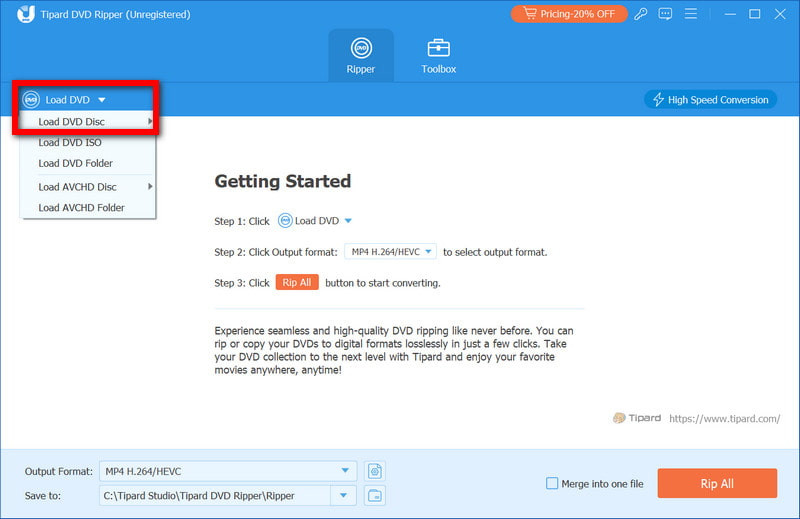
Descarga seguraPaso 2Inserte el DVD en su unidad o en una unidad de DVD externa en su Mac. Abra AVAide DVD Ripper y haga clic en el botón Cargar DVD Botón. El software leerá el disco y mostrará todos los títulos, capítulos y menús, lo que le permitirá copiar el disco completo o seleccionar secciones específicas.
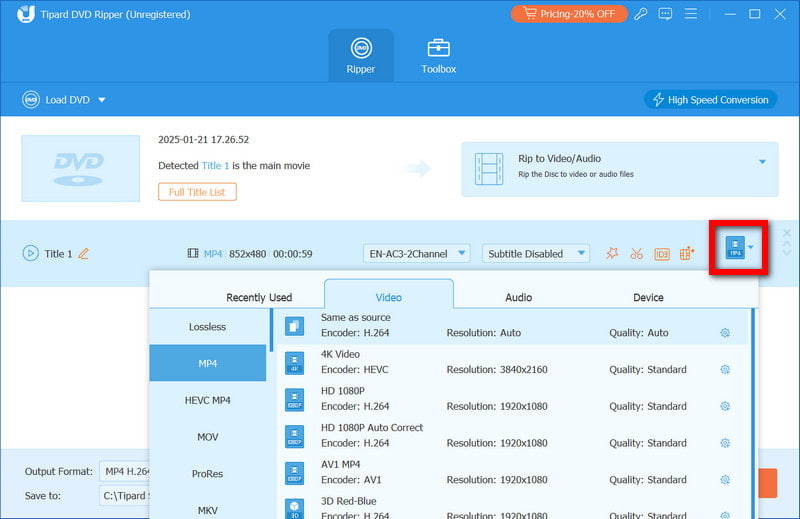
Paso 3Haga clic en el Formato Haz clic en el botón y selecciona un formato compatible con Mac, como MP4, MOV o MKV. También puedes personalizar ajustes como la resolución, las pistas de audio y los subtítulos. Elegir el formato correcto garantiza que el DVD copiado se reproduzca sin problemas en tu Mac, iPhone o iPad.
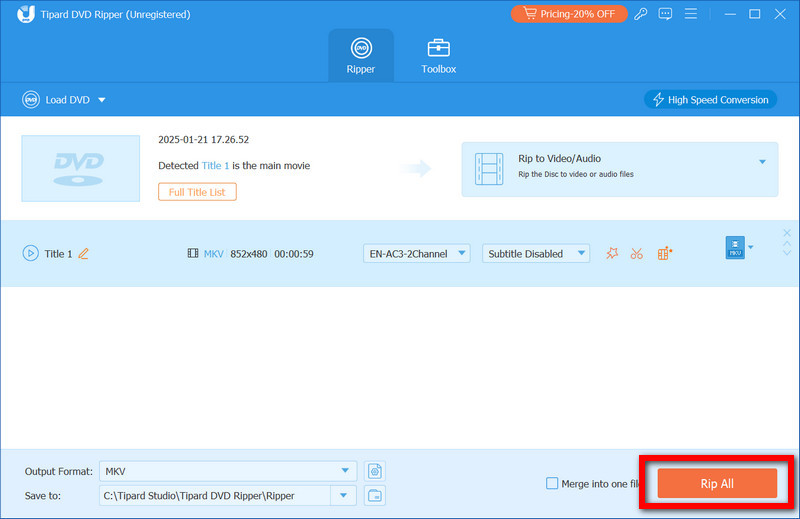
Etapa 4Seleccione la carpeta donde desea guardar los archivos copiados. Una vez listo, haga clic en Rasgar todoLa herramienta copiará el DVD conservando la calidad del video, los menús y los capítulos originales. El procesamiento por lotes está disponible si desea copiar un DVD. DVD protegido contra copia a la vez, ahorrándole tiempo.
Parte 3: Copiar DVD sin protección a Mac
Los DVD sin protección son mucho más fáciles de copiar porque no tienen cifrado ni restricciones de derechos digitales. Si desea respaldar películas caseras, vídeos personales o cualquier disco de su propiedad legal, puede hacerlo con las herramientas integradas de macOS sin necesidad de instalar software adicional. Este método responde a la pregunta frecuente de cómo copiar un DVD a una Mac. Conserva todo el contenido del DVD, incluyendo menús, capítulos y extras, a la vez que crea una copia digital segura en su Mac.
Paso 1Coloque el DVD sin protección en su unidad interna o en una unidad de DVD externa. Espere a que el disco aparezca en el Finder antes de continuar.
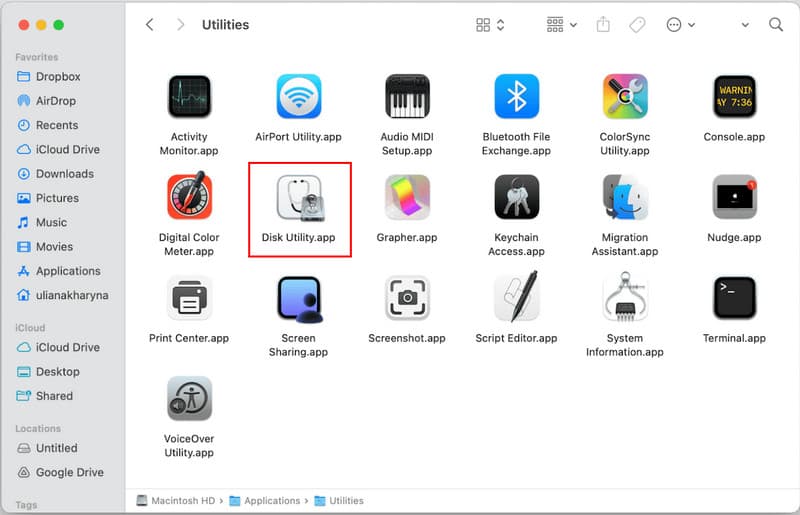
Paso 2Ir Aplicaciones > Utilidades > Utilidad de disco e inicia la aplicación. Es gratuita y está incluida en macOS, lo que la hace ideal para copiar DVD sin protección.
Paso 3En la Utilidad de Discos, seleccione su DVD en la barra lateral. Luego, vaya a Archivo > Nueva imagen > Imagen de [nombre del DVD].
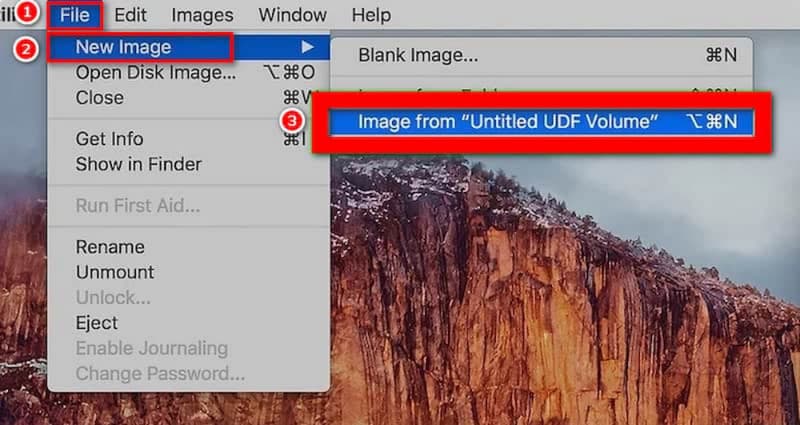
Etapa 4Seleccione DVD/CD Master como formato de imagen. Esto conserva la estructura y el contenido completos del DVD. Seleccione una carpeta de destino en su Mac donde se guardará la imagen y haga clic en Guardar.
Paso 5Una vez creado, aparecerá en el Finder. Puedes hacer doble clic para montarlo y ver el contenido del DVD directamente, o grabarlo en otro DVD si es necesario.
Este proceso es gratuito, sencillo y fiable. Permite realizar copias de seguridad completas sin alterar la calidad ni el formato originales de su DVD. Si busca una forma sencilla de almacenar o transferir sus discos, este método paso a paso le muestra claramente cómo copiar un DVD a una Mac.
Parte 4: Riesgos y precauciones al copiar un DVD a una Mac
Riesgo 1: Dañar el DVD original
Los DVD físicos pueden rayarse o romperse al manipularlos. Sujételos siempre por los bordes y evite dejar huellas dactilares en la superficie. El cuidado adecuado es crucial al aprender a copiar un DVD en una Mac para evitar la pérdida permanente de datos.
Riesgo 2: Utilizar software obsoleto o incompatible
Es posible que las aplicaciones antiguas no puedan leer DVD más recientes o que dañen los datos. Para copiar un DVD a una Mac, asegúrese siempre de utilizar herramientas de confianza y de que el software sea compatible con la versión de macOS.
Riesgo 3: Pérdida de calidad del vídeo
Otros métodos de copia comprimen archivos o ignoran los menús. Para conservar la calidad original, busque un software que conserve la calidad. Esto garantiza que la mejor manera de copiar un DVD en una Mac mantenga intactos tanto el vídeo como el audio.
Riesgo 4: Elegir la ubicación de salida incorrecta
Guardar archivos en un directorio del sistema o en un espacio limitado puede generar errores debido a una copia incompleta. Verifique siempre el destino antes de copiar un DVD a mi Mac.
Riesgo 5: Corrupción o falla del disco duro
Copiar DVD grandes puede sobrecargar los discos duros viejos o casi llenos. Haz copias de seguridad de tu Mac con regularidad para evitar perder archivos al copiar una película en DVD al disco duro de tu Mac.
Riesgo 6: Problemas con unidades externas
Si tu estas copiar un DVD a un disco duro externoAsegúrese de que esté formateado correctamente para Mac y tenga conexiones estables. Desconectarlo o expulsarlo prematuramente puede dañar los archivos al copiar un DVD a un disco duro externo de Mac.
Riesgo 7: Formatos de archivo confusos
Guardar DVD en un formato incorrecto puede hacer que no se reproduzcan. Verifique que el formato se ajuste a sus necesidades antes de copiar un DVD a un disco duro Mac. Asegúrese de que el formato sea el adecuado, ya que no lo guardará en un dispositivo multirreproductor.
Grabar DVD en una Mac no es tan complicado como parece y protege tus películas, tus vídeos personales y tus archivos valiosos a largo plazo. Los procesos paso a paso de esta guía te permiten guardar tus discos de forma segura, conservando la calidad original y organizando tu contenido multimedia fácilmente. Con estas herramientas y consejos, cualquiera puede... copiar un DVD a una computadora Mac y disfrutar de su contenido en cualquier momento, sin preocuparse por rayones, discos perdidos o problemas de reproducción.
Copie, realice copias de seguridad y convierta DVD en Mac conservando los menús, los capítulos y la calidad total.
Copiar Blu-ray y DVD


