Cómo convertir un DVD a formato digitalConvertir tus DVD a formato digital es una decisión acertada si quieres conservar tu contenido. Además, te permite acceder a él y reproducirlo dondequiera que estés, ya que los archivos digitales son más compatibles con todos los reproductores multimedia y otras plataformas. Por suerte, este tutorial te enseñará cómo convertir tus DVD a formato digital utilizando los mejores convertidores para tu ordenador. Sigue leyendo y descubre los mejores procesos de conversión.
- ¿Por qué convertir un DVD a formato digital?
- Lo que necesitas para empezar
- Método 1: Convertir DVD a formato digital con HandBrake (Gratis)
- Método 2: Convertir DVD a formato digital con AVAide DVD Ripper (Professional)
- Método 3: Convertir DVD a formato digital con VLC
- Método 4: Convertir DVD a formato digital con MakeMKV
- Método 5: Convertir DVD a formato digital con WinX DVD Ripper
- ¿Qué tal unos servicios profesionales de conversión de DVD a formato digital?
¿Por qué convertir un DVD a formato digital?
Bueno, existen varias razones por las que necesitas convertir tus DVD a formato digital. Algunas de ellas son:
- Preservación Convertir DVDs a formato digital es ideal si quieres conservar tu contenido. Los DVDs se deterioran con el tiempo y algunos ordenadores y portátiles no los admiten, lo que dificulta su reproducción.
- Conveniencia - Dado que los archivos digitales son más compatibles, es más sencillo reproducir vídeos en cualquier plataforma.
- Ahorra espacio Los DVD contienen archivos de gran tamaño. Convertirlos a formato digital te permite optimizar el tamaño de los archivos sin sacrificar la calidad, y almacenarlos sin preocuparte por el espacio de almacenamiento en tu ordenador.
- Compatibilidad moderna Hoy en día, los archivos digitales son más compatibles con los dispositivos que los DVD. Esto permite a los usuarios reproducir vídeos sin problemas.
- Intercambio - Los archivos digitales son más fáciles de compartir en comparación con los DVD.
Lo que necesitas para empezar
- Requisitos de hardware Necesitas un ordenador con unidad de DVD. También puedes usar una unidad externa si tu ordenador de sobremesa no tiene una.
- Descripción general de las opciones de software - Necesitas un software excelente que te ayude a convertir tus DVD a formato digital.
- Nota importante sobre derechos de autor Recuerda siempre que solo puedes convertir contenido del que seas legalmente propietario. Además, evita distribuir material protegido por derechos de autor sin el consentimiento del verdadero propietario.
Método 1: Convertir DVD a formato digital con HandBrake (Gratis)
freno de mano Handbrake es una de las mejores herramientas para convertir DVDs a formato digital desde tu ordenador. Su interfaz es sencilla y el proceso de conversión es fluido, lo que la hace ideal para usuarios no profesionales. Su único inconveniente es que solo admite un número limitado de formatos de salida, como MP4, MKV y WebM. Para convertir un DVD a MP4 y otros formatos con Handbrake, sigue los pasos que se indican a continuación.
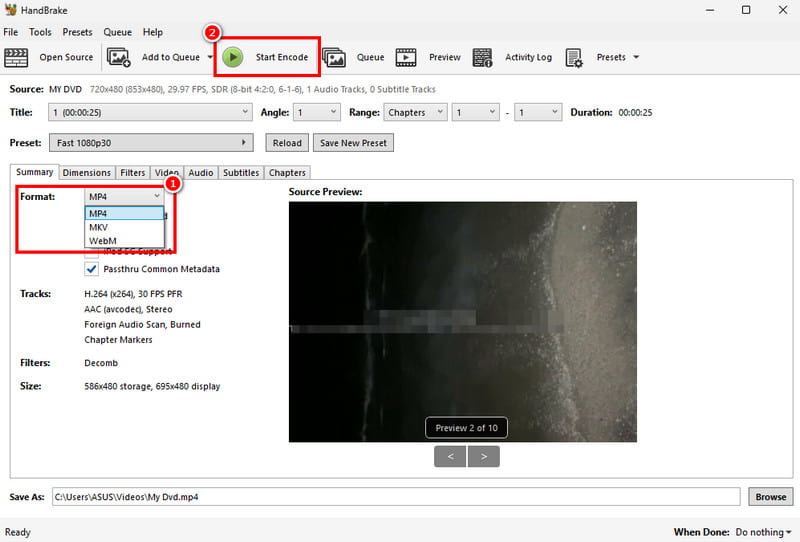
Paso 1Descargar e instalar freno de mano en tu escritorio. Después, añade el DVD que quieres convertir para iniciar el proceso.
Nota: Asegúrese de que el DVD ya esté insertado en su computadora.
Paso 2Después de agregar el DVD, puede ir a la Formato Seleccione la sección y elija el formato de salida deseado.
Paso 3Finalmente, diríjase a la interfaz superior y pulse Iniciar codificación para iniciar el proceso de conversión de DVD a formato digital.
Método 2: Convertir DVD a formato digital con AVAide DVD Ripper (Professional)
¿Quieres convertir DVDs a MP4 y otros formatos? En ese caso, puedes usar Destripador de DVD AVAideCon este programa, podrás digitalizar tus DVD de forma rápida y sencilla. Lo que más nos gusta es su interfaz de usuario intuitiva, sus funciones básicas de edición para mejorar el vídeo y la posibilidad de guardarlo con la mejor calidad, hasta 4K. Además, es compatible con numerosos formatos, como MKV, AVI, FLV, MOV, M4V, WMV y muchos más. Si quieres convertir tus DVD a tu formato preferido, AVaide DVD Ripper es la solución ideal.
Paso 1Descargar Destripador de DVD AVAide en tu ordenador. Luego, ejecútalo tras el proceso de instalación.

DESCARGA GRATUITA Para Windows 7 o posterior
 Descarga segura
DESCARGA GRATUITA Para Mac OS X 10.13 o posterior
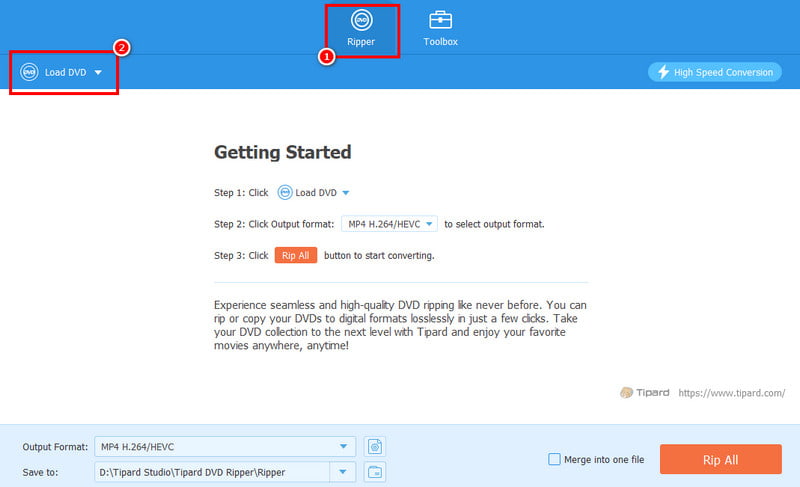
Descarga seguraPaso 2Proceda al Destripador sección y grifo Cargar DVD Para comenzar a agregar el DVD que desea convertir.
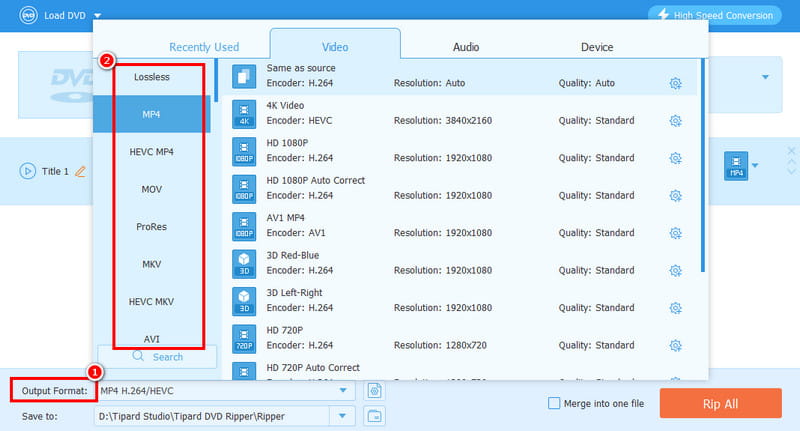
Paso 3Ve a la Formato de salida y elige el formato y la calidad de vídeo que prefieras. Incluso puedes elegir un formato con calidad 4K.
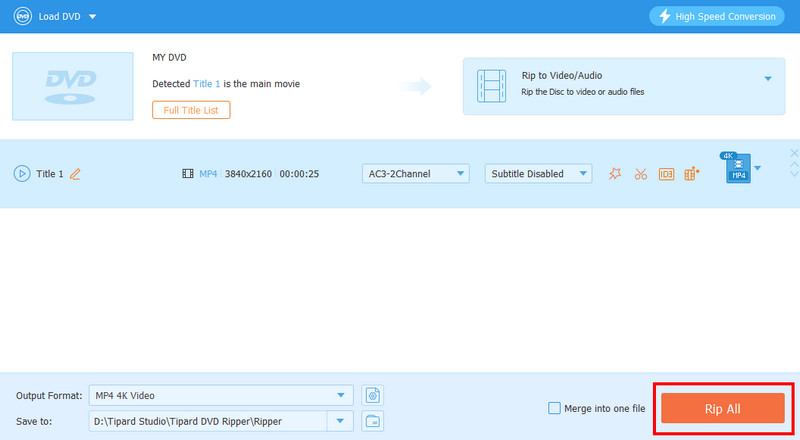
Etapa 4Para el último paso, toque el Rasgar todo Botón para comenzar a digitalizar su DVD a formato digital.
Método 3: Convertir DVD a formato digital con VLC
Otro convertidor de DVD a digital que puedes usar es VLC. Además de reproducir archivos multimedia, también puedes usar su función de conversión para convertir tus DVD a formatos de video. Lo bueno es que el proceso de conversión es fácil. También puede ser compatible con otros formatos. Puedes convertir DVDs a AVI, MP4, MKV, MOV, FLV, etc. El único problema es que su interfaz de usuario está un poco desactualizada, lo que la hace poco atractiva para algunos usuarios.
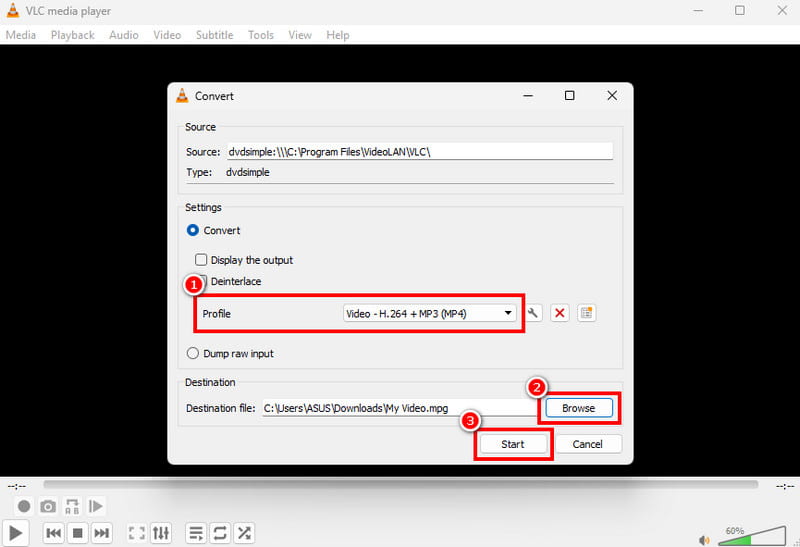
Paso 1Descargar e instalar VLCLuego, ve a Medios de comunicación > Convertir / Guardar opciones.
Paso 2Ve a la Dto sección y grifo Agregar para comenzar a agregar el DVD. Después de eso, haga clic en el Convertir / Guardar boton de abajo.
Paso 3Desde el Perfil En esta sección, seleccione su formato preferido. Haga clic en Examinar para elegir la carpeta donde desea guardar el archivo. Por último, haga clic en Comienzo para comenzar el proceso de conversión.
Método 4: Convertir DVD a formato digital con MakeMKV
Si quieres convertir tu DVD a formato MKV, puedes usar MakeMKV. Este software es ideal si tu objetivo es obtener archivos MKV de DVDs. Esta herramienta es gratuita, por lo que es ideal y accesible para todos los usuarios. Para aprender a convertir un DVD a formato digital, sigue los pasos a continuación.
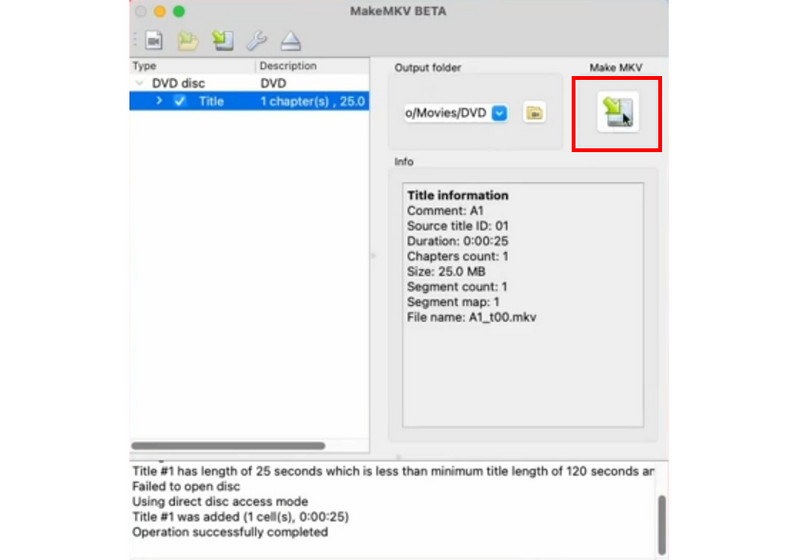
Paso 1Acceder e instalar MarcaMKV en tu Mac o Windows. Después, añade el DVD a la interfaz.
Paso 2Una vez hecho esto, ahora puede comenzar a convertir el DVD a MKV haciendo clic en el Hacer MKV Botón de la interfaz derecha.
Paso 3Finalmente, puedes empezar a ver el vídeo en tu reproductor multimedia.
Método 5: Convertir DVD a formato digital con WinX DVD Ripper
Otro programa que puede utilizar para el proceso de conversión de DVD a digital es Destripador de DVD WinXEste conversor avanzado de DVD a digital es perfecto, ya que ofrece todas las funciones que necesitas. Puedes elegir el formato deseado, cambiar la velocidad de fotogramas, la tasa de bits, la relación de aspecto y otros parámetros. El único inconveniente es que consume muchos recursos, así que utiliza siempre un ordenador potente para una conversión más fluida.
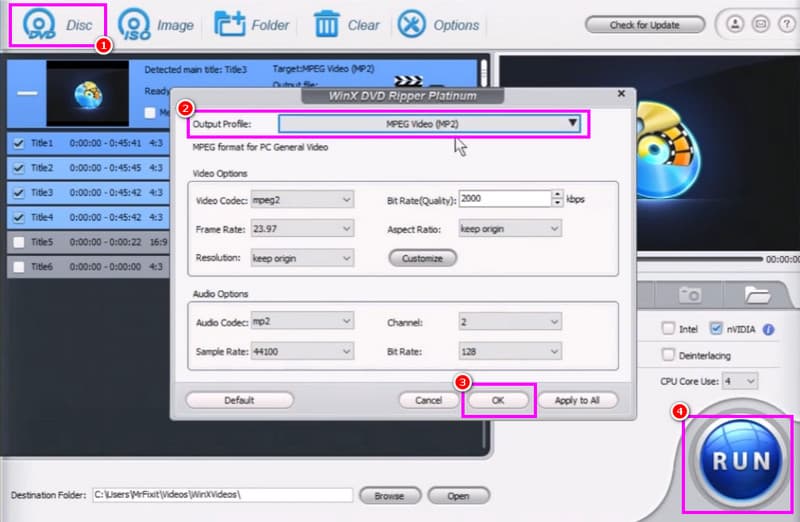
Paso 1Después de instalar y lanzar el Destripador de DVD WinX, agregue el DVD haciendo clic en el DVD botones de arriba.
Paso 2Luego, golpea el Ajustes botón para comenzar a seleccionar su formato preferido debajo del Perfil de salida sección.
Paso 3Finalmente, haga clic en CORRER para comenzar a convertir tu DVD a formato digital.
¿Qué tal unos servicios profesionales de conversión de DVD a formato digital?
Además de convertirlo, también puedes digitalizar tu DVD solicitando ayuda a servicios profesionales de conversión de DVD a formato digital.
¿Cuándo recurrir a un servicio profesional?
Si tienes una gran colección de DVD y no dispones de todo el hardware y software necesarios, lo ideal sería recurrir a un servicio profesional.
Costo de la conversión de DVD a formato digital
El precio dependerá del servicio/proveedor, la cantidad de DVD y el formato de salida. Algunos servicios cobran una tarifa por disco.
¿Cómo encontrar un servicio cerca de usted?
La mejor manera de encontrar un servicio cercano es buscar tiendas de electrónica locales, centros de servicio de vídeo y fotografía o empresas de conversión de medios.
A transferir un DVD a formato digital formatos, puede utilizar todos los métodos que hemos proporcionado en este tutorial. De esa manera, puede digitalizar sus DVD y reproducirlos en varios reproductores multimedia. Además, si desea un proceso de conversión de DVD a digital mejor, más fluido y más rápido, le sugerimos utilizar Destripador de DVD AVAideGarantiza el resultado deseado tras el proceso de conversión, lo que lo convierte en un convertidor imprescindible para todos.
SOBRE EL AUTOR

La mejor herramienta para extraer y convertir un disco DVD / carpeta / archivo de imagen ISO en varios formatos.
Copiar Blu-ray y DVD