DVD de copia de seguridad Es importante, especialmente si coleccionas o te encantan los DVD. Un disco puede rayarse o dañarse en cualquier momento, y una vez que eso sucede, el contenido puede desaparecer para siempre. En lugar de esperar a que eso suceda, es más inteligente actuar con anticipación, y estamos aquí para guiarte paso a paso sobre cómo hacerlo. Así que, por favor, asegúrate de leer la publicación completa.
Parte 1: Importancia de la copia de seguridad en DVD
Hacer una copia de seguridad de un DVD implica mucho más que simplemente copiar un disco. Se trata de proteger tus archivos, películas y vídeos importantes. Con el tiempo, los DVD pueden perderse, dañarse o rayarse. Sin una copia de seguridad, tus películas o recuerdos favoritos podrían desaparecer.
- 1. Protege tus películas: Los DVD son frágiles. Los arañazos, las grietas o las caídas pueden inutilizarlos. Una copia de seguridad mantiene tus vídeos seguros incluso si el disco original se estropea.
- 2. Mira en cualquier lugar: Con una copia de seguridad en tu computadora, puedes ver tus películas cuando quieras. No necesitas reproductor de DVD ni discos. Puedes disfrutarlas en tu teléfono, tableta o computadora.
- 3. Ahorra espacio: Almacenar DVD ocupa espacio. Las copias de seguridad digitales mantienen todas tus películas en un solo lugar sin desordenar tu casa.
- 4. Mantener la calidad: Una copia de seguridad adecuada mantiene la nitidez del vídeo y el sonido originales. Tus películas se conservan tan bien como el DVD original.
- 5. Comparte de forma segura: Puedes compartir tus películas sin tener que compartir el disco físico. Las copias de seguridad permiten que otros las vean mientras tus DVD están seguros.
- 6. Evite el desgaste: Reproducir DVD muchas veces puede desgastarlos. Las copias de seguridad protegen los discos originales de daños.
En resumen, hacer copias de seguridad de DVD es sinónimo de seguridad, comodidad y flexibilidad. Es un paso sencillo que mantiene tus DVD seguros durante años.
Parte 2: Cómo hacer una copia de seguridad de un DVD en una computadora
¿Quieres mantener tus DVD seguros y ver tus películas en cualquier momento? Aprender a hacer una copia de seguridad de un DVD en una computadora es la mejor manera. Protege tus discos de arañazos y te permite disfrutar de tus videos sin el DVD. Disfruta de todas estas ventajas con Destripador de DVD AVAideFunciona con casi cualquier DVD y puede realizar copias de seguridad en formatos de vídeo populares como MP4, AVI, MOV y MKV.
Otra ventaja es que también admite DVD con protección anticopia. Además, es rápido. Se puede hacer una copia de seguridad de un DVD de dos horas en unos 5-10 minutos, conservando la calidad original. AVAide DVD Ripper funciona en Windows y Mac, así que empieza a hacer copias de seguridad de tus DVD hoy mismo y no pierdas nunca tus películas favoritas.
Paso 1Descargue e instale AVAide DVD Ripper en su computadora Windows o Mac. Una vez instalado, abra el programa. Luego, inserte el DVD que desea respaldar en la unidad de DVD de su computadora.

DESCARGA GRATUITA Para Windows 7 o posterior
 Descarga segura
DESCARGA GRATUITA Para Mac OS X 10.13 o posterior
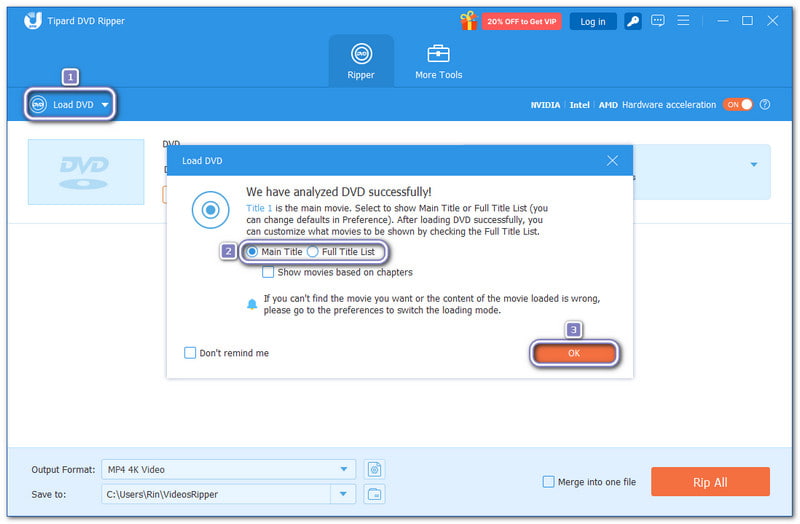
Descarga seguraPaso 2presione el Cargar DVD menú desplegable y seleccione Disco DVD de las opciones. Luego, seleccione Titulo principal o Lista completa de títulosy haga clic en OK.
- los Titulo principal Generalmente tiene la película completa, mientras que la Lista completa de títulos Muestra todos los videos del DVD.
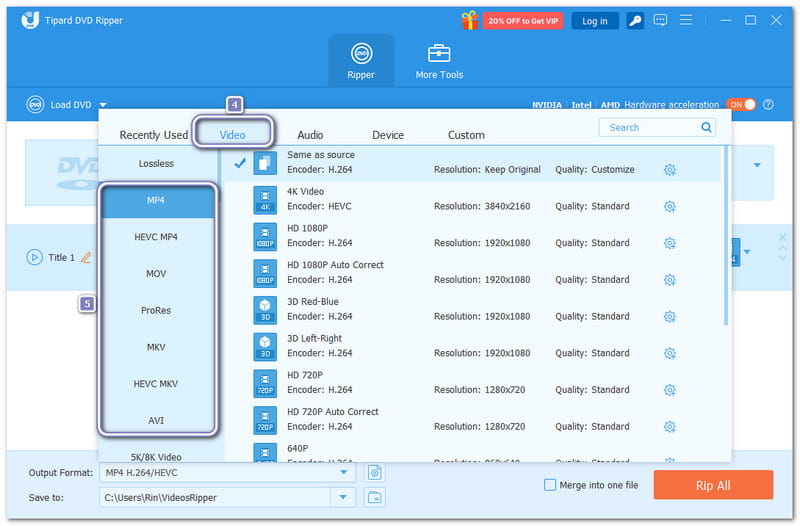
Paso 3Abre el Perfil de salida Menú desplegable en la esquina inferior izquierda. Es mejor hacer una copia de seguridad de un DVD en MP4 o MKV bajo la Video Sección. MP4 es ampliamente compatible y MKV mantiene una alta claridad.
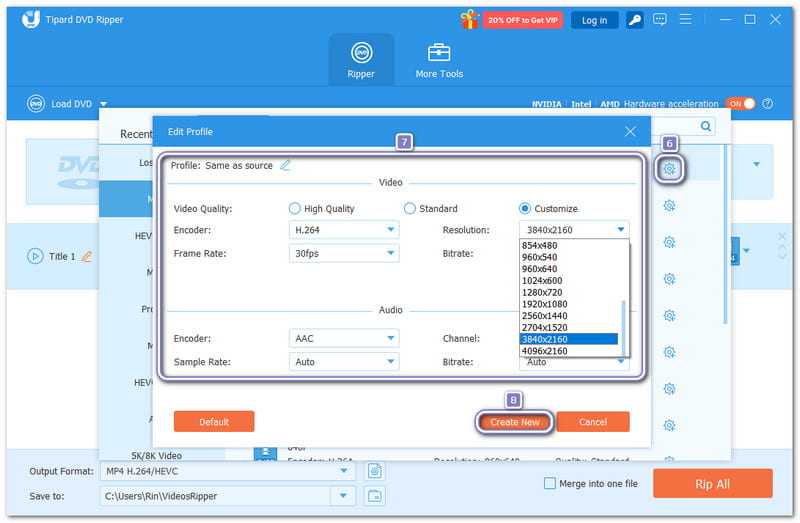
Etapa 4Opcionalmente, puede abrir el Perfil personalizado Opción para modificar la configuración de video y audio. Puede ajustar el codificador de video, la velocidad de fotogramas, la resolución y la tasa de bits. También puede modificar el codificador de audio, la frecuencia de muestreo, los canales y la tasa de bits. No olvide hacer clic en el botón Crear nuevo Botón para guardar su configuración.
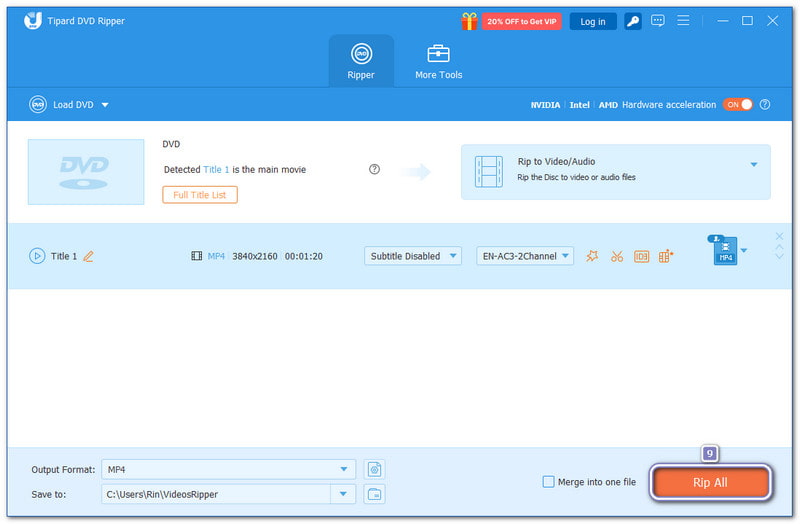
Paso 5A continuación, elija dónde desea guardar su copia de seguridad abriendo el Salvar a Opción. Después de seleccionar una ubicación, presione el botón Rasgar todo Botón en la esquina inferior derecha. AVAide DVD Ripper comenzará a respaldar tu DVD en el formato digital seleccionado. Una vez hecho esto, podrás ver tu película en cualquier momento en tu computadora.
Parte 3: El mejor software de copia de seguridad de DVD
A continuación se muestran algunos de los mejores programas de software de copia de seguridad de DVD que puede utilizar para mantener sus películas seguras y disfrutarlas en cualquier momento.
1. Extractor de DVD DVDFab
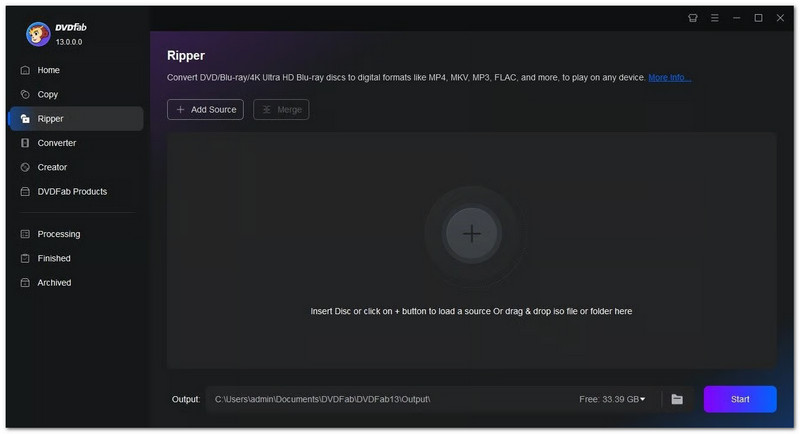
DVDFab DVD Ripper es perfecto para quienes desean copias de seguridad de DVD de alta calidad. Admite más de 1000 formatos de salida y puede convertir películas a 4K UHD mediante tecnología de IA. Puede copiar varios DVD a la vez y... copiar un DVD a un disco duro O guárdalo en tu computadora o en la nube. También ayuda a evitar el cifrado de DVD para películas comerciales. La única desventaja es el precio, que es más alto de lo que la mayoría de los usuarios ocasionales necesitan.
2. WinX DVD Ripper Platinum
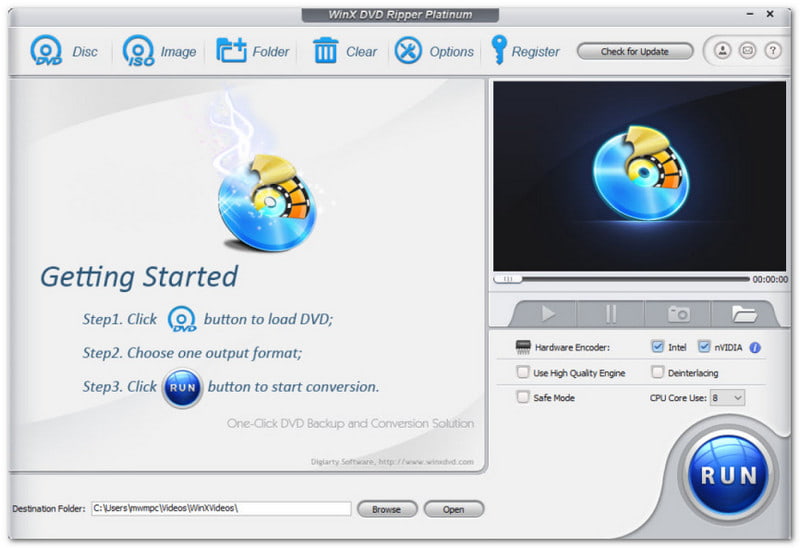
WinX DVD Ripper Platinum es conocido por su velocidad y su rendimiento fluido. Utiliza herramientas avanzadas de GPU para agilizar la extracción de DVD. Incluso puede realizar copias de seguridad de DVD con protección anticopia rápidamente. Incluye configuraciones predefinidas para mejorar la reproducción en teléfonos, televisores y ordenadores. Sin embargo, la versión gratuita es limitada, por lo que necesita la edición premium para acceder a todas las funciones.
3. CloneDVD
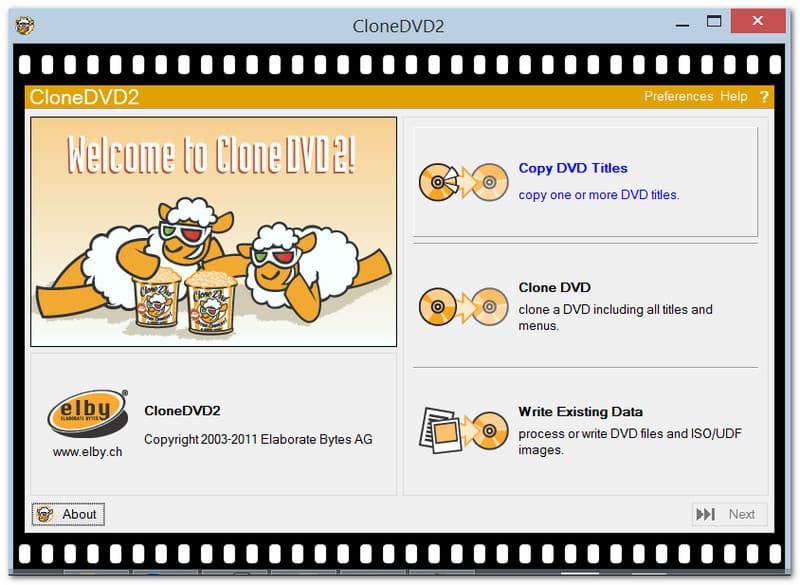
CloneDVD te permite copiar un DVD a un DVD Fácilmente, ya sea el disco completo o solo la película principal. También puedes reducir el tamaño de los archivos para que quepan en discos más pequeños y eliminar funciones adicionales como subtítulos o menús. Además, es asequible y fiable. Es una excelente opción para quienes desean hacer copias de seguridad de DVD sin gastar demasiado.
Parte 4: Cómo hacer una copia de seguridad de un DVD en un DVD
Tipard DVD Cloner permite copiar un DVD a otro disco o hacer una copia de seguridad de un DVD en una ISO o carpeta de DVD, conservando la calidad original. Es compatible con DVD-R, DVD+R, DVD-RW, DVD+RW, DVD-R DL, DVD+R DL, carpetas de DVD y archivos ISO.
Puede elegir entre tres modos de copia: Copia completa, Película principal o Personalizar. También le permite reducir un DVD-9 a DVD-5 para ahorrar espacio. Al copiar a otro disco, Tipard DVD Cloner puede eliminar el código de región, por lo que su copia de DVD se reproducirá en cualquier dispositivo sin restricciones.
Paso 1Adquiera e instale Tipard DVD Cloner en su computadora, ya sea Windows o Mac. A continuación, tome el DVD que desea respaldar y colóquelo en la unidad de DVD de su computadora.
DESCARGA GRATUITA Para Windows 7 o posterior
Descarga seguraDESCARGA GRATUITA Para Mac OS X 10.13 o posterior
Descarga seguraPaso 2Dirígete al Fuente menú desplegable y seleccione cómo desea cargar su DVD. A continuación, vaya a la Objetivo menú desplegable y seleccione Guardar como carpeta de DVD o Guardar como ISO.
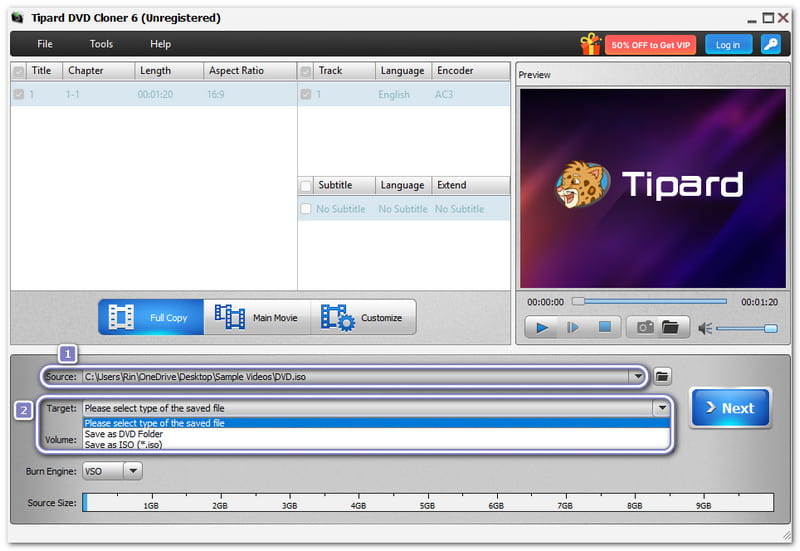
Paso 3Tipard DVD Cloner le ofrece tres opciones para realizar copias de seguridad de películas en DVD: Copia completa, Película principal, o personalizar. Elija el que se ajuste a sus necesidades.
- Copia completa copia el DVD completo con todo lo que contiene. Película principal copia solo la película principal. personalizar Te permite elegir exactamente lo que quieres.
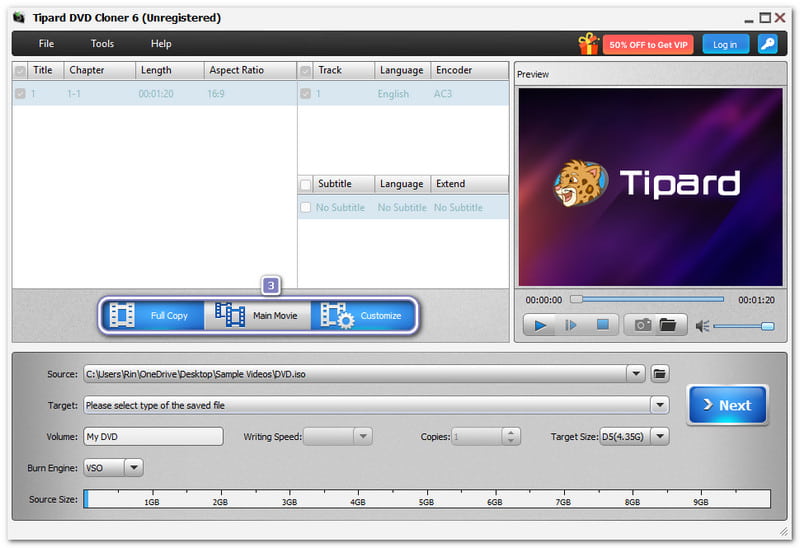
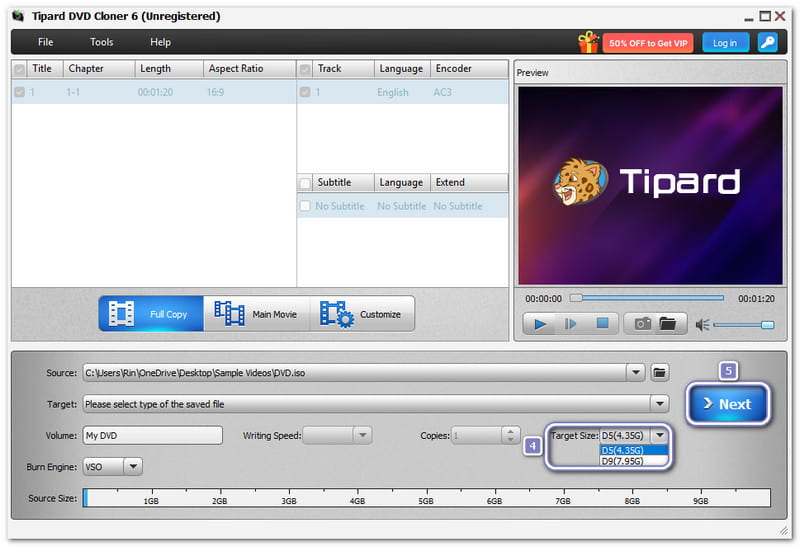
Etapa 4Seleccione su talla preferida abriendo el Tamaño objetivo Menú desplegable. Puedes elegir D5 (4,35G) o D9 (7,95G), dependiendo de tu DVD. Después, haz clic en el botón Próximo botón para continuar.
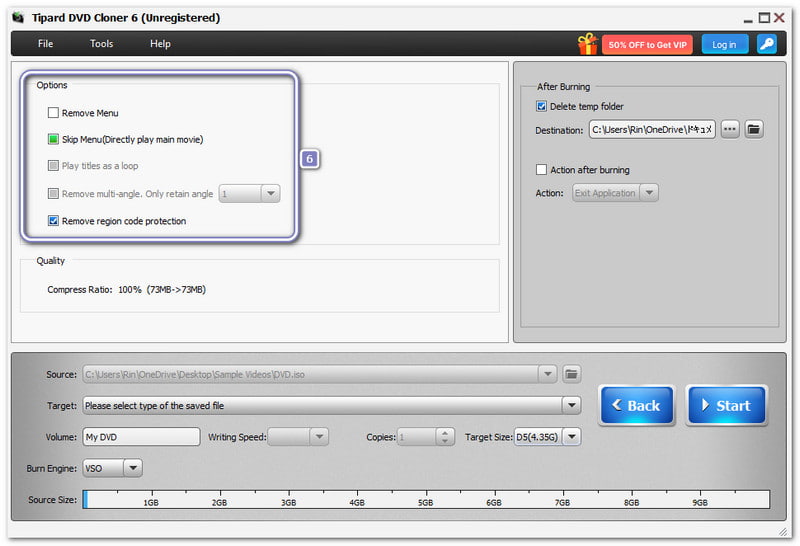
Paso 5Bajo Opciones, puedes elegir Quitar menú, Saltar menú, o Eliminar la protección del código de región poniendo una marca de verificación.
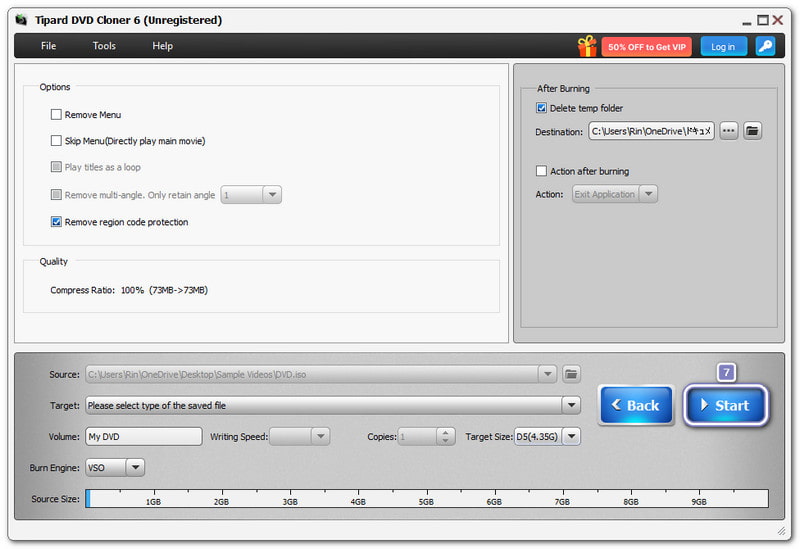
Paso 6Una vez que todo esté listo, presione el botón Comienzo Botón en la esquina inferior derecha. Una vez hecho esto, tu DVD se copiará de forma segura y podrás verlo o usarlo cuando lo necesites.
No podemos negar el hecho de que existen muchos beneficios copia de seguridad de DVD, por lo que realmente vale la pena aprovecharlos. Puedes usar Destripador de DVD AVAide para hacer una copia de seguridad de su DVD en su computadora y elegir el formato que desee, como MP4 o MKV.
Al realizar copias digitales, proteges tus discos y disfrutas de tu contenido sin preocuparte por rayones o pérdidas de DVD.
La mejor herramienta para extraer y convertir un disco DVD / carpeta / archivo de imagen ISO en varios formatos.
Copiar Blu-ray y DVD