Un DVD sigue siendo muy funcional y popular cuando se trata de películas oficiales y de alta calidad. Sin embargo, si desea reproducir un DVD en una computadora, necesita un Reproductor de DVD Reconocer los formatos de video en un DVD. ¿Dónde encontrar un reproductor de DVD confiable para laptop y computadora de escritorio? No se preocupe, este artículo le ayudará a recopilar 11 excelentes reproductores que mantienen alta calidad y una magnífica compatibilidad e influencia. Elija el reproductor que mejor se adapte a sus necesidades según las ventajas y desventajas descritas en este artículo.
Parte 1: 11 mejores reproductores de DVD para Windows 11 y Mac
Eche un vistazo a los potentes reproductores de DVD para Windows 10, 11 y Mac. Te sorprenderá la alta calidad de vídeo que pueden mantener para tu excelente DVD.
Top 1: reproductor de Blu-ray AVAide
Cuando se trata de excelentes reproductores de DVD, deben ser fáciles de usar y ofrecer la mejor calidad de video. Precisamente por eso... Reproductor de Blu-ray Avaide Ocupa el primer puesto. Su interfaz clara e intuitiva facilita el inicio de los principiantes. Los usuarios avanzados pueden acceder a opciones de control más prácticas a través de la barra de menú para una experiencia de visualización más fluida, como menús de capítulos y funciones de avance rápido y rebobinado.

DESCARGA GRATUITA Para Windows 7 o posterior
 Descarga segura
DESCARGA GRATUITA Para Mac OS X 10.13 o posterior
Descarga segura- ventajas
- Reproduzca DVD, discos Blu-ray, imágenes ISO y videos digitales.
- Admite una amplia gama de formatos multimedia.
- Reproduce DVD con la resolución original.
- Ofrezca opciones avanzadas, como listas de reproducción, efectos de video, etc.
- Omita los cifrados y los códigos de región.
- Contras
- Puede tomar un tiempo cargar una película HD.
Estos son los pasos básicos para reproducir un DVD en Windows:
Paso 1Inicie el mejor reproductor de DVD una vez que lo instale en su PC. Inserte el DVD que desea ver en su computadora.

Paso 2Haga clic en el disco abierto , seleccione el video principal en el disco y haga clic en Aceptar para cargar el DVD.

Paso 3Después de que se cargue el DVD, el video comenzará a reproducirse. Hay una barra de control rápido en la parte inferior. Si desea controles avanzados, la barra de menú superior está disponible.

Top 2: reproductor multimedia VLC
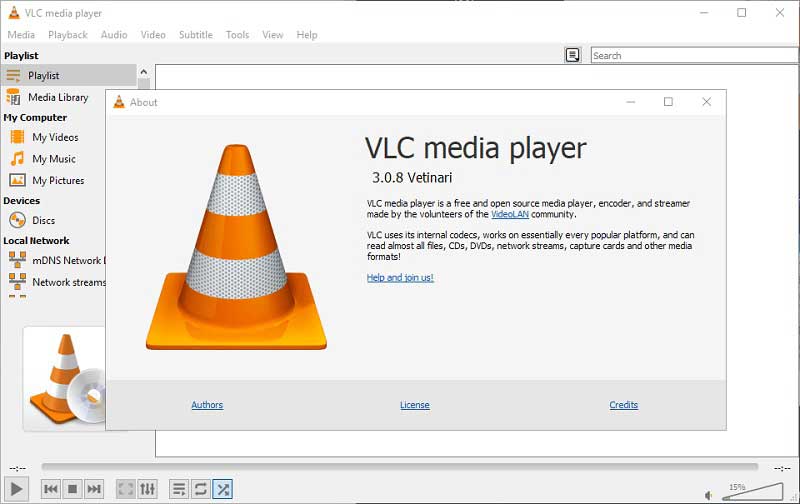
VLC Media Player es un reproductor multimedia versátil y gratuito para Windows 10 y versiones anteriores. En las últimas versiones, reproduce DVD, CD y discos Blu-ray. Al ser de código abierto, cualquiera puede descargarlo y usarlo gratuitamente. Además, se encuentra en constante optimización, incluyendo funciones como la selección de títulos, capítulos, pistas de audio y subtítulos, avance rápido, rebobinado y salto a marcas de tiempo específicas.
- ventajas
- Reproduce DVD y discos Blu-ray sin problemas.
- Controla VLC usando atajos.
- Ajuste la configuración según sus preferencias.
- Un ecualizador incorporado para aumentar el sonido.
- Contras
- La interfaz no se puede personalizar.
- La curva de aprendizaje no es amigable.
Top 3: Pot Player
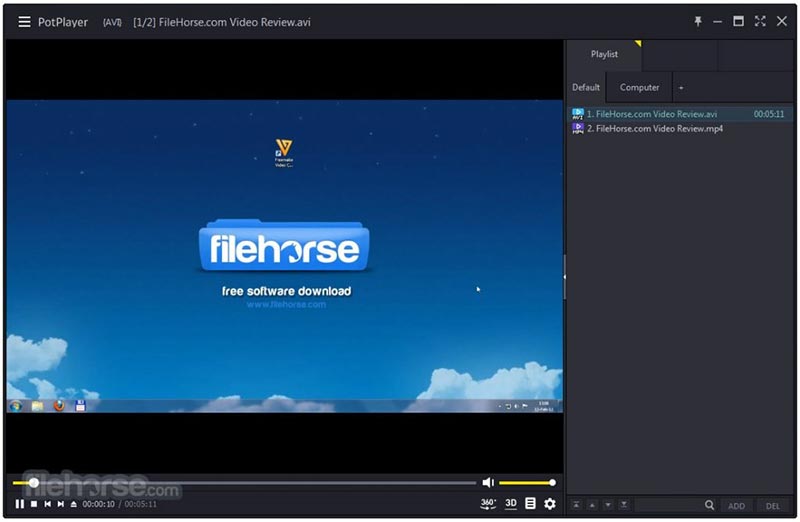
PotPlayer es uno de los mejores reproductores de DVD en Windows 7 o posterior. Es gratis si no te importa ver algunos anuncios en la interfaz. Incluye un enorme paquete de códecs que incluye reproducción de DVD en H.265. Además, admite toneladas de máscaras.
- ventajas
- Compatible con una amplia gama de formatos.
- Administra videos con listas de reproducción.
- Admite videos de DVD en 3D y 360 grados.
- Completamente gratis.
- Contras
- No hay forma de eliminar anuncios molestos en la interfaz.
- Puede bloquearse durante la reproducción de DVD.
Los 4 mejores: RealPlayer
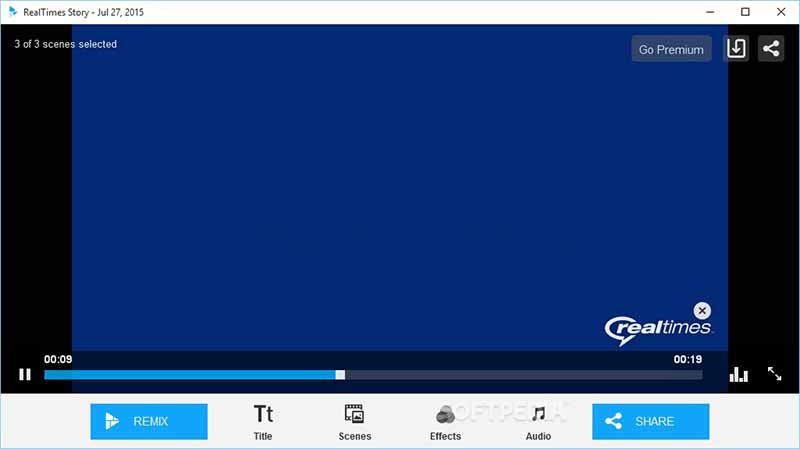
RealPlayer es un reproductor de DVD decente en Windows 10 y versiones anteriores. Ahora, se puede descargar gratis y todos pueden usarlo gratis con algunos límites. Si desea obtener la versión completa, puede comprar un plan, que cuesta $4.99 por mes.
- ventajas
- Ven con una interfaz intuitiva.
- Proporcionar almacenamiento en la nube.
- Convierte formatos de archivos de video.
- Ofrezca configuraciones de privacidad avanzadas.
- Contras
- Carece de efectos de vídeo.
- No puede ordenar archivos de video.
Top 5: reproductor multimedia clásico
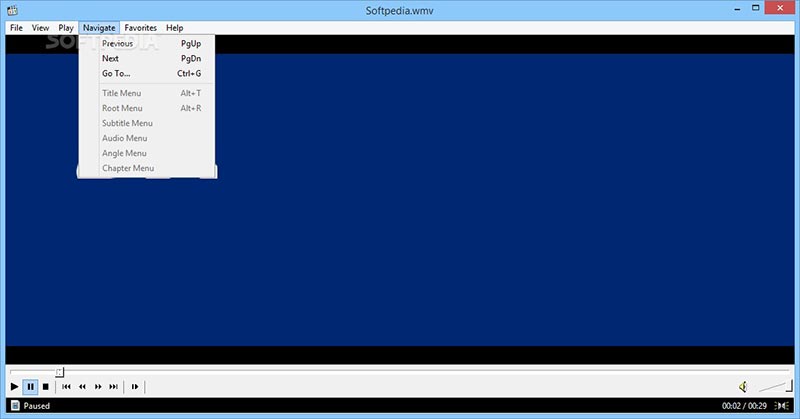
Media Player Classic es un reproductor multimedia y de DVD gratuito para Windows. Su interfaz es muy similar a la de Windows Media Player, lo que facilita la navegación a usuarios principiantes. Además, ocupa muy poco espacio y no causa retrasos significativos al reproducir archivos de DVD grandes.
- ventajas
- Ofrezca excelentes opciones personalizadas.
- Admite videos de DVD de 360 grados.
- Reproduce videos digitales de hasta 8K.
- Integre una interfaz sencilla.
- Contras
- Carece de funciones adicionales.
- Hace años que no se actualiza.
Los 6 mejores: PowerDVD
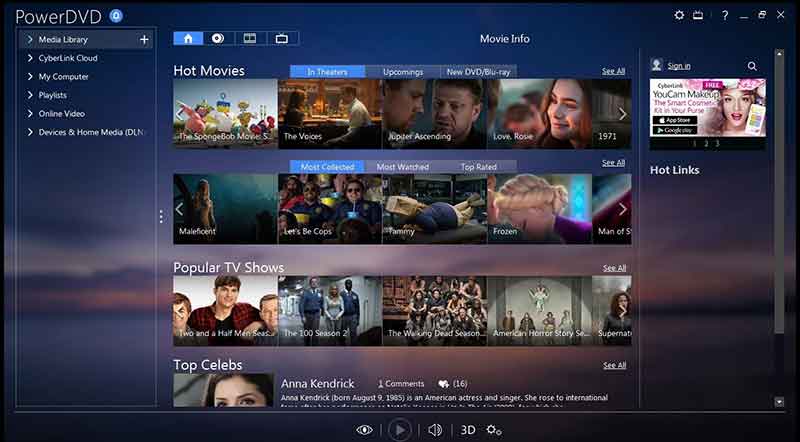
PowerDVD es el reproductor de DVD para Windows lanzado por CyberLink. Te permite disfrutar de las últimas tecnologías visuales, como reproduciendo Blu-ray 4K, discos HDR, VR de 360 grados y más si paga $99.95.
- ventajas
- Admite DVD HDR y 360 VR.
- Ofrece el modo de TV de pantalla grande.
- Ven con estabilización de imagen.
- Integra una interfaz personalizable.
- Contras
- Es posible que no funcione con DVD protegidos.
- No puede funcionar con Netflix.
Top 7: Jugador GOM
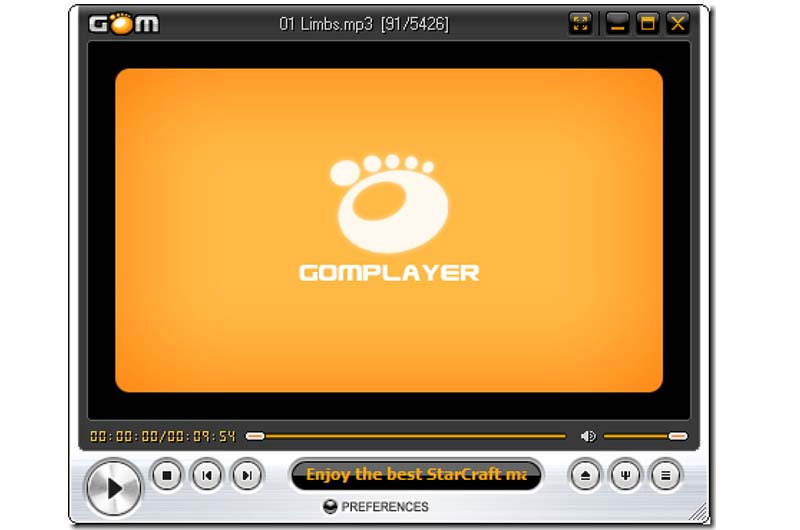
GOM Player es un reproductor de DVD potente para Windows. Admite cualquier formato de vídeo, incluyendo DVD, vídeos de realidad virtual de 360 grados y streaming de vídeo online. Además, permite buscar subtítulos y añadirlos a los vídeos. Ahora incluye una función de recomendación de letras sincronizadas que muestra automáticamente las letras que coinciden con el contenido del vídeo. Esta función es muy práctica para quienes disfrutan viendo películas o series con las letras mostradas.
- ventajas
- Reproduce DVD gratis.
- Soporta excelentes formatos.
- Encuentra subtítulos según videos.
- Descarga códecs adicionales.
- Contras
- Incluye software adicional.
- La interfaz no es fácil de usar.
Top 8: KMPlayer

KMPlayer es un popular reproductor de DVD gratuito en Windows 7 y versiones anteriores. Cubre varios tipos de formatos contenedores, como DVD, VCD, vídeos digitales populares y más. También es uno de los mejores. reproductores de DVD 3D para usuarios de Windows. Además, los usuarios pueden capturar audio, vídeo y capturas de pantalla al reproducir DVD.
- ventajas
- Gratis para descargar y usar.
- Reproduce vídeos en DVD 3D.
- Controle el ecualizador de forma remota.
- Ofrezca opciones altamente personalizables.
- Contras
- Se necesitan muchas fuentes cuando se reproducen DVD.
- Hay anuncios molestos.
Top 9: Kodi
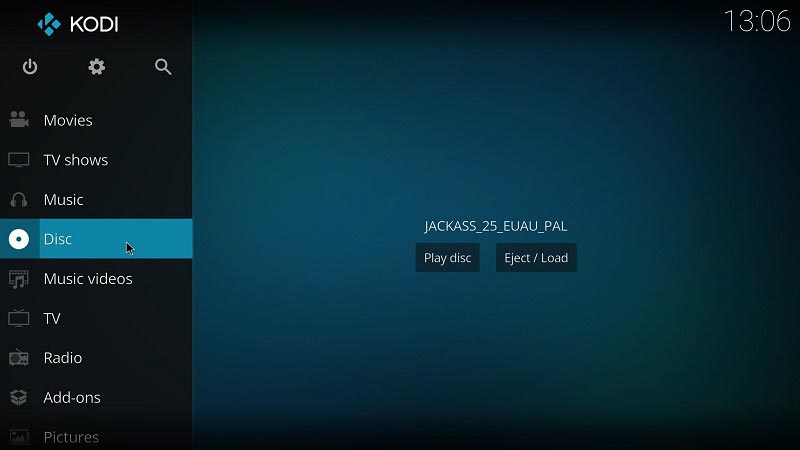
Kodi es un popular centro multimedia y reproductor de DVD gratuito para PC. Gracias a su código abierto, los usuarios pueden personalizar prácticamente todos los aspectos del software. La amplia compatibilidad con plugins de Kodi ofrece numerosas funciones adicionales, como mejoras en la reproducción de DVD y compatibilidad con diferentes regiones de DVD. La última actualización de Kodi garantiza la correcta identificación y acceso a las unidades de DVD no montadas, eliminando así una causa común de errores de reproducción.
- ventajas
- Admite una variedad de complementos.
- Compatible con muchos dispositivos.
- Viene con una GUI personalizable.
- Conéctese a los servicios de transmisión.
- Contras
- Es incómodo controlar la reproducción.
- La curva de aprendizaje es empinada.
Top 10: Jugador BS
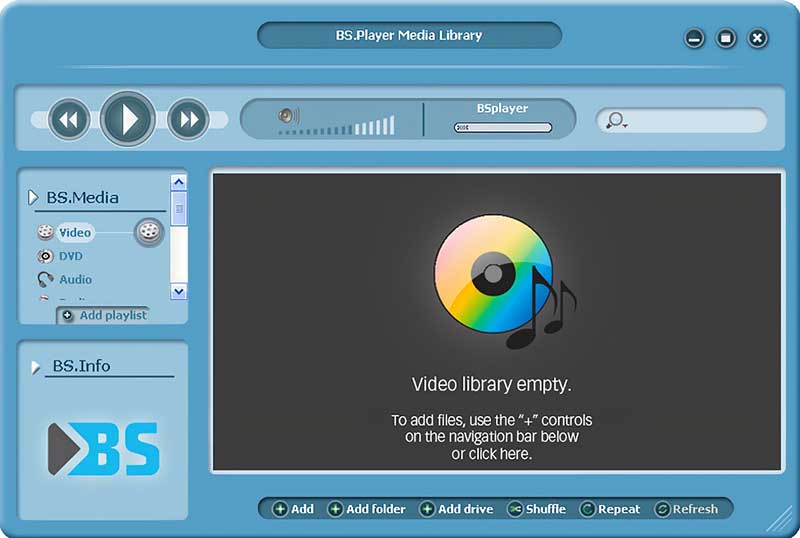
BS Player es un reproductor de DVD flexible para Windows. Proporciona una versión gratuita con funciones limitadas, pero es suficiente para ver películas en DVD en su escritorio. Además, la reproducción es excelente debido a la aceleración de hardware.
- ventajas
- Compatibilidad con Chromecast.
- Aceleración de hardware incorporada.
- Admite vídeos de DVD en 3D.
- Ofrezca una guía amigable en pantalla.
- Contras
- No puede emitir subtítulos.
Top 11: 5KPugador
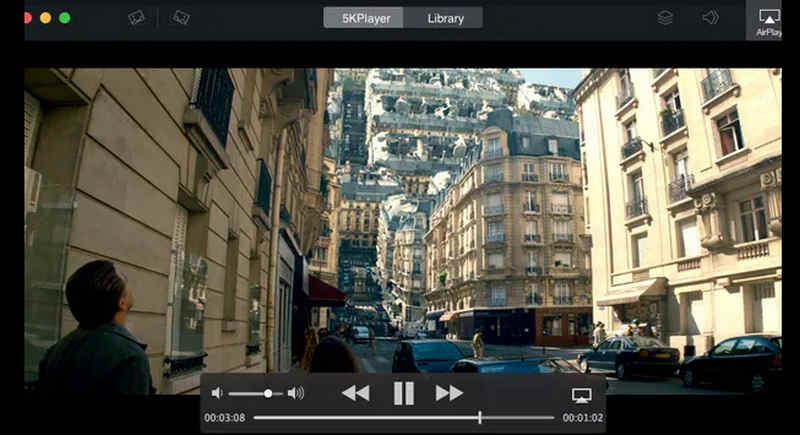
5KPlayer es un excelente reproductor de DVD para Mac y Windows. Admite calidad de video de hasta 5K y reproduce DVD en tu computadora de forma gratuita con una calidad de imagen impecable, lo que lo hace popular entre los aficionados al DVD. Además, permite transmitir video o audio desde dispositivos externos o móviles, y puede funcionar como receptor o transmisor de duplicación de pantalla.
- ventajas
- Admite muchos códecs de video populares.
- Reproduce vídeo con una resolución de hasta 5K.
- Admite transmisión de pantalla.
- Contras
- Puede hacer trampa en la configuración predeterminada del reproductor.
- La interfaz puede ser complicada.
Parte 2: Sólo un reproductor de DVD no es suficiente
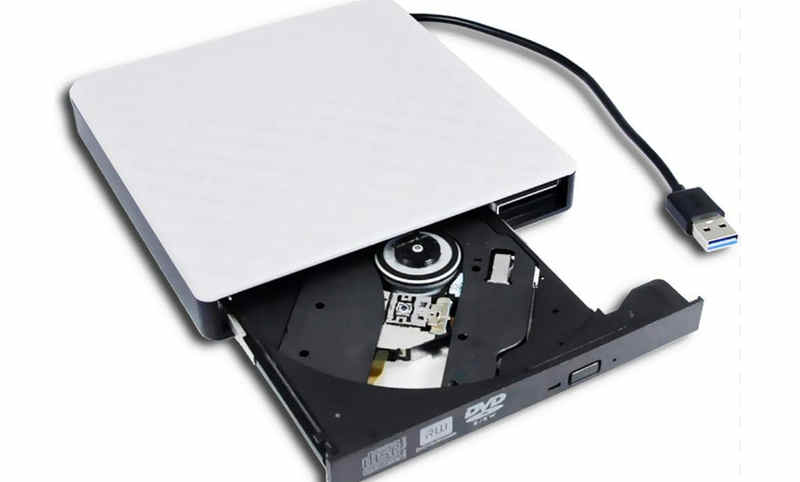
No es suficiente cuando sólo tienes un reproductor de DVD. También necesita una unidad de DVD que pueda leer su disco DVD y transmitirlo a su computadora. Su mejor reproductor de DVD no le costará dinero, mientras que una unidad de DVD sí. Sin embargo, hoy no costará mucho. Además, una unidad de DVD es lo suficientemente fiable como para funcionar bien y de forma duradera. Por lo tanto, elija la unidad de DVD que desee en el mercado y asóciela con su mejor reproductor de DVD.
Parte 3: Preguntas frecuentes sobre el reproductor de DVD de Windows
¿Por qué no puedo reproducir un DVD en mi Windows 10?
Windows 10 u 11 no pueden reproducir DVD porque no hay un códec de DVD incorporado, controladores de DVD obsoletos o entradas de registro específicas dañadas. Puede ejecutar el Solucionador de problemas para diagnosticarlo.
¿Cómo hago para que Windows reconozca mi unidad de DVD?
En primer lugar, ejecute la Solución de problemas de Windows para solucionar este problema. Además, abra el Administrador de dispositivos, verifique los controladores de DVD y actualícelos. Ahora, su PC debería reconocer su unidad de DVD.
¿Cómo reproducir DVD comerciales con Windows Media Player?
Coloque el DVD en su PC, abra Windows Media Player y seleccione la unidad de DVD. Normalmente, el disco comenzará a reproducirse. De lo contrario, debe instalar el complemento.
Este artículo ha identificado y revisado los 11 principales mejores reproductores de DVD para Windows 11/10/8/7/Vista/XP. Algunos de ellos son totalmente gratuitos, otros le piden que compre una licencia después de la prueba gratuita. Puede elegir un programa apropiado según su situación y nuestra revisión. AVAide Blu-ray Player es la mejor opción para principiantes. Ofrece la mejor calidad de video. Si tiene otras preguntas sobre este tema, no dude en dejar su mensaje debajo de esta publicación.
Reproductor multimedia con todas las funciones para reproducir Blu-rays, DVD, 4K UHD y otros archivos de video/audio.
Reproductor de DVD
- Revisión del reproductor de Blu-ray Leawo
- El mejor reproductor de DVD para Windows y Mac
- Los mejores reproductores de DVD gratuitos
- Los mejores reproductores de DVD 3D
- Mejor reproductor de DVD 4K
- Mejor reproductor de Blu-ray 3D
- Mejor reproductor de DVD gratuito de la región
- Reproductor de DVD de Windows