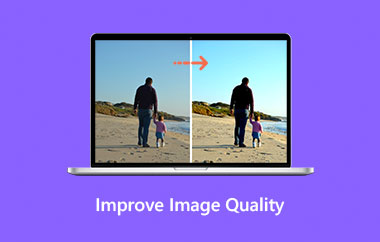
Haces zoom y notas bordes suaves. Los detalles finos se ven descoloridos. La imagen se ve plana. La mayoría de la gente toma una foto así como si fuera inútil, pero no es así. La claridad se puede mejorar enormemente con la ayuda de los conjuntos correctos de capas de ajuste y filtros inteligentes. En esta guía sobre Cómo desenfocar una imagen en PhotoshopAprenderás pasos prácticos para restaurar la definición manteniendo la textura natural. Comencemos por comprender qué causó la borrosidad.
Parte 1: ¿Por qué las fotos se ven borrosas?
El desenfoque es un fenómeno que surge debido a la ausencia de bordes definidos en la luz que incide en el sensor de la cámara. Las imágenes nítidas dependen de una exposición, un enfoque y una iluminación constantes. Si alguno de estos factores falla, el detalle se vuelve borroso. Por cierto, ¿se puede desenfocar una imagen con Photoshop? Hay que saber qué causó el desenfoque. El límite de recuperación depende de la contribución de la causa.
1. Vibración de la cámara
La vibración de la cámara se produce durante el periodo de exposición y suele deberse a una velocidad de obturación lenta o a disparar a mano alzada en condiciones de poca luz. El más mínimo movimiento puede distorsionar los píxeles y dejar bordes borrosos, lo que difumina los detalles. El desenfoque por movimiento se corrige eficazmente con aplicaciones que estabilizan o corrigen el seguimiento del movimiento. Su filtro de reducción de vibración es un ejemplo de una función que ayuda a enfocar una imagen borrosa en Photoshop analizando y revirtiendo el movimiento detectado, lo que contribuye a restaurar la nitidez perdida.
2. Movimiento del sujeto
Si el sujeto se mueve mientras el obturador está abierto, algunas partes de la imagen pueden aparecer borrosas, mientras que otras permanecen nítidas. Esto es común en deportes, naturaleza o escenas con poca luz. Dado que solo se ven afectadas áreas específicas, las técnicas de enfoque selectivo o enmascaramiento permiten corregir las zonas borrosas sin sobreprocesar toda la foto. Los profesionales suelen recurrir a capas de ajuste y filtros inteligentes para corregir eficazmente una imagen borrosa en Photoshop, preservando al mismo tiempo los detalles circundantes.
3. Errores de enfoque
La pérdida de enfoque es un problema evidente. El autoenfoque puede enfocar el objeto equivocado. Además, una profundidad de campo reducida puede hacer que detalles clave queden fuera del plano de enfoque. El desenfoque no distorsiona los detalles, sino que los uniformiza. Si no se registró ningún detalle, difícilmente se podrá esperar una restauración completa.
4. Poca luz y ISO alto
La fotografía con poca luz suele requerir el uso de un ISO alto o una velocidad de obturación lenta, lo que puede comprometer la calidad de las imágenes. Un ISO alto también añade ruido digital y elimina pequeños detalles, reduciendo la capacidad de distinguir los bordes. Incluso las imágenes borrosas pueden estar bien enfocadas. Las herramientas de nitidez y reducción de ruido de Photoshop permiten reducir el desenfoque de la imagen, logrando resultados naturales sin que se vea borrosa.
5. Límites de la lente y la apertura
La calidad del objetivo y la configuración de la apertura influyen en la nitidez. Las aperturas amplias pueden suavizar los bordes fuera del plano de enfoque, mientras que las aperturas muy pequeñas pueden causar difracción, lo que reduce la resolución general. Si bien las limitaciones ópticas no se pueden eliminar por completo, las herramientas de enfoque sutiles ayudan a mejorar la nitidez de una imagen borrosa en Photoshop, realzando el microcontraste y el detalle en las áreas afectadas.
6. Compresión y pérdida de archivos
La compresión JPEG intensa descarta los detalles finos para reducir el tamaño del archivo. Una vez perdidos los datos, ninguna herramienta puede recuperarlos por completo. Un enfoque excesivo puede empeorar los artefactos. Sin embargo, ciertas técnicas de Photoshop permiten desenfocar una imagen para recuperar la mayor nitidez posible, definiendo mejor los bordes y controlando el ruido.
Comprender el origen del desenfoque permite tener expectativas realistas. Algunos tipos responden bien al enfoque y la deconvolución. Otros presentan una pérdida de datos permanente. La siguiente sección aborda métodos prácticos de corrección dentro de Photoshop.
Parte 2: Cómo desenfocar una imagen en Photoshop de 5 maneras
A continuación se muestran cinco métodos efectivos de Photoshop para Mejorar la claridad de la imagen y cómo restaurar el detalle al trabajar con fotos borrosas o desenfocadas. Cada explicación incluye una palabra clave relevante, ubicada de forma natural dentro de la guía para optimizar el SEO y ayudarte a encontrar la solución adecuada para tu imagen.
1. Filtro reductor de vibraciones
Si tu foto muestra desenfoque por movimiento debido al movimiento de la cámara, comienza con el Reducción de sacudidas Filtro. Esta herramienta examina la trayectoria del desenfoque e intenta revertirla ajustando el movimiento de los píxeles. Al aplicar este filtro, verá cómo desenfocar una imagen en Adobe Photoshop implica dejar que Photoshop determine la trayectoria del movimiento antes de ajustar la configuración para obtener la máxima nitidez.

2. Filtro de nitidez básico
Para imágenes ligeramente suaves, el filtro básico de nitidez puede ayudar a definir los bordes aumentando el contraste entre píxeles adyacentes. Después de elegir Filtrar > Afilar > AfilarReduce la intensidad si el resultado es demasiado intenso. Esta técnica muestra una forma sencilla de desenfocar una imagen en Photoshop sin añadir capas ni máscaras complejas.

3. Máscara de enfoque
La máscara de enfoque ofrece más control que la herramienta de enfoque básica, ya que le permite ajustar el Cantidad, RadioM, y Límite Deslizadores. Al aumentar la distinción de los bordes y proteger las áreas suaves, se puede ver cómo corregir una imagen borrosa en Photoshop con una mejora de detalles equilibrada que evita la amplificación del ruido.

4. Afilador inteligente
La función Enfoque inteligente ofrece opciones avanzadas de nitidez, como la reducción de ruido y el control de sombras e iluminaciones. Úsala en un objeto inteligente para que las ediciones no sean destructivas. Al ajustar la cantidad y el radio junto con el control deslizante de reducción de ruido, aprenderás a aclarar una imagen borrosa en Photoshop, mejorando los detalles sin introducir artefactos no deseados.

5. Filtro de paso alto con modos de fusión
El enfoque de paso alto funciona aislando la textura fina y luego mezclándola de nuevo con la imagen. Duplica la capa, aplica Filtrar > Otro > Paso alto Con un radio de curvatura bajo, configure el modo de fusión en Superposición o Luz suave. Este método muestra cómo enfocar una imagen borrosa en Photoshop reforzando el microcontraste y el detalle sin un enfoque excesivo.

Estas cinco técnicas de Photoshop te ayudan a abordar diferentes causas de desenfoque con un control práctico para Haz tus imágenes en HD.A continuación, analizaremos una opción basada en inteligencia artificial para los casos en los que los métodos manuales no sean suficientes.
Parte 3: Alternativa de IA para desenfocar una imagen en línea
Si tu foto sigue sin verse nítida después de editarla con Photoshop, una herramienta en línea con inteligencia artificial puede ahorrarte tiempo y mejorar la claridad. AVAide Image Upscaler Analiza automáticamente tu imagen mediante redes neuronales avanzadas, restaurando los bordes, reduciendo el ruido y mejorando la nitidez general. Esto la convierte en una excelente solución para quienes buscan mejorar el detalle rápidamente sin necesidad de ajustes manuales complejos.

Para quienes buscan mejorar la nitidez de una foto en Photoshop, AVAide ofrece una alternativa gratuita en línea que produce imágenes de calidad superior, incluso en resolución 4K. Es muy sencillo: solo se necesitan unos segundos para subir la imagen, que la inteligencia artificial la procese y obtener una versión mejorada, más nítida y definida.
La calidad de las fotos con una imagen borrosa normalmente se puede mejorar, siempre que se conozca la fuente del desenfoque. El temblor de la cámara, el movimiento del sujeto, los fallos de enfoque, la poca luz o una limitación del objetivo requieren diversas técnicas. Las funciones de Photoshop como Reducción de temblor, Enfoque inteligente y Paso alto se utilizan para restaurar detalles, y las herramientas de IA como AVAide Image Upscaler Se puede utilizar para mejorar la claridad en línea en pocos segundos. Siguiendo estos pasos, podrá aprender con confianza. Cómo eliminar el desenfoque de una imagen en Adobe Photoshop y consigue que tus fotos suaves se vean nítidas y claras.

Nuestra tecnología de IA mejorará automáticamente la calidad de sus imágenes, eliminará el ruido y corregirá las imágenes borrosas en línea.
PROCESAR AHORAEdición de fotos
- Quitaropas con IA
- Quitar mosaico de la imagen
- Mejorador de imágenes de IA
- GIF de lujo
- Eliminar la marca de agua de Instagram
- Cambiar la resolución de las fotos en iPhone/Android
- Editar foto de licencia de conducir
- Convertir fotos de baja resolución a alta
- Mejorar la calidad de la imagen
- Mejorador de fotos gratuito
- Eliminar derechos de autor de la foto