Conclusiones clave
- Captura aún en Recuerdos: Edita la imagen directamente en Snapchat y elimina la capa de texto editable.
- Foto guardada: Usar Eliminador de marcas de agua AVAide Para una eliminación rápida en línea, Photoshop para un ajuste manual en el ordenador o Snapseed en el teléfono.
- Vídeo guardado: Prueba el eliminador de marcas de agua de vídeo de WatermarkRemover.io.
Imagina que tomaste la foto perfecta para Snapchat, le agregaste un texto bonito y la guardaste en tus Fotos. Luego la miras y piensas: "No me gusta el texto", pero el texto se quedó ahí. Snapchat integra el texto a la imagen o video una vez que lo guardas, así que no hay un botón para borrarlo fácilmente.
Buenas noticias: aún existen soluciones. Esta guía cubre los métodos que funcionan en 2026 para eliminar un título de Snapchat, tanto para fotos como para vídeos.
- Parte 1. Eliminar el pie de foto de una instantánea guardada en Recuerdos (en la aplicación)
- Parte 2. Eliminar el texto de Snapchat de una foto usando una herramienta de IA en línea.
- Parte 3. Eliminar el texto de una imagen de Snapchat usando Photoshop
- Parte 4. Eliminador de subtítulos de fotos de Snapchat: aplicación móvil
- Parte 5. Eliminar subtítulos de un video de Snapchat usando IA
- Parte 6. Preguntas frecuentes sobre cómo eliminar los subtítulos de Snapchat
Parte 1. Eliminar el pie de foto de una instantánea guardada en Recuerdos (en la aplicación)
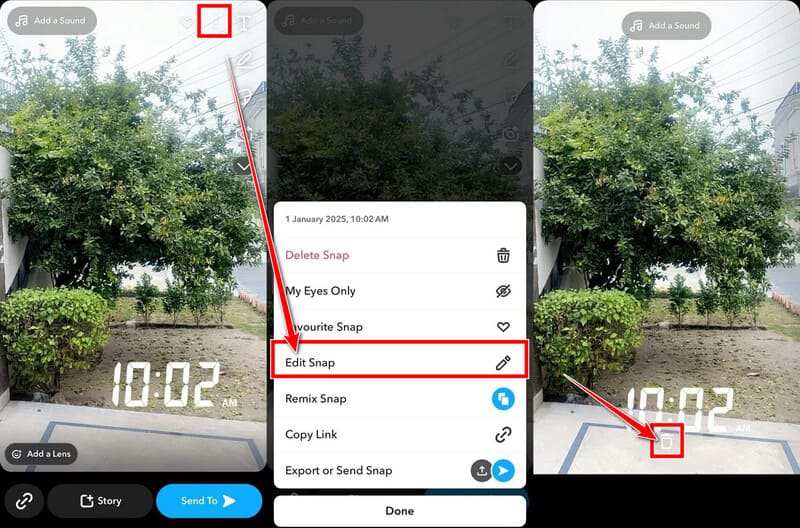
Antes de guardar los Snaps en tu dispositivo, es probable que el texto permanezca como una capa móvil en Recuerdos de Snapchat, y Snapchat te permite editarlo allí. Puedes eliminarlo directamente sin salir de Snapchat.
Paso 1Recuerdos abiertos
Abre Snapchat y desliza el dedo hacia arriba desde la pantalla de la cámara. Eso abre Recuerdos. Encuentra la publicación de Snapchat con el texto que quieres eliminar.
Paso 2Entrar en modo de edición
Toca Snap para abrirlo, luego busca el tres puntos menú en la parte superior derecha y elige Editar complemento. Algunas versiones muestran un botón con forma de lápiz. Una vez en el editor, el texto original puede aparecer como un cuadro de texto que se puede pulsar.
Paso 3Eliminar o cambiar el texto
Pulsa el título. Si aparece un teclado, borra todos los caracteres. También puedes arrastrar el texto fuera de la pantalla o hacia el botón de la papelera, si aparece.
Etapa 4Guarda el resultado
Cuando termine, guarde los cambios. Elija Guardar como copia para que el original permanezca a salvo.
Pero si el pie de foto no responde, significa que el texto ya forma parte del archivo de imagen. En ese caso, exporta la foto a la galería de tu teléfono con la máxima calidad y utiliza una de las herramientas que se indican a continuación.
Parte 2. Eliminar el texto de Snapchat de una foto usando una herramienta de IA en línea.
Los eliminadores de IA en línea son la forma más rápida en la mayoría de los casos. Solo necesita subir la foto, marcar el pie de foto y la IA rellena el fondo con detalles naturales. No se necesita instalar ningún software. Uno de ellos es Eliminador de marcas de agua AVAide. Puede eliminar texto, logotipos, marcas de tiempo y prácticamente cualquier cosa de un archivo JPG/PNG/GIF.
Paso 1Abre el sitio y sube el contenido.
Ve a la Eliminador de marcas de agua AVAide página en cualquier navegador. Haga clic en el Añade tu imagen Haz clic en el botón o arrastra tu foto de Snapchat guardada a la página.
Paso 2Marcar el pie de foto
Utilizar el cepillar o lazo Herramienta para seleccionar todo el texto. Incluya la barra semitransparente que aparece detrás de las palabras, si la hay, ya que si no se incluye, suele quedar un rectángulo tenue.
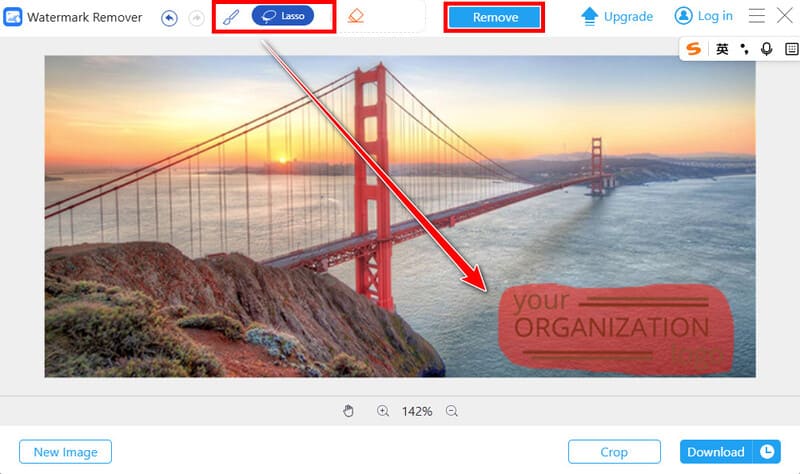
Paso 3Ejecutar la eliminación
Haga clic en el Remover botón. Luego, la IA reconstruye el fondo a partir de los píxeles cercanos.
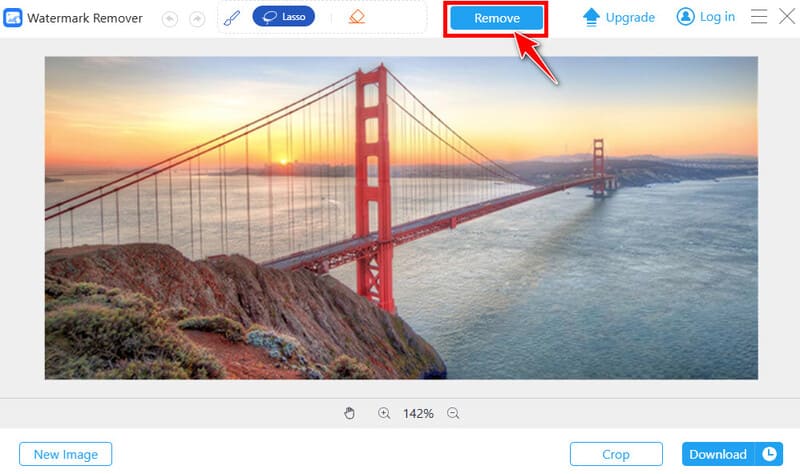
Etapa 4Descargar el resultado
Previsualiza el resultado. Si te parece bien, guarda la imagen limpia haciendo clic en el botón correspondiente. Descargar botón en la parte inferior derecha.
Parte 3. Eliminar el texto de una imagen de Snapchat usando Photoshop
Si ya utiliza Adobe Photoshop o necesita los resultados más limpios con flexibilidad, Relleno según el contenido Es la mejor opción. Analiza el área circundante y reconstruye la parte faltante con precisión.
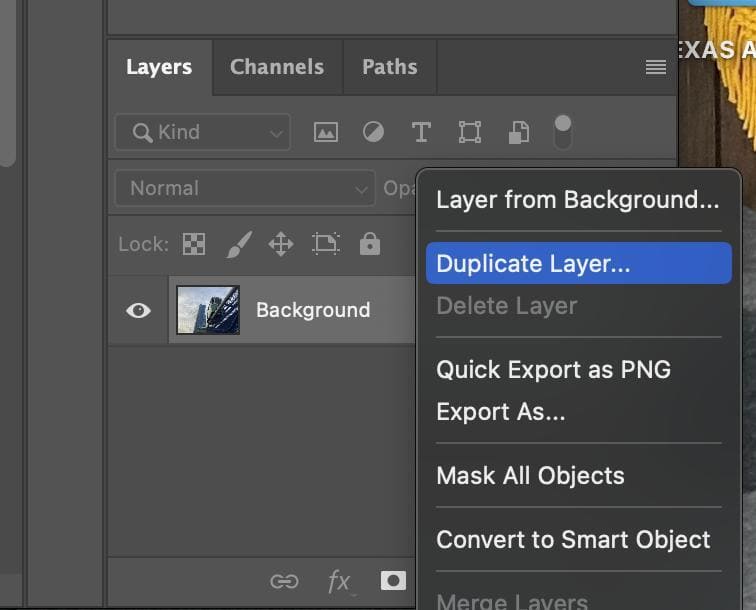
Paso 1Abre la foto y duplica la capa.
Importa la imagen de Snapchat. Haz clic derecho en la Capa de fondo y elige Duplicar capa. Trabaja en el texto para que siempre puedas volver a él.
Paso 2Seleccione el título
Agarra el Herramienta Lazo o Herramienta de selección de objetos. Dibuja el contorno del texto y de la barra oscura (si la hay) que se encuentra debajo; no necesitas bordes perfectos.
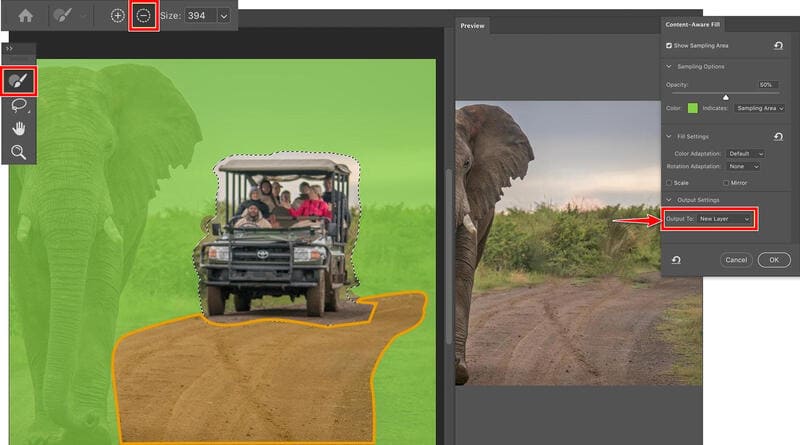
Paso 3Aplicar relleno según el contenido
Haga clic derecho en el área seleccionada y elija Editar > Relleno según el contenido. Compruebe la vista previa en el espacio de trabajo y utilice el Pincel de muestreo si necesita excluir o incluir ciertas áreas. Cuando el relleno se vea natural, configure Salida a la nueva capa y haga clic OK.
Parte 4. Eliminador de subtítulos de fotos de Snapchat: aplicación móvil
¿Prefieres quedarte con el teléfono? Snapseed Es gratuita tanto para iOS como para Android e incluye una herramienta de corrección. Funciona bien para subtítulos sobre fondos bastante limpios.
Paso 1Abre la foto en Snapseed.
Instala Snapseed si no lo tienes. Toca el más o abierto pulsa el botón y selecciona la foto de Snapchat de tu galería.
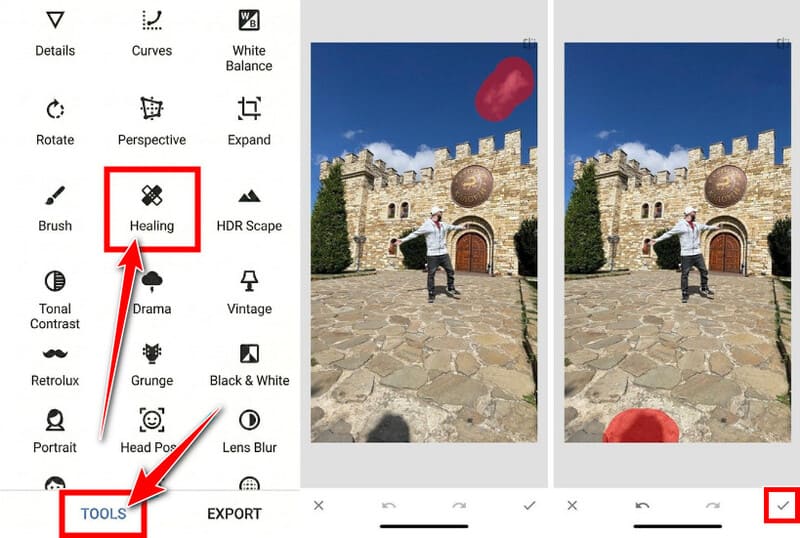
Paso 2Utilice la herramienta de curación
Grifo Instrumentos en la parte inferior, luego elige Cicatrización. Pellizca para acercar el texto. Usa trazos cortos o toques para cubrir las letras y la barra de fondo. Trabaja en secciones pequeñas en lugar de deslizar el dedo una sola vez, para que la selección sea sutil. La aplicación rellena cada sección a medida que avanzas.
Paso 3Comprobar y exportar
Aleja la imagen y busca manchas restantes. Cuando estés satisfecho, toca el marca de verificación, entonces Exportar y guarda una copia en tu galería.
Parte 5. Eliminar subtítulos de un video de Snapchat usando IA
Los vídeos son más complicados porque el texto permanece a lo largo de muchos fotogramas. Recortar el vídeo de Snapchat puede cortar el pie de foto, también se pierde parte de la imagen. Para limpiarlo, utilice herramientas de vídeo de IA como WatermarkRemover.io para rastrear el área y reconstruir cada fotograma.
Paso 1Sube el vídeo
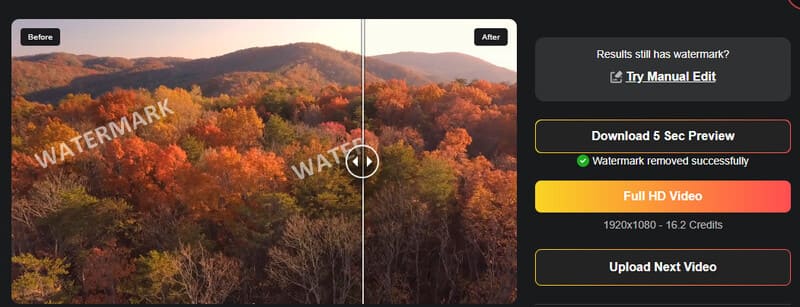
Ve a watermarkremover.io en tu navegador y elige la Eliminador de marcas de agua de vídeo Herramienta en la parte superior. Sube un video de Snapchat que cumpla con los límites de carga (hasta 1920 píxeles y 2 minutos).
Paso 2Procesar y descargar
La herramienta detecta el título automáticamente, por lo que no tiene que seleccionarlo manualmente. Simplemente haga clic. Vídeo Full HD Para iniciar la eliminación y obtener el resultado completo. También puedes gastar menos créditos para obtener una vista previa de 5 segundos antes de obtener la versión completa. Si te parece bien, haz clic. Descargar.
Parte 6. Preguntas frecuentes sobre cómo eliminar los subtítulos de Snapchat
¿Puedo eliminar los subtítulos de Snapchat gratis?
Sí. Snapseed es completamente gratuito. Eliminador de marcas de agua AVAide WatermarkRemover.io ofrece pruebas gratuitas. La edición dentro de Snapchat no tiene costo si la capa de texto aún se puede editar.
¿Por qué una foto se ve borrosa después de quitarle el pie de foto?
La IA o la herramienta de corrección intenta adivinar qué debería haber debajo del texto, y en fondos complejos a veces difumina los detalles o crea una ligera mancha. Trabajar en secciones más pequeñas, ampliar la imagen y partir de un original de alta resolución suele reducir el desenfoque.
¿Puede Snapchat eliminar los subtítulos de las fotos guardadas de otra persona?
No. Solo puedes editar los Snaps que pertenecen a tu propia cuenta y que se encuentran en tus Recuerdos. Las capturas de pantalla o copias guardadas de los Snaps de otras personas se tratan como imágenes normales. Aún puedes editarlos. Descarga el vídeo de Snapchat o tomar fotos y limpiar sus subtítulos con las mismas herramientas externas, pero solo hágalo con contenido que tenga derecho a editar.
Hay 5 soluciones para eliminar subtítulos en Snapchat. Si el texto aún responde a los toques, empieza con el editor integrado en la aplicación. Si no funciona, exporta una copia de alta calidad y elige la herramienta que mejor se adapte a tu dispositivo y necesidades. Snapseed es ideal para solucionar problemas rápidamente en tu teléfono. Eliminador de marcas de agua AVAide Procesa la mayoría de las fotos en menos de un minuto. Photoshop es la mejor opción cuando se necesita el resultado más nítido posible.
Guarda una copia de seguridad del original cada vez. Si borras o sobrescribes un recuerdo, esa versión desaparecerá. Con estos métodos, puedes limpiar tus Snaps antiguos sin perder el momento que hay detrás de la descripción.
SOBRE EL AUTOR

Edición de fotos
- Quitaropas con IA
- Quitar mosaico de la imagen
- Mejorador de imágenes de IA
- GIF de lujo
- Eliminar la marca de agua de Instagram
- Cambiar la resolución de las fotos en iPhone/Android
- Editar foto de licencia de conducir
- Convertir fotos de baja resolución a alta
- Mejorar la calidad de la imagen
- Mejorador de fotos gratuito
- Eliminar derechos de autor de la foto