


Los smartphones, especialmente los dispositivos Android, han evolucionado mucho y ahora son mucho más que simples herramientas para llamar o enviar mensajes. Para los amantes de la fotografía, la cámara del teléfono es una característica clave a tener en cuenta al actualizarlo.
Pero a veces, las fotos grandes ocupan demasiado espacio y las fotos pequeñas pueden ser demasiado pequeñas para compartirlas o imprimirlas. Por eso es importante saber Cómo cambiar el tamaño de una imagen en Android Es muy útil. En esta guía, te mostraremos cómo hacerlo usando tu galería, aplicaciones de terceros y herramientas en línea.
Parte 1: Cómo cambiar el tamaño de una imagen en la galería de un teléfono Android
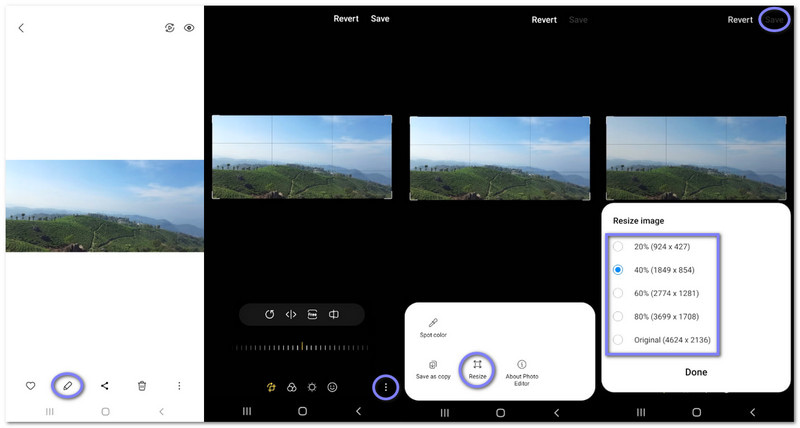
Cambiar el tamaño de una imagen en un teléfono Android es sencillo y rápido con la aplicación Galería. El editor integrado te permite modificar el tamaño de las fotos fácilmente. Esto resulta útil al compartir imágenes o al ahorrar espacio de almacenamiento en tu dispositivo.
Paso 1Lanzar Galería En tu teléfono Android. A continuación, pulsa la imagen que quieras redimensionar.
Paso 2Toque en el Editar Botón debajo de la imagen. Luego, busca el menú de tres puntos en la esquina inferior derecha.
Paso 3Toque en el tres puntos menú y seleccione Redimensionary las opciones para cambiar el tamaño aparecerán en la pantalla.
Etapa 4Elija un porcentaje o una resolución preestablecida. Después, pulse Hecho para aplicar el nuevo tamaño.
Paso 5Finalmente, presione Ahorrar Para finalizar el proceso, ten en cuenta que la aplicación Galería reemplaza la foto original. Para guardar una copia, primero mueve la foto a otra carpeta.
Parte 2: Cómo cambiar el tamaño de una imagen en Android con aplicaciones para redimensionar fotos
1. Redimensionador de fotos e imágenes
Ofrecida por Farluner Apps & Games, con más de 10 millones de descargas, Photo & Picture Resizer se centra en redimensionar imágenes de forma rápida y sencilla. Mantiene la nitidez de la foto a la vez que reduce el tamaño del archivo. Admite el redimensionamiento por lotes y los tamaños más comunes en redes sociales. Las fotos redimensionadas se guardan automáticamente en una carpeta aparte, por lo que no es necesario guardarlas manualmente.
A continuación, te mostramos cómo cambiar el tamaño de una imagen en Android usando Photo & Picture Resizer:
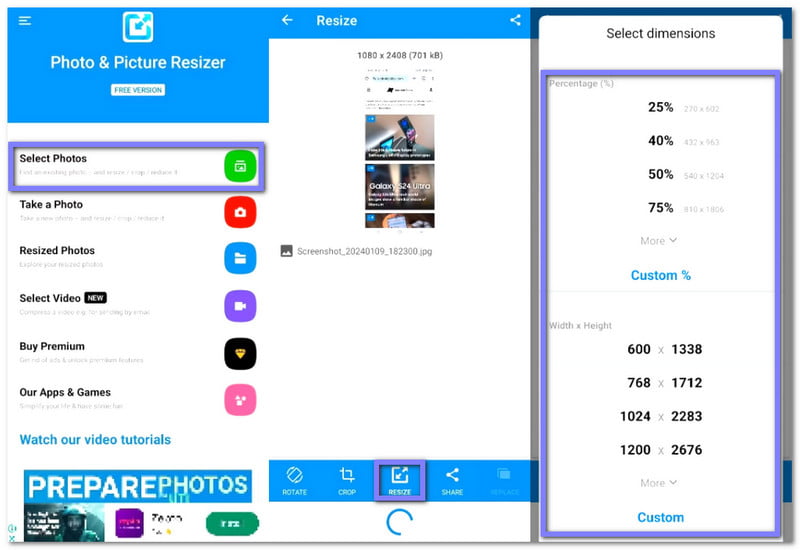
Paso 1Instala Photo & Picture Resizer desde Play Store. Una vez instalada, abre la aplicación y presiona Seleccionar fotos empezar.
Paso 2Selecciona la imagen que deseas redimensionar. A continuación, la imagen se cargará en la pantalla inmediatamente.
Paso 3Grifo Redimensionar Para continuar, seleccione un porcentaje, una resolución o un tamaño de archivo. También puede introducir valores personalizados si es necesario.
Etapa 4Confirma tu elección y deja que Photo & Picture Resizer procese la imagen. La imagen redimensionada se guardará en tu carpeta.
2. Tamaño de la imagen - Ajustador de tamaño de fotos
Con más de 5.000.000 de descargas y ofrecida por Codenia, Image Size - Photo Resizer te permite redimensionar imágenes usando píxeles o unidades del mundo real. Puedes bloquear la relación de aspecto con un solo toque. También admite recortar y rotar. Las imágenes redimensionadas se pueden guardar, compartir, imprimir o enviar por correo electrónico si lo deseas.
Descubre cómo cambiar el tamaño de una imagen para imprimirla en Android usando Image Size - Photo Resizer a continuación:
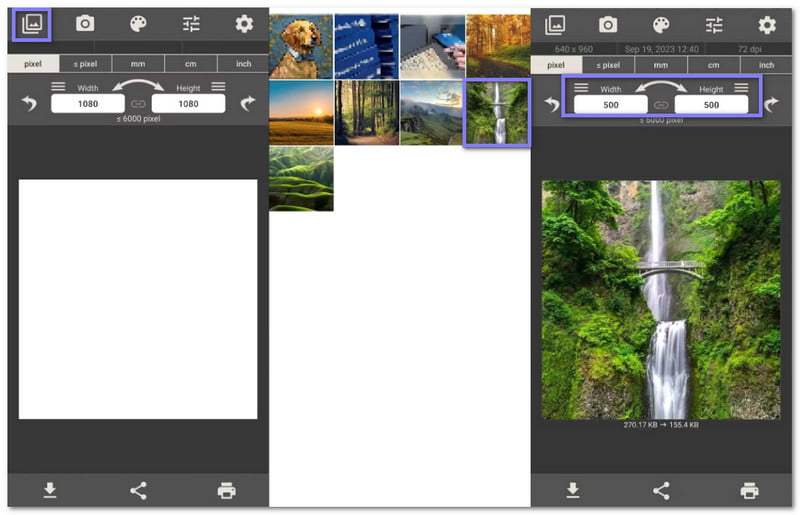
Paso 1Obtén Image Size - Photo Resizer desde Play Store. Inícialo y presiona el botón Foto botón en la esquina superior izquierda.
Paso 2Selecciona una imagen de tu galería y verás los detalles del tamaño debajo de ella.
Paso 3Lo que debes hacer ahora es introducir el nuevo ancho y alto.
Etapa 4Una vez que hayas terminado, presiona el botón Descargar botón en la esquina inferior izquierda.
3. Photo Resizer HD
Desarrollada por mp4android y utilizada por más de 1.000.000 de personas, Photo Resizer HD permite redimensionar imágenes fácilmente. Puedes redimensionar una o varias fotos a la vez mediante la función de compartir por lotes. También puedes mejorar la nitidez de las fotos después de redimensionarlas, conservar los datos EXIF, guardarlas en una tarjeta SD y compartirlas fácilmente con otras aplicaciones.
Descubre cómo cambiar el tamaño de una imagen en un teléfono Android usando Photo Resizer HD a continuación:
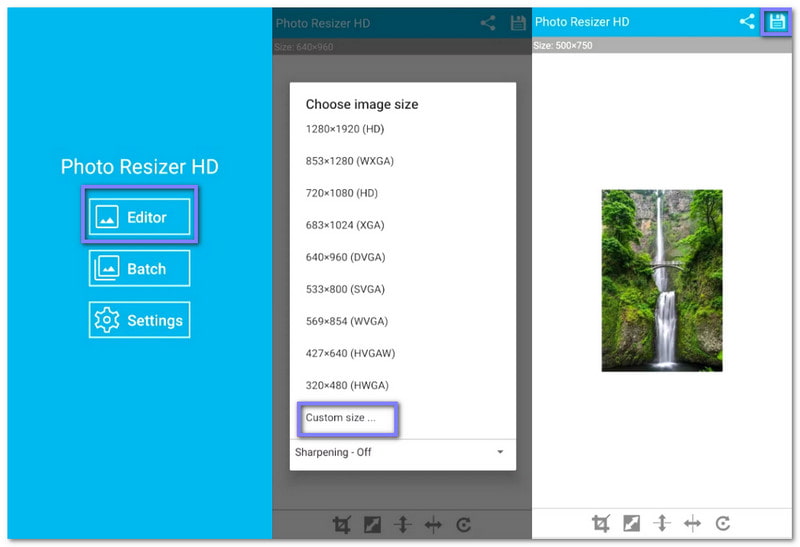
Paso 1Descarga Photo Resizer HD en tu teléfono Android. Luego, ejecuta la aplicación y selecciona Editor para comenzar.
Paso 2Selecciona la foto que deseas redimensionar. Una vez seleccionada, la imagen aparecerá en el editor.
Paso 3Prensa Tamaño personalizado e introduce el ancho y la altura. Después de eso, pulsa OK para aplicar el nuevo tamaño.
Etapa 4presione el Ahorrar Pulsa el botón de la esquina superior derecha y Photo Resizer HD creará automáticamente una carpeta para la imagen redimensionada.
Parte 3: Cómo redimensionar imágenes en Android sin perder calidad en línea
1. Mejorador de imágenes AVAide
Si su objetivo es ampliar su imagen sin perder claridad, puede confiar en AVAide Image UpscalerTe permite cambiar el tamaño de imágenes JPG, PNG, BMP y otros formatos populares, lo que facilita saber cómo cambiar el tamaño de una imagen en Android.
Con un solo clic, puedes ampliar tu imagen 2×, 4×, 6× u 8×. Mejora la nitidez y el detalle de tus fotos, incluso en mayor tamaño. Funciona completamente en línea, así que no necesitas instalar nada. ¿Y sabes qué? Es gratis y no añade ninguna marca de agua.
Paso 1Para usar AVAide Image Upscaler, abre el navegador en tu teléfono Android y visita el sitio web oficial.
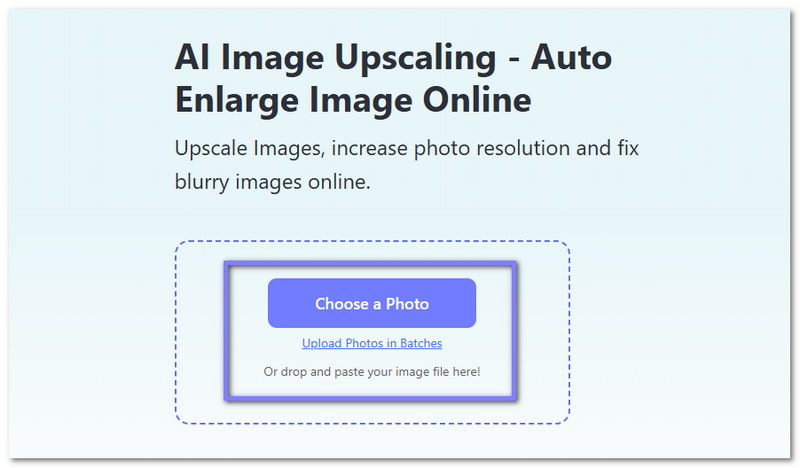
Paso 2Haga clic en el Elige una foto Botón para añadir la imagen que deseas redimensionar ampliándola. Si quieres redimensionar varias imágenes a la vez, puedes pulsar «Subir fotos por lotes», pero necesitas actualizar tu plan para usar esta función.
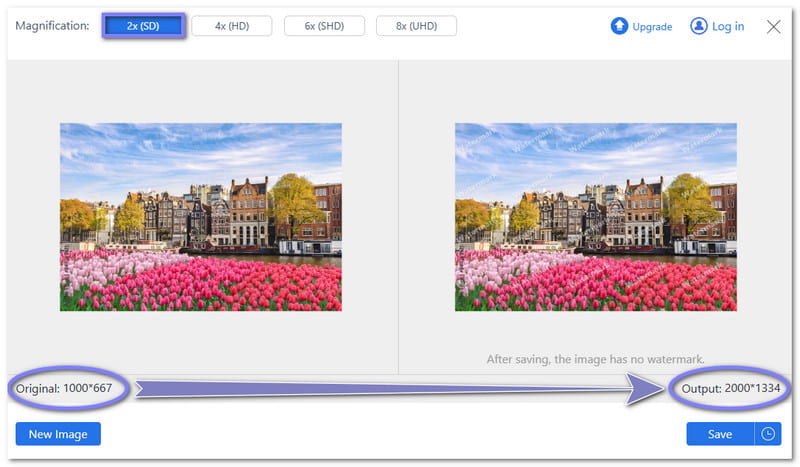
Paso 3Por favor, espere unos segundos mientras AVAide Image Upscaler procesa su imagen. Por defecto, amplía su imagen. 2×. Por ejemplo, una imagen 1000×667 Los píxeles se convertirán 2000×1334 píxeles.
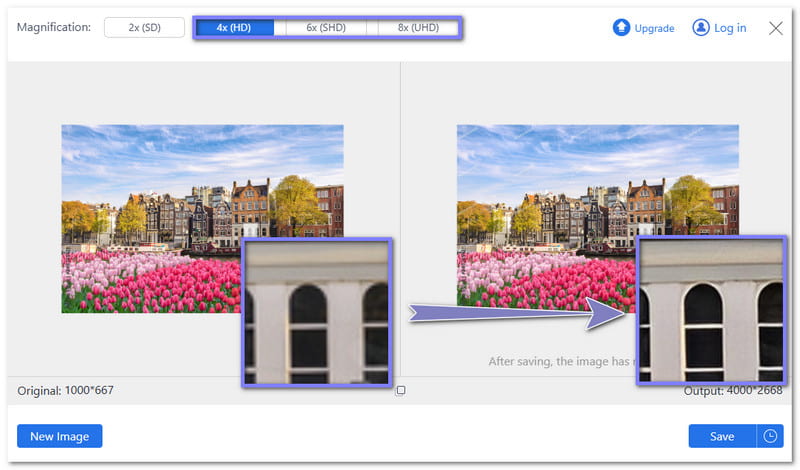
Etapa 4Puedes ampliar aún más tu imagen seleccionando 4×, 6×, o 8×Los usuarios gratuitos solo pueden llegar hasta 4×También puedes pasar el cursor sobre partes de la imagen para ver los detalles y comprobar la calidad. Cuanto más la amplíes, más nítida se verá.
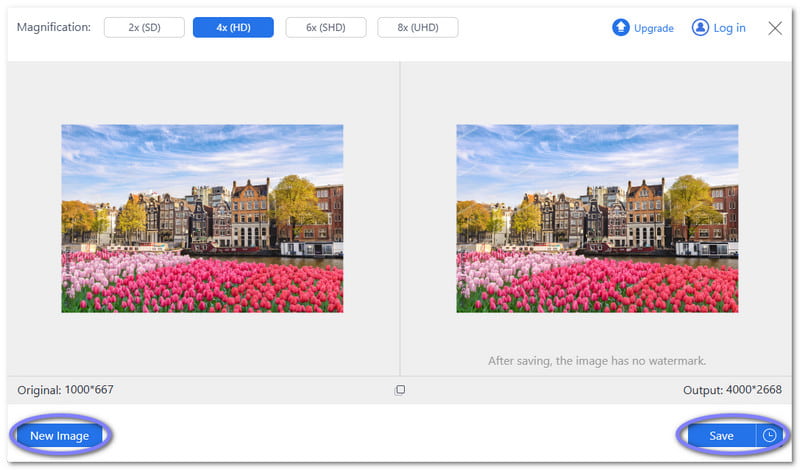
Paso 5Si está satisfecho con el nuevo tamaño, haga clic en el botón Ahorrar botón. Para cambiar el tamaño de otra imagen, simplemente haga clic en el Nueva imagen pulsa el botón y repite los pasos.
Consejo: AVAide Image Upscaler también funciona para cambiar el tamaño de las imágenes en el iPhoneFunciona de la misma manera que en Android y mantiene tus fotos claras y nítidas, incluso si son de mayor tamaño.
2. Compresor de imágenes AVAide
Si AVAide Image Upscaler puede ampliar su imagen, Compresor de imágenes AVAide Hace lo contrario. Reduce el tamaño del archivo manteniendo la nitidez de la imagen de forma gratuita, lo que la convierte en una plataforma útil para redimensionar imágenes en Android.
Lo más impresionante es que puedes subir hasta 40 imágenes a la vez. Además, las comprime de 50% a 80% en cuestión de segundos. También es compatible con casi todos los formatos populares, como JPG, PNG, BMP y GIF.
Paso 1Al igual que con AVAide Image Upscaler, accede a AVAide Image Compressor a través de tu navegador.
Paso 2Toque en el Seleccionar archivos Botón. Se abrirá automáticamente tu carpeta local. Allí, selecciona la imagen que deseas reducir de tamaño. Ten en cuenta que puedes importar hasta 40 imágenes, con un máximo de 5 megabytes cada una.
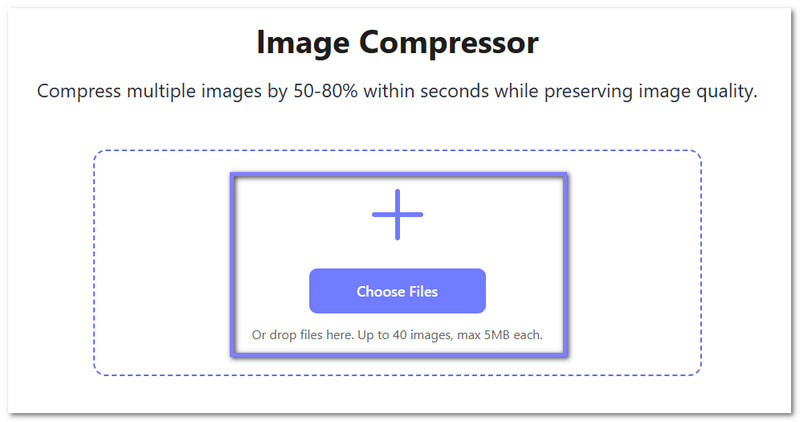
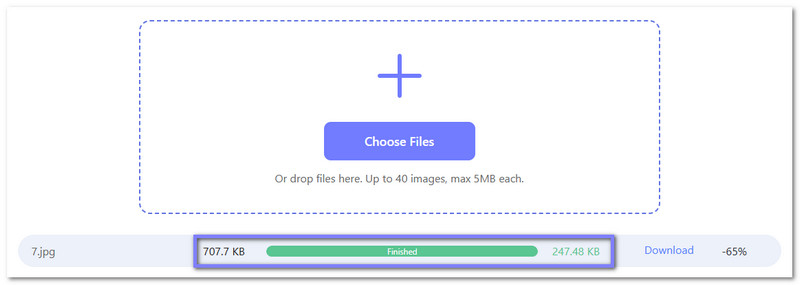
Paso 3AVAide Image Compressor comenzará a comprimir su imagen de inmediato. Una vez que la palabra Finalizado Si aparece en verde, significa que la compresión se ha realizado correctamente. Por ejemplo, desde 707,7 KBpuede convertirse 247,48 KB, que es un -65% reducción.
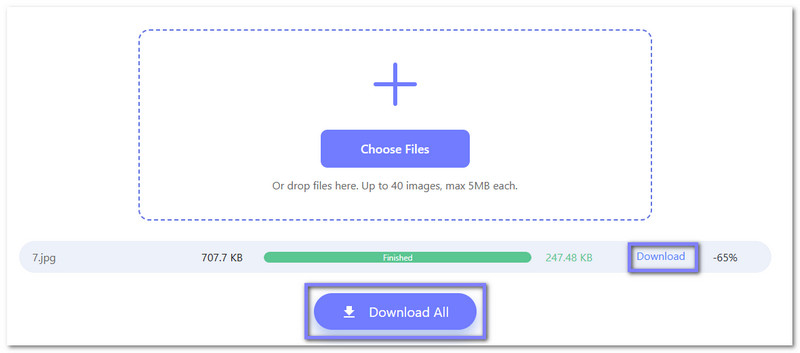
Etapa 4Una vez que esté satisfecho con el tamaño, haga clic Descargar si solo tienes una imagen, o Descargar todo si comprimió muchas imágenes a la vez.
¡Confía en AVAide Image Compressor para comprimir tus fotos para correo electrónico, Facebook, Instagram, PowerPoint, Word y mucho más!
Ya sea que desee reducir o ampliar su imagen, las herramientas mencionadas anteriormente son confiables. Puede utilizar el método integrado, aplicaciones de terceros o herramientas en línea como AVAide Image Upscaler y Compresor de imágenes AVAide.
Ambas herramientas en línea pueden ayudarte Cambiar el tamaño de una imagen en Android Gratis y sin necesidad de descargar nada. Puedes realizar tu tarea directamente en tu navegador, lo que te ahorra tiempo y esfuerzo.
SOBRE EL AUTOR


Nuestra tecnología de IA mejorará automáticamente la calidad de sus imágenes, eliminará el ruido y corregirá las imágenes borrosas en línea.
PROCESAR AHORAEdición de fotos
- Quitaropas con IA
- Quitar mosaico de la imagen
- Mejorador de imágenes de IA
- GIF de lujo
- Eliminar la marca de agua de Instagram
- Cambiar la resolución de las fotos en iPhone/Android
- Editar foto de licencia de conducir
- Convertir fotos de baja resolución a alta
- Mejorar la calidad de la imagen
- Mejorador de fotos gratuito
- Eliminar derechos de autor de la foto


