El banner de tu perfil de LinkedIn es como el gran cartel en la parte superior de tu página de perfil. ¡Es lo primero que la gente nota! Es esa imagen amplia que se encuentra detrás de tu foto de perfil. ¿Alguna vez te has preguntado acerca del perfecto Tamaño del banner de LinkedIn?
Este artículo te mostrará cómo recortar una foto del tamaño de un banner de LinkedIn con un solo clic. Incluso si tu foto es no alargado y puede que no sea apto para cambiar de tamaño; también le ofreceremos la solución. Lea esta publicación y descúbrala.
Parte 1. Tamaño del banner de LinkedIn
Comencemos con el tamaño de la imagen de banner de LinkedIn. Según los últimos requisitos de LinkedIn en cuanto al tamaño de las imágenes, este varía según si se trata de un perfil personal, de una empresa o al crear una publicación. Consulte los detalles a continuación:
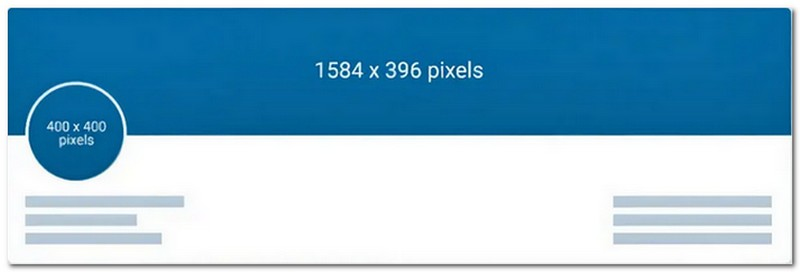
• Tamaño de la imagen del banner de LinkedIn para usuarios personales: 1584*396
• Tamaño de la imagen del banner de LinkedIn para empresas: 1538*768
• Tamaño de la imagen del banner de LinkedIn para las publicaciones: 1200*628
Los tres formatos rectangulares se adaptan bien y lucen bien en la parte superior de tu perfil o publicaciones de LinkedIn. Este tamaño garantiza que tu banner se vea nítido y no se recorte en diferentes dispositivos como computadoras, tabletas o teléfonos inteligentes.
Parte 2. Cambiar el tamaño de la imagen para el banner de LinkedIn
Redimensionar las imágenes de tu banner de LinkedIn garantiza que se ajusten perfectamente sin recortarse ni verse borrosas. Por lo tanto, considera usar Imgresizer.com Para redimensionar fácilmente las imágenes de tu banner de LinkedIn.
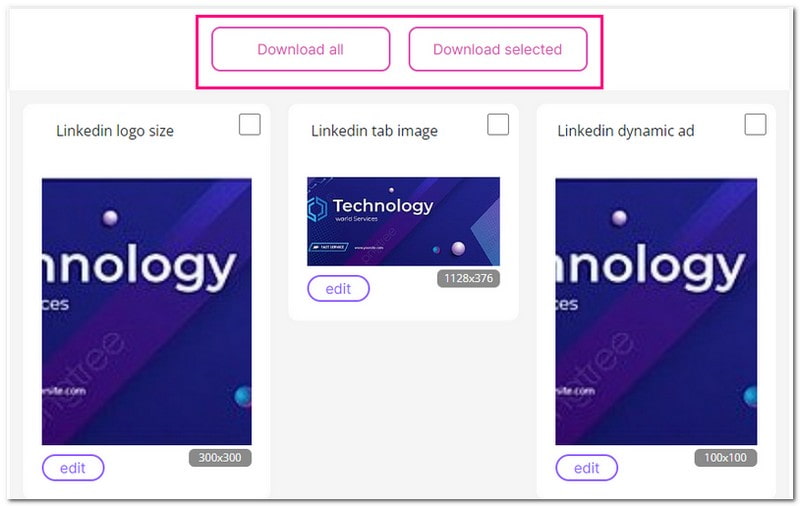
Este cambio de tamaño en línea ofrece imágenes basadas en plantillas listas para usar en varios tamaños. Estos tamaños son de varias dimensiones según los requisitos, como imagen de perfil, tamaño del logotipo, foto de portada, banner comercial, etc. Además de eso, ofrece opciones para elegir qué imágenes guardar.
A continuación se explica cómo cambiar el tamaño de una imagen para un banner de LinkedIn usando Imgresizer.com:
Paso 1Primero, abra su navegador web y busque Imgresizer.com: herramienta de cambio de tamaño de imágenes de LinkedIn en línea.
Paso 2Golpea el + ELEGIR Archivo para abrir su archivo local. Luego, seleccione la imagen cuyo tamaño desea cambiar para el banner de LinkedIn.
Paso 3La plataforma presentará varios tamaños, como Tamaño del logotipo de LinkedIn, Foto de perfil de LinkedIn, Foto de portada de LinkedIn, etc
Etapa 4tienes la opcion de Descargar todo o Descargar seleccionado imágenes. Si seleccionas Descargar todo, la plataforma guardará automáticamente todas las imágenes redimensionadas en su archivo local. Si seleccionas Descargar seleccionado, pon una marca de verificación en cada foto que desees.
Parte 3. Obtén una imagen de banner de LinkedIn con un tamaño más nítido
Como podemos ver, el tamaño de la imagen del banner de LinkedIn es alargado. Por lo tanto, si tu imagen es cuadrada o no es nítida y de alta resolución, la imagen final recortada se verá borrosa o estirada.
Por lo tanto, debes ampliar la imagen antes de recortarla al tamaño del banner de LinkedIn para que el resultado final sea nítido y tenga una forma correcta. Puedes usar los dos programas gratuitos para ampliar imágenes que aparecen a continuación:
1. Mejorador de imágenes AVAide
La plataforma en línea de primer nivel para aclarar las imágenes de su banner de LinkedIn es AVAide Image Upscaler. Ya sea que esté en una computadora de escritorio, portátil o teléfono móvil, AVAide Image Upscaler funciona a la perfección en todas las plataformas.
AVAide Image Upscaler utiliza tecnología de inteligencia artificial inteligente para mejorar la calidad de la imagen sin perder claridad o nitidez. Garantiza que sus imágenes mejoradas salgan limpias y listas para impresionar sin marcas adicionales. Si necesita agrandar la imagen, puede ampliarla fácilmente. ¡Es súper fácil de usar! Con sólo unos pocos clics, estará en camino a crear un banner impresionante.
Paso 1Lo primero es lo primero, ve a Sitio web de AVAide Image Upscaler.
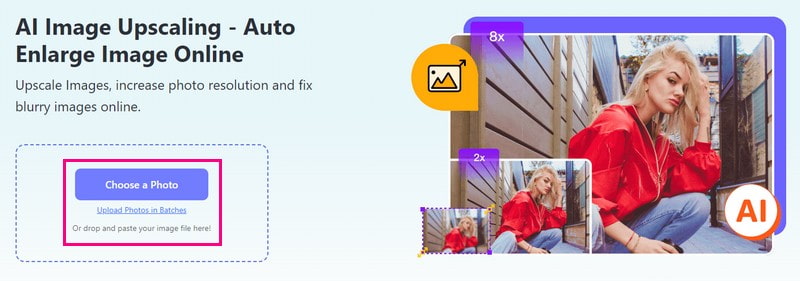
Paso 2Verás el Elige una foto en la interfaz principal: haga clic en él. Abrirá su archivo local; seleccione la imagen que desea mejorar.
Paso 3La plataforma procesará tu imagen. Lo mejorará y generará imágenes de alta calidad para obtener una vista previa.
Si deseas ampliar tu foto pequeña, dirígete a la Aumento opción. Usted puede escoger 2×, 4×, 6×, y 8×. Elige cuánto quieres ampliar tu foto. No te preocupes; es sencillo.
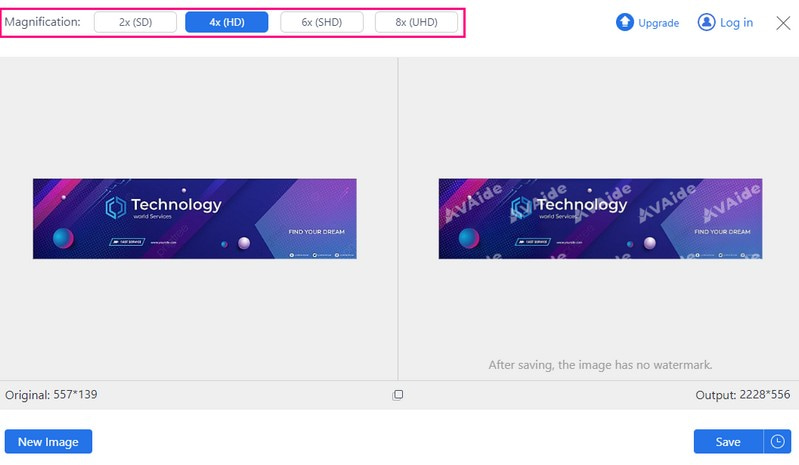
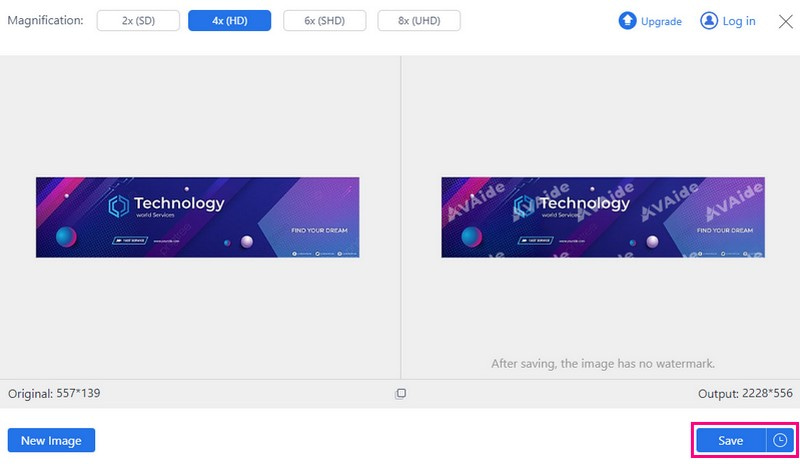
Etapa 4Una vez que esté satisfecho con sus opciones, haga clic en el Ahorrar botón. Después de un breve tiempo de procesamiento, su imagen mejorada estará lista. Puede ubicar su imagen mejorada en su archivo local.
- Admite imágenes de hasta 3000x3000 píxeles, lo cual es totalmente suficiente para el tamaño del banner de LinkedIn.
- Mejora la nitidez de tu imagen y garantiza que se vea bien en tu perfil.
- Totalmente gratis y ni siquiera requiere registrarse.
- Puedes previsualizar las fotos del antes y el después.
- Tu foto se eliminará automáticamente después de 24 horas.
2. Picwand
Conozca Picwand, su compañero móvil perfecto para crear banners de LinkedIn nítidos y sin esfuerzo.
Picwand viene en versiones gratuitas y de pago con funciones para hacer que tus imágenes luzcan atractivas. Utiliza inteligencia artificial de primer nivel para mejorar las imágenes, incluidos retratos y fotografías grupales. Además de eso, puede ampliarlo a una resolución más alta, incluidos 1080p, 4K y 8K, sin perder calidad. Utiliza un algoritmo de procesamiento en la nube seguro y estable para ofrecer la mejor calidad de imagen. Con una interfaz simple en mente, puede seleccionar y mejorar fácilmente la imagen que desee.
Paso 1Instale Picwand en su dispositivo móvil para comenzar.
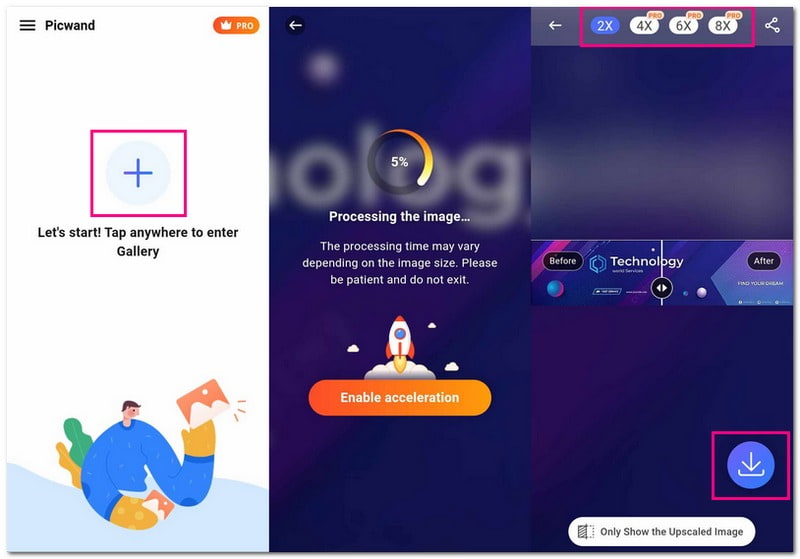
Paso 2Toque en el (+) para agregar la imagen que desea utilizar como su banner de LinkedIn.
Paso 3Picwand mejora automáticamente la calidad de su imagen. Hará que tu imagen se vea mejor sin que tengas que hacer nada. Verá una comparación entre el aspecto de la imagen antes y después de ser mejorada.
Etapa 4Si desea mostrar más detalles en su banner, puede ampliar su imagen usando opciones como 2×, 4×, 6×, y 8×. Solo recuerda que algunas de estas opciones requieren una suscripción.
Paso 5Una vez satisfecho con el resultado, presione el botón flecha abajo para guardar la imagen mejorada directamente en su teléfono.
Parte 4. Preguntas frecuentes sobre cómo cambiar el tamaño de las imágenes para el banner de LinkedIn
¿Cuál es el mejor tamaño de imagen para LinkedIn?
Asegúrese de que su imagen siga una proporción de 1,91:1, con dimensiones idealmente establecidas en 1200 × 627 píxeles. La imagen debe tener más de 200 píxeles de ancho. Si es más estrecho que eso, aparecerá como una pequeña miniatura en el lado izquierdo de tu publicación.
¿Cuál debería ser mi banner de LinkedIn?
Podrías usar una bonita foto relacionada con tu trabajo, industria o algo que refleje tu personalidad y trabajo. Es una excelente manera de captar la atención de las personas y hacer que su perfil luzca fantástico.
¿Cuál es el mejor tamaño de imagen para una publicación de LinkedIn?
Para los logotipos de empresas en LinkedIn, sugieren un tamaño de alrededor de 300 × 300 píxeles. Para perfiles personales, un poco más grande, 400 × 400 píxeles. Pero también puedes usar imágenes más grandes, como hasta 7680 × 4320 píxeles. Por lo general, los cuadros tienen forma cuadrada o rectangular para encajar bien en el espacio.
¿Cuál es el beneficio del banner de LinkedIn?
Incluir un banner de LinkedIn es una forma rápida de hacer que su perfil o página comercial luzca especial. Puedes usar un banner para discutir una causa que te interese o mostrar lo que es esencial en tu trabajo o marca.
¿Cómo se cambia el banner de fondo de LinkedIn?
Primero, visita tu perfil de LinkedIn. Luego, haga clic en el botón Lápiz en la esquina superior derecha. Luego, importa una foto y modifícala según tu gusto. Una vez resuelto, haga clic en el botón Aplicar para confirmar los cambios. Finalmente, proceda a guardar.
Entonces, ahora eres consciente del ideal. Tamaño del banner del perfil de LinkedIn! Además de saber cuál es el tamaño correcto, también has adquirido información sobre cómo hacer que tus imágenes sean más transparentes para tu banner de LinkedIn.
Herramientas como AVAide Image Upscaler y Picwand pueden mejorar la calidad de la imagen y hacer que su banner se destaque. Además, te ayuda a ampliar imágenes sin perder calidad. ¡Se trata de hacer que tu perfil brille y deje una impresión duradera!

Nuestra tecnología de IA mejorará automáticamente la calidad de sus imágenes, eliminará el ruido y corregirá las imágenes borrosas en línea.
PROCESAR AHORAEdición de fotos
- Quitaropas con IA
- Quitar mosaico de la imagen
- Mejorador de imágenes de IA
- GIF de lujo
- Eliminar la marca de agua de Instagram
- Cambiar la resolución de las fotos en iPhone/Android
- Editar foto de licencia de conducir
- Convertir fotos de baja resolución a alta
- Mejorar la calidad de la imagen
- Mejorador de fotos gratuito
- Eliminar derechos de autor de la foto