iStock es una de las mayores bibliotecas de contenido multimedia que existen. Vende fotos, ilustraciones, vídeos y audio libres de derechos. Al descargar una vista previa o una muestra gratuita, iStock añade una marca de agua al archivo para que no puedas usarlo con fines comerciales sin una licencia.
Esa marca de agua es útil para la plataforma, pero es molesta si solo quieres una imagen limpia para un proyecto personal. Aquí te mostraremos cómo eliminar una marca de agua de iStock.
- Parte 1. Cómo eliminar la marca de agua de iStock en línea
- Parte 2. Cómo eliminar la marca de agua de iStock en la versión de escritorio.
- Parte 3. Suscríbete a iStock (Oficial y con la mejor calidad original).
- Parte 4. Cómo elegir el método correcto.
- Preguntas frecuentes sobre cómo eliminar las marcas de agua de iStock
Parte 1. Cómo eliminar la marca de agua de iStock en línea
Las herramientas en línea son la opción más rápida si no quieres instalar nada. La mayoría utiliza inteligencia artificial para rellenar el área bajo la marca de agua. Ten en cuenta que estas herramientas reconstruyen los píxeles que faltan, en lugar de recuperar mágicamente el archivo original.
Eliminador de marcas de agua AVAide
Mejor para: Fotos (JPG, PNG, JPEG, GIF). Funciona en cualquier navegador moderno en Windows, Mac y dispositivos móviles.
Puedes comprar una licencia de iStock para eliminar todas las marcas de agua si tienes el dinero. Pero ¿qué pasa si no quieres gastar ni un centavo en eliminar la marca de agua de iStock? Entonces podrías probar un eliminador de marcas de agua de terceros como Eliminador de marcas de agua AVAide para hacerlo gratis.
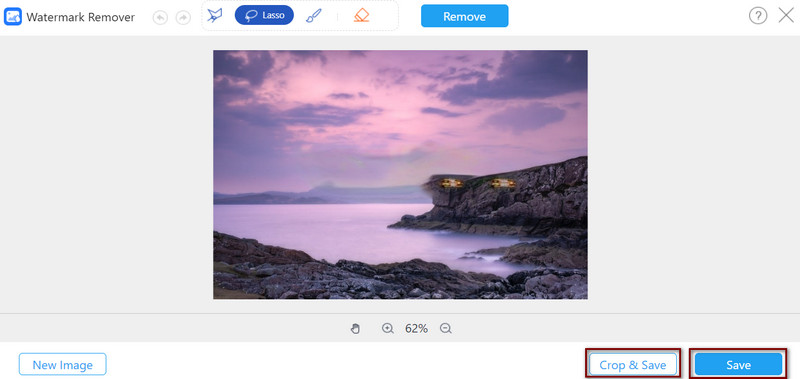
AVAide utiliza inteligencia artificial para analizar los píxeles alrededor de la marca de agua y reconstruir el área. Puedes refinar la selección con las herramientas de pincel o lazo para obtener bordes más nítidos.
Paso 1Ingrese al sitio web. Simplemente cargue la imagen de la que desea eliminar la marca de agua.
Paso 2Luego puedes marcar el área de la marca de agua de iStock. Asegúrate de incluir el logo completo en tu área. Luego haga clic Remover.
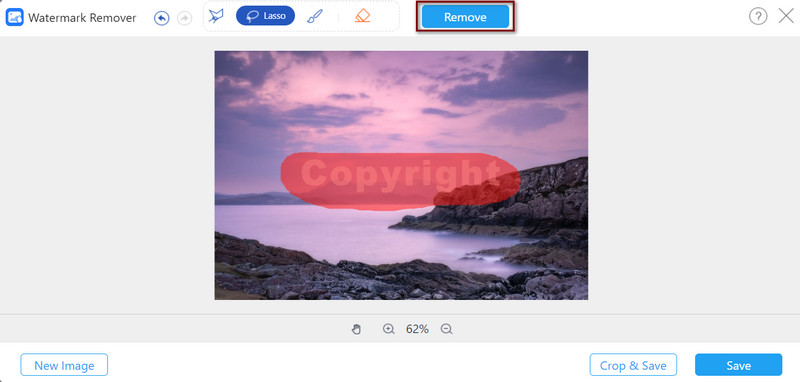
Paso 3Si se ve bien, puedes hacer clic Ahorrar para descargarlo.
WatermarkRemover.io
Mejor para: Fotos y vídeos. Basado en el navegador; funciona en ordenadores de escritorio y dispositivos móviles.
Esta herramienta en línea está diseñada para la detección y eliminación automática de archivos en fotos, videos o PDF. Simplemente sube los archivos, deja que los procese y descárgalos. No necesitas seleccionar nada manualmente; deja que la herramienta los analice y los detecte.
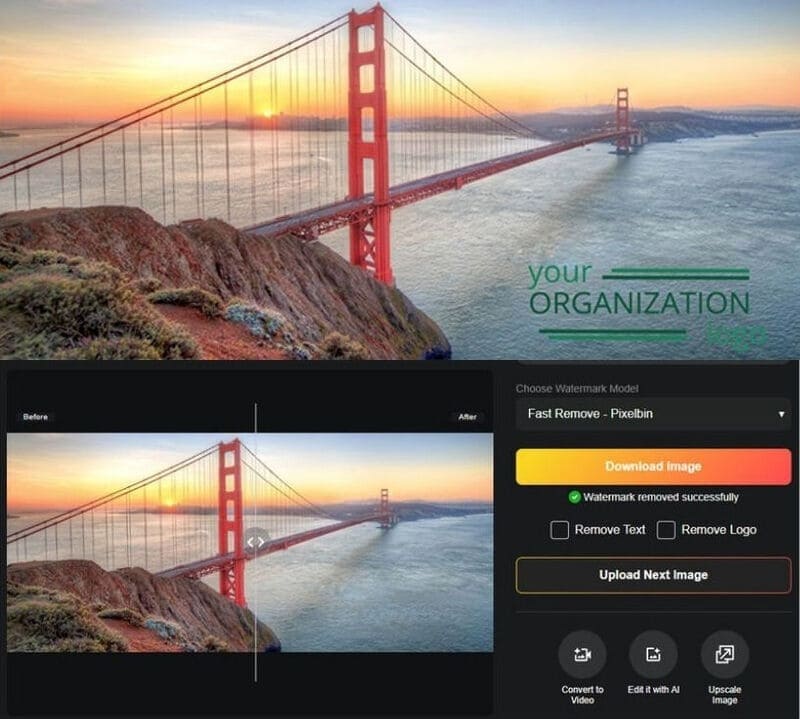
Paso 1Abre WatermarkRemover.io y arrastra tu archivo de iStock al área de carga.
Paso 2La herramienta detecta automáticamente la marca de agua en la mayoría de los casos. Ajuste la selección si es necesario y, a continuación, descargue el archivo limpio.
Parte 2. Cómo eliminar la marca de agua de iStock en la versión de escritorio.
Photoshop es la opción ideal para trabajos precisos. Eliminación de marcas de agua en fotos; Illustrator funciona mejor cuando el archivo es vectorial o cuando se necesita eliminar objetos con precisión.
photoshop
Mejor para: Imágenes rasterizadas (JPG, PNG, TIFF, PSD). Disponibles para Windows y Mac.
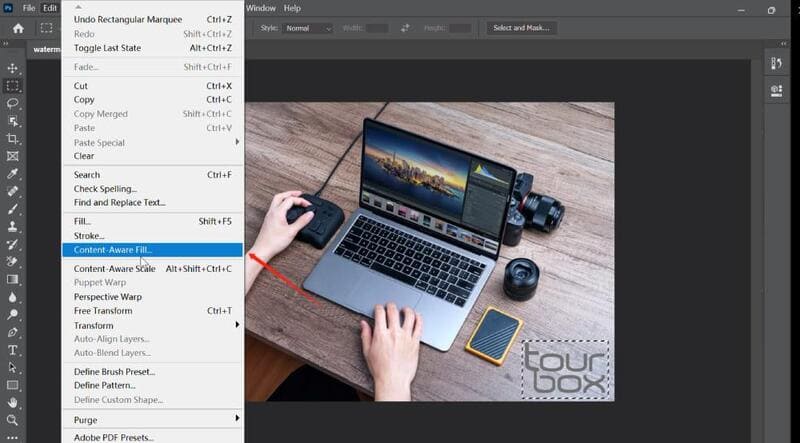
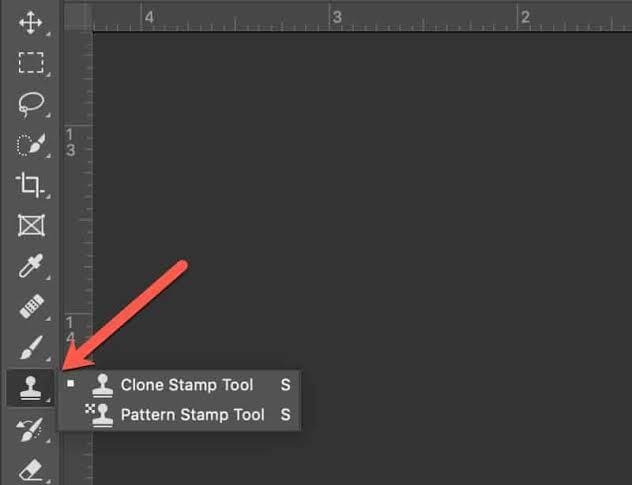
Las herramientas Relleno según el contenido y Tampón de clonar de Photoshop permiten eliminar marcas de agua manteniendo intactos los detalles circundantes. Los resultados dependen de la cantidad de área limpia disponible para la toma de muestras.
Paso 1Inicie Photoshop y abra el archivo de iStock haciendo clic aquí. Archivo > Abierto.
Paso 2Utilizar el Herramienta Lazo o Marquesina rectangular Para seleccionar el área de la marca de agua, amplíe ligeramente la selección para que los bordes queden cubiertos.
Paso 3En el menú superior, vaya a Editar > Relleno según el contenido. Photoshop tomará muestras de los píxeles cercanos y reconstruirá el área. Si el relleno no se ve bien, ajusta la región de muestreo y luego haz clic en Aceptar.
Etapa 4Para los artefactos restantes, seleccione el Herramienta de sello de clonación, haga clic con la tecla Alt presionada en un área limpia de la fuente y pinte sobre las marcas restantes.
ilustrador
Mejor para: Archivos vectoriales e ilustraciones (AI, EPS, SVG). También resultan útiles para aislar y eliminar objetos de forma precisa. Compatibles con Windows y Mac a través de Creative Cloud.
Si el archivo de iStock es una ilustración vectorial, ábrelo en Illustrator. A menudo, puedes seleccionar directamente el grupo de marcas de agua y eliminarlo sin afectar al resto de la ilustración.
Paso 1Abrir el archivo
Abre el archivo vectorial en Illustrator.
Paso 2Seleccione y elimine la marca de agua.
Utilizar el Herramienta de selección (V) para hacer clic en la marca de agua. Si está agrupada, haga clic con el botón derecho y elija Desagrupar hasta que puedas aislarlo. Pulsa Suprimir.
Paso 3Limpia cualquier resto de elementos.
Comprueba si hay trazados de texto o elementos de texto no deseados y elimínalos. Guarda el archivo en formato AI, EPS o expórtalo a PNG/JPG según sea necesario.
Parte 3. Suscríbete a iStock (Oficial y con la mejor calidad original).
Las herramientas de IA y los editores de fotos reconstruyen el área faltante bajo la marca de agua. Funcionan bien en muchos casos, pero no recuperan los píxeles originales. Si necesita la calidad original de 100%, los derechos comerciales y cero riesgo legal, debe comprar el archivo en iStock.
Actualmente, iStock no ofrece una prueba gratuita completa con descargas ilimitadas sin restricciones. Si bien puedes obtener recursos gratuitos ocasionalmente, como la foto de la semana o la ilustración del mes, después de registrarte, para un uso regular necesitarás un plan de pago o un paquete de créditos.
Los precios mostrados son las tarifas mensuales iniciales habituales a partir de finales de 2026.
| Plan | Precio inicial | Descargas al mes | Mejor para |
| Básico | Desde $29/mes | 10 – 750 | Imágenes cotidianas (Colección Esenciales) |
| De primera calidad | Desde $45/mes | 10 – 750 | Imágenes premium y cotidianas |
| Premium + Vídeo | Desde $99/mes | 10 – 50+ | Fotos, vídeos y música |
Parte 4. Cómo elegir el método correcto.
| Método | Plataforma | Tipos de archivo | Cuándo usar |
| Eliminador de marcas de agua AVAide | Navegador | JPG, PNG, GIF, etc. | Limpieza rápida de fotos, sin instalación. |
| WatermarkRemover.io | Navegador | JPG, PNG, BMP | Marcas de agua sencillas sobre fondos planos |
| photoshop | Windows/Mac | JPG, PNG, TIFF, PSD | El mejor control de calidad en las fotos |
| ilustrador | Windows/Mac | AI, EPS, SVG, vectores | Ilustraciones vectoriales y eliminación precisa de objetos. |
| Suscripción a iStock | Navegador | Archivos originales (foto/vídeo) | Uso comercial, calidad original, riesgo legal cero. |
Preguntas frecuentes sobre cómo eliminar las marcas de agua de iStock
¿El contenido de iStock es gratuito?
No. iStock es un sitio web de imágenes de archivo de pago propiedad de Getty. Casi todo el contenido es libre de derechos, lo que significa que compras una licencia una sola vez (con créditos o una suscripción) y puedes usarlo en tantos proyectos como quieras según los términos de la licencia. No hay regalías recurrentes, pero aun así debes pagar por adelantado.
¿Es legal eliminar la marca de agua de iStock?
Eliminar la marca de agua de un archivo de iStock que no hayas licenciado está totalmente prohibido. El contenido sigue protegido por derechos de autor, y eliminar la marca de agua y usarlo puede acarrear problemas legales relacionados con la DMCA o la legislación equivalente en tu país.
¿Pueden las herramientas de IA restaurar completamente la calidad de imagen original?
No. Eliminadores de marcas de agua con IA No restauran mágicamente la imagen original. En cambio, estiman y rellenan los píxeles faltantes basándose en el entorno. Sobre fondos sencillos puede parecer bastante convincente, pero sigue siendo una reconstrucción, no los datos reales. Si quieres la imagen original con la máxima precisión, tienes que descargar el archivo con licencia de iStock.
Ahora tienes varias opciones: herramientas de IA online rápidas, editores de escritorio más precisos como Photoshop e Illustrator, o simplemente comprar el archivo en iStock. Eliminador de marcas de agua AVAide Son convenientes para proyectos personales y maquetas. Si necesita derechos comerciales y la calidad original, una suscripción o un paquete de créditos es la opción más sencilla y le evita problemas de derechos de autor.
SOBRE EL AUTOR


Eliminador de marcas de agua AVAide
Deshágase fácilmente de las molestas marcas de agua y objetos no deseados de sus fotografías sin pérdida de calidad.
PROCESAR AHORAEdición de fotos
- Quitaropas con IA
- Quitar mosaico de la imagen
- Mejorador de imágenes de IA
- GIF de lujo
- Eliminar la marca de agua de Instagram
- Cambiar la resolución de las fotos en iPhone/Android
- Editar foto de licencia de conducir
- Convertir fotos de baja resolución a alta
- Mejorar la calidad de la imagen
- Mejorador de fotos gratuito
- Eliminar derechos de autor de la foto