PowerPoint, un software de presentación versátil y ampliamente utilizado, permite a los usuarios crear presentaciones de diapositivas atractivas. Si bien ofrece muchas funciones para mejorar sus presentaciones, es posible que encuentre marcas de agua al trabajar con archivos específicos. Afortunadamente, Eliminación de marcas de agua de PowerPoint Las funciones pueden ayudarle a eliminarlos.
Este artículo proporcionará un proceso paso a paso que puede seguir para lograrlo. Además, presentará varios métodos para eliminar marcas de agua de imágenes y vídeos antes de subirlos a su PowerPoint. ¡Exploremos estos métodos!
- Eliminar una marca de agua en PowerPoint con la pestaña Diseño de PowerPoint
- Utilice el patrón de diapositivas para eliminar las marcas de agua de forma eficaz.
- Cómo eliminar la marca de agua antes de subirla a PPT
- Cómo agregar marcas de agua en PowerPoint con la herramienta integrada
- Preguntas frecuentes sobre cómo eliminar marcas de agua en PowerPoint
Eliminar una marca de agua en PowerPoint con la pestaña Diseño de PowerPoint
Paso 1Comience abriendo su archivo de PowerPoint que contiene la marca de agua.
Paso 2Elija la diapositiva con la marca de agua o cualquier diapositiva si la marca de agua aparece en muchas diapositivas.
Dirígete a la pestaña Diseño. Es donde controlas el aspecto de tus diapositivas. En el Diseño pestaña, buscar Formato de fondo en el personalizar sección y haga clic en ella.
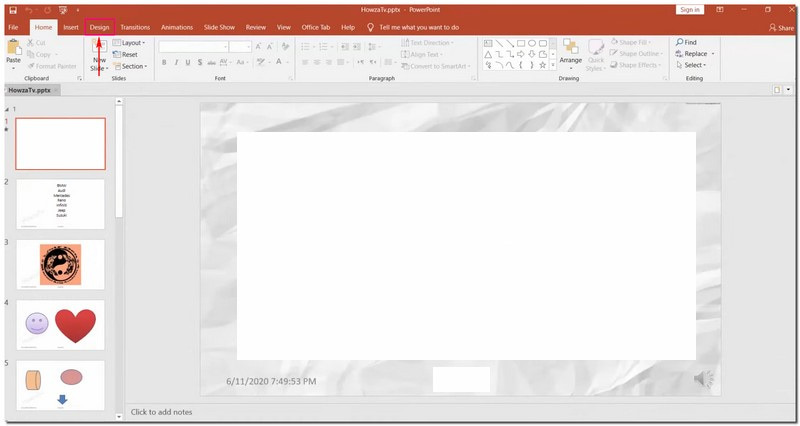
Paso 3Ve a la Llenar pestaña una vez que Formato de fondo Aparece la barra lateral. Luego, seleccione Relleno sólido en el Llenar pestaña. Garantiza que esté trabajando con un fondo simple de un solo color.
Utilice la paleta de colores para elegir un color de fondo, reemplazando el área donde está la marca de agua. Opcionalmente, puede cambiar la transparencia si lo desea.

Etapa 4Golpear Aplicar a todo si desea el nuevo fondo sin la marca de agua en todas las diapositivas.
Paso 5Regrese a sus diapositivas para confirmar que la marca de agua se haya eliminado de la diapositiva seleccionada o de todas las diapositivas.
Utilice el patrón de diapositivas para eliminar las marcas de agua de forma eficaz.
Paso 1Abra el archivo de PowerPoint donde se encuentra la marca de agua.
Paso 2Dirígete al Vista pestaña. Busca el Patrón de diapositivas en el Vistas maestras grupo.
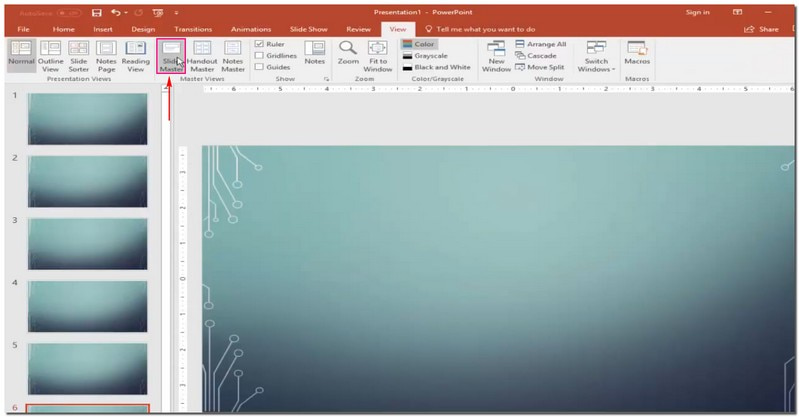
Paso 3En Patrón de diapositivas vista, notará un panel con imágenes en miniatura. Localice el diseño de diapositiva específico que contiene la marca de agua que desea eliminar y haga clic en él.

Nota: Si hay muchos diseños, mantenga presionado el botón Control y haga clic en cada uno.
Etapa 4Busque la imagen o el texto de la marca de agua en el diseño de diapositiva elegido. Una vez encontrado, haga clic en él y presione el botón Borrar clave en su teclado.
Paso 5Para que estos cambios sean efectivos a lo largo de su presentación, regrese a la Vista pestaña y seleccione Normal en el Vistas de presentación grupo. Confirma que la marca de agua ha desaparecido de tus diapositivas.
Cómo eliminar la marca de agua antes de subirla a PPT
1. Eliminar la marca de agua de la foto
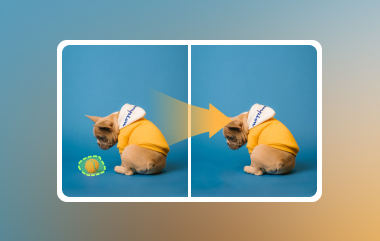
¿Alguna vez tuviste una imagen excelente para tu PowerPoint pero te molestó una marca de agua? Eliminador de marcas de agua AVAide es un amigo útil en tales situaciones. Es una plataforma que borra marcas de agua, manteniendo limpio el fondo de la imagen. Ofrece varias opciones para eliminar la marca de agua: pincel, lazo y poligonal. Impresionante, ¿verdad?
Esta plataforma en línea utiliza inteligencia artificial para comprender y rellenar los colores alrededor de la marca de agua. No elimina la marca; corrige los detalles y hace que tu imagen luzca perfecta. ¿Estás preocupado por la seguridad? Esta plataforma garantiza que sea segura con un sólido certificado SSL de 256 bits, por lo que no hay virus, anuncios ni riesgos. ¡Disfruta de una forma sencilla de eliminar marcas de agua y hacer que tu PowerPoint luzca genial!
Paso 1Dirígete al sitio web oficial de AVAide Watermark Remover.
Paso 2presione el Elige una foto botón. Luego, importe la imagen que contiene la marca de agua que desea eliminar.

Paso 3Aparecerá una nueva ventana en su pantalla, donde podrá ver su imagen importada. Tienes tres opciones para eliminar la marca de agua de tu imagen: Cepillo, Lazo, y Poligonal.
Utilizar el Cepillo para marcar y eliminar la marca de agua. Utilizar el Lazo para dibujar alrededor de la marca de agua para eliminarla. Usar Poligonal para selecciones precisas con líneas rectas. Si hay reflejos no deseados, puede utilizar el Borrador para eliminarlos.
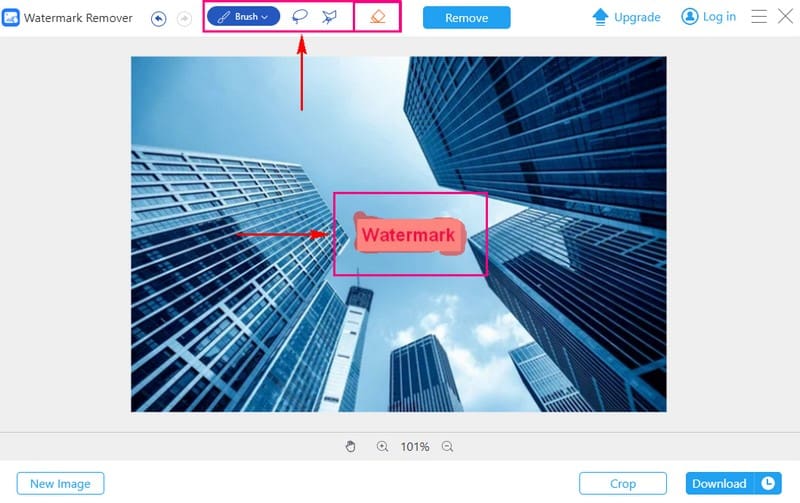
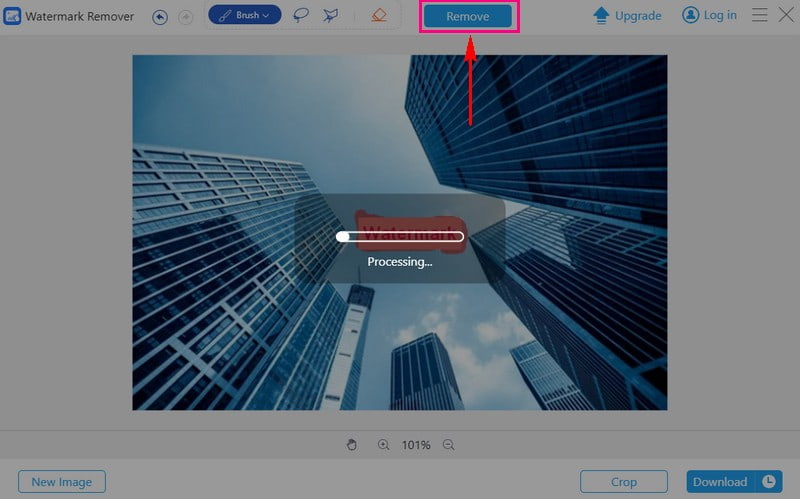
Etapa 4Una vez que la marca de agua esté cubierta, haga clic en el Remover botón. AVAide Watermark Remover iniciará el proceso y le dejará con una imagen sin marcas de agua.
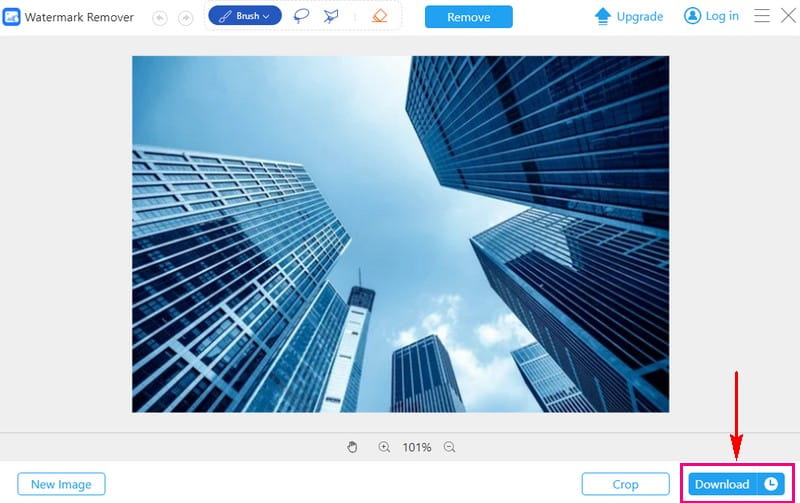
Paso 5Presione el botón Descargar para guardar la imagen sin marcas de agua en su carpeta local.
2. Eliminar la marca de agua del vídeo
Si tienes vídeos con marcas de agua que te hacen dudar en subirlos a PowerPoint, Convertidor de video AVAide puede ser tu solución.
Tiene un eliminador de marcas de agua de vídeo incorporado. Puede ayudarle a lograr una presentación profesional y limpia. Simplifica el proceso de eliminación manual de marcas de agua mediante un cuadro de selección. Por lo tanto, podrás eliminar la marca de agua sin elementos ni residuos no deseados. Además, te permite eliminar muchas marcas de agua en un solo vídeo. Hace que su tarea sea eficiente y sin complicaciones. ¡Actualiza tu juego de presentaciones con AVAide Video Converter!
Aquí hay una guía sobre cómo eliminar marcas de agua de su video usando AVAide Video Converter:
Paso 1Visite el sitio web oficial de AVAide Video Converter para descargar e instalar el programa.

DESCARGA GRATUITA Para Windows 7 o posterior
 Descarga segura
DESCARGA GRATUITA Para Mac OS X 10.13 o posterior
Descarga seguraPaso 2Abra el programa y navegue hasta el Caja de herramientas pestaña. Selecciona el Eliminador de marcas de agua de vídeo de las herramientas proporcionadas.

Paso 3Importe el video con la marca de agua haciendo clic en el botón (+).

Etapa 4Aparecerá una nueva ventana para eliminar la marca de agua. Haga clic en + Agregar área de eliminación de marcas de agua para activar el cuadro de selección en la pantalla de vista previa.
Mueva el cuadro de selección a la marca de agua en el fotograma del vídeo. Luego, cambia su tamaño usando los círculos de cada lado para cubrir la marca de agua.

Paso 5Una vez satisfecho, haga clic en el Exportar para iniciar el proceso de eliminación de la marca de agua. Una vez completado, busque su video sin marcas de agua en su carpeta local.
Cómo agregar marcas de agua en PowerPoint con la herramienta integrada
En cuanto a las marcas de agua en PowerPoint, también permite agregar marcas de agua personalizadas al contenido existente. El proceso es sencillo: solo siga los pasos a continuación para lograrlo.
Paso 1Haga clic en el Ver menú y seleccione Patrón de diapositivasEn versiones posteriores de PowerPoint, también puede hacer clic. Diapositiva maestra en la parte superior del panel de miniaturas.
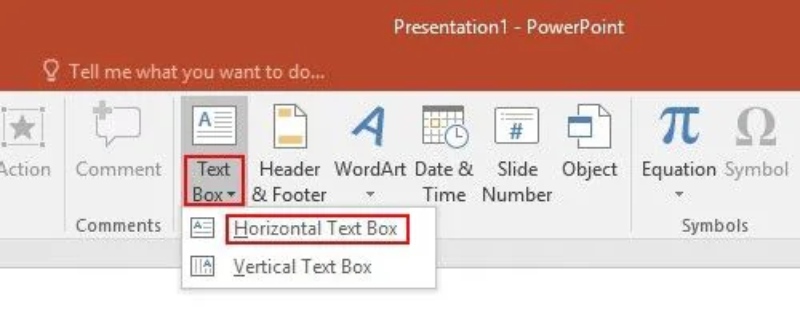
Paso 2Hacer clic Insertar Para elegir entre texto normal y texto enriquecido, seleccione la opción correspondiente. El texto enriquecido permite añadir fuentes artísticas. A continuación, introduzca el texto que desea usar como marca de agua.
Paso 3Tras colocarlo correctamente, envíelo al fondo del contenido de la diapositiva. Haga clic con el botón derecho o seleccione Formato e imagen Herramientas, luego elige Enviar al fondo.
Preguntas frecuentes sobre cómo eliminar marcas de agua en PowerPoint
¿Puedo eliminar marcas de agua de diapositivas de PowerPoint en mi dispositivo móvil?
Puede resultar más complicado en dispositivos móviles debido a las funciones de edición limitadas. Una computadora con un programa de edición dedicado, como AVAide Video Converter, suele ser más eficaz.
¿Cuáles son los beneficios de eliminar una marca de agua de mis diapositivas de PowerPoint?
Eliminar las marcas de agua puede darle a tu presentación una apariencia más refinada y profesional. Garantiza que su audiencia se concentre en su contenido sin distracciones. Hace que la información sea más accesible y atractiva.
¿Eliminar una marca de agua cambiará el tamaño del archivo de mi presentación?
No cambia el tamaño del archivo de su presentación. El uso de imágenes de alta resolución para reemplazar las con marcas de agua podría aumentar el tamaño del archivo.
¿Existe alguna manera de recuperar el archivo original sin marca de agua si se elimina accidentalmente?
Si elimina o reemplaza un archivo, es difícil devolver el original sin la marca de agua. Para evitar esto, guarde una copia de sus archivos en otro lugar.
Ha aprendido dos métodos sencillos para eliminar marcas de agua en PowerPoint. Además, ha obtenido información sobre cómo eliminar marcas de agua de imágenes y vídeos utilizando las herramientas fáciles de usar de AVAide. Simplifique su flujo de trabajo, mejore sus presentaciones y haga que su contenido sea realmente suyo con AVAide. ¿Tienes algo que decir? ¡No dudes en compartirlo en la sección de comentarios!

Eliminador de marcas de agua AVAide
Deshágase fácilmente de las molestas marcas de agua y objetos no deseados de sus fotografías sin pérdida de calidad.
PROCESAR AHORAEdición de fotos
- Quitaropas con IA
- Quitar mosaico de la imagen
- Mejorador de imágenes de IA
- GIF de lujo
- Eliminar la marca de agua de Instagram
- Cambiar la resolución de las fotos en iPhone/Android
- Editar foto de licencia de conducir
- Convertir fotos de baja resolución a alta
- Mejorar la calidad de la imagen
- Mejorador de fotos gratuito
- Eliminar derechos de autor de la foto