Cuando comprimes demasiado una imagen de alta calidad, se convertirá en una imagen borrosa o pixelada, y es por eso que estás aquí buscando cómo hacer la imagen más clara Debido a estos casos, al buscar en internet, encontrará miles de tutoriales y herramientas que prometen ofrecer una solución, pero quizás se pregunte cuál usar. Por eso hemos creado este artículo. Consúltelo mientras exploramos, revisamos e incluso le enseñamos cómo usarlas para mejorar la claridad de su imagen.
Parte 1: Cómo hacer que una imagen sea más nítida en línea con IA
Primero en nuestra lista para hacer tu foto más clara está la mejor opción con el apoyo de IA, y es AVAide Image UpscalerEs una aplicación basada en la nube, lo que significa que no necesitas descargar nada para usarla. Una vez que visites su página oficial, podrás empezar a escalar tu imagen hasta 8x. Esto aumenta la resolución de la foto y corrige el desenfoque, a la vez que la enfocas. Además, también ofrece procesamiento por lotes. Si quieres que la imagen sea más nítida ahora mismo, copia el tutorial que tenemos aquí.
Paso 1Abra su navegador y escriba en el cuadro de búsqueda el nombre oficial de este escalador para obtener el resultado. En la página de resultados, haga clic en la herramienta AVAide y haga clic Sube tu imagenAparecerá una carpeta de archivos en tu pantalla; selecciona la foto que quieres que quede más clara e impórtala aquí.

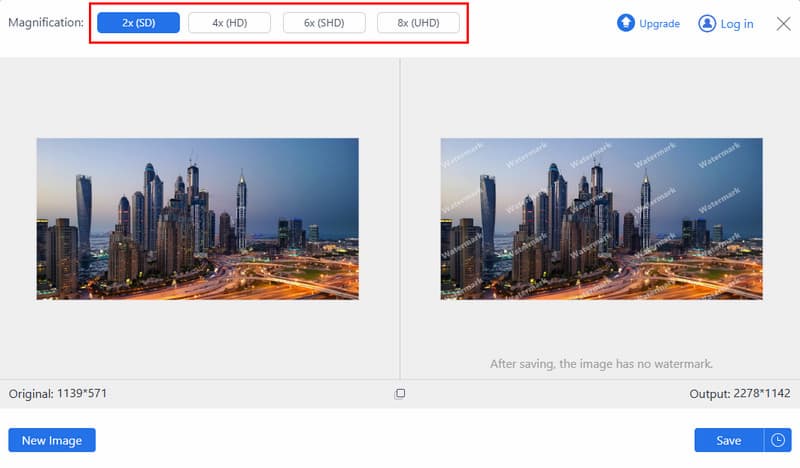
Paso 2Después de cargar, verá en la vista previa que la imagen se ha ampliado y, si desea ampliarla aún más, haga clic en el Nivel de aumento que desee que ofrezca esta aplicación.
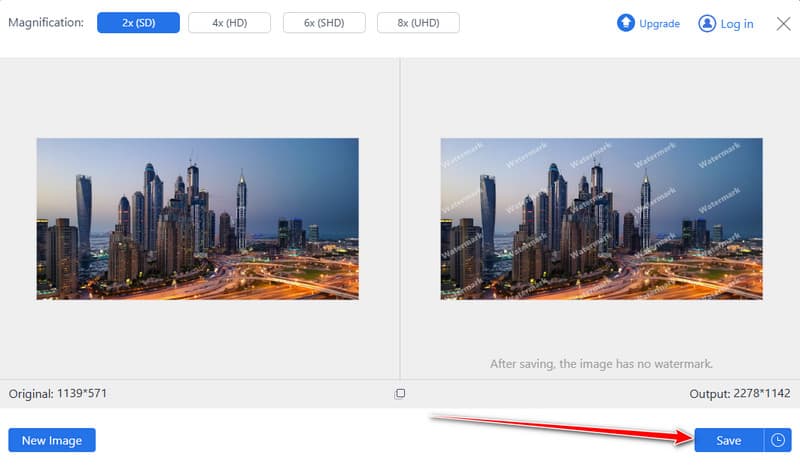
Paso 3Ahora que ha comprobado la versión ampliada de la imagen, puede exportarla haciendo clic en el botón Ahorrar Botón. Espere unos segundos y verá que la imagen ampliada es mejor que antes.
¿Por qué elegir AVAide Image Upscaler?
Esta herramienta web gratuita hace el trabajo cuando tu la imagen está demasiado comprimida Por accidente. No solo corrige la claridad y enfoca la imagen, sino que también la mejora aún más con la ayuda de IA. Además, es ideal para principiantes que quieran aprender a mejorar la nitidez de sus imágenes y no deja marcas de agua, lo que les proporciona una imagen editada profesionalmente.
Parte 2: Cómo hacer que una imagen sea más nítida en iOS y Android
Si buscas cómo mejorar la nitidez de tus fotos usando solo tu smartphone, las apps de retoque móvil ofrecen una solución rápida y práctica. Una de las opciones más utilizadas es YouCam Enhance, gracias a su inteligencia artificial y a su diseño para mejorar la nitidez de las imágenes directamente en tu iOS o Android. Con solo unos toques, incluso un principiante puede lograr fotos notablemente más nítidas una vez editadas.
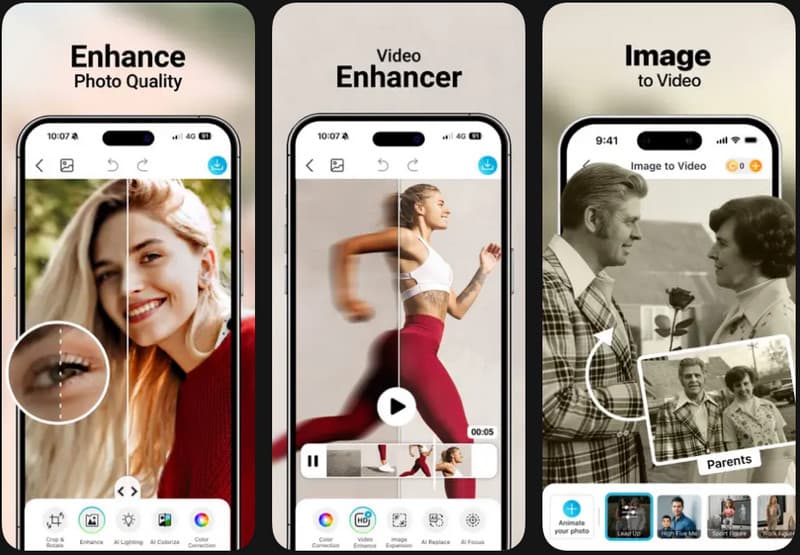
Paso 1Abra la App Store o Google Play Store, busque YouCam Enhance y descargue la aplicación en su dispositivo.
Paso 2Abre la aplicación y permite el acceso a tu biblioteca de fotos. Elige la imagen que quieres mejorar y súbela a la interfaz. Puedes aplicar diversas funciones de edición para personalizar la claridad.
Paso 3Previsualiza la imagen mejorada y aplica los cambios cuando estés satisfecho. Finalmente, guarda la foto mejorada directamente en tu iPhone o Android.
¿Por qué elegir YouCam Enhance?
YouCam Enhance es la mejor opción si buscas mejorar la nitidez de tus imágenes usando solo un dispositivo móvil. Su tecnología basada en IA analiza automáticamente lo necesario para mejorar tu imagen sin sobrecargarla. Además, es fácil de usar, ofrece resultados rápidos y elimina la necesidad de edición avanzada. A pesar de todo, el pago puede ser un obstáculo, pero en general, es genial.
Parte 3: Cómo hacer que una imagen sea más nítida en una computadora de escritorio
Si te preguntas cómo mejorar la nitidez de una imagen usando una computadora, el software profesional de edición de fotos ofrece el mayor control sobre la calidad de la imagen. Adobe Photoshop es una de las herramientas más prácticas para este propósito, ya que permite reducir y refinar con precisión el ruido, la nitidez de los detalles y la claridad. Photoshop requiere más esfuerzo que las herramientas móviles o web, pero ofrece resultados altamente personalizables, especialmente con imágenes con mucha compresión o calidad reducida.
Paso 1Abra Adobe Photoshop y cargue la imagen que desea mejorar seleccionando Archivo > Abrir.
Paso 2Navegar a Filtrar > Ruido > Reduce el ruídoLos controles deslizantes se pueden ajustar para reducir el grano y la distorsión visual, y conservar los detalles significativos. Este proceso ayuda a suavizar las imperfecciones que afectan la claridad.
Paso 3Una vez reducido el ruido, vaya a Filtrar > Afilar y elija una opción de afilado como Máscara de enfoque o Afilado inteligenteAfile gradualmente para restaurar los detalles perdidos suavemente sin cortar los bordes.
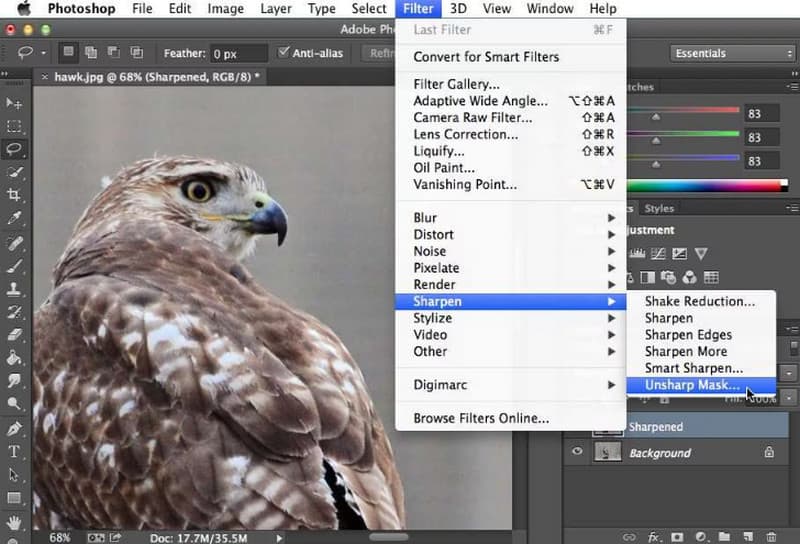
Etapa 4Previsualice y modifique hasta lograr la nitidez deseada. Cuando esté satisfecho, guarde la imagen editada para conservar los resultados.
¿Por qué elegir Photoshop?
Photoshop es ideal para usuarios que desean dominar la nitidez de una imagen con control total sobre el proceso de edición. Sus herramientas avanzadas permiten ajustes precisos que van más allá de las mejoras automáticas e incluso... añadir píxeles a la foto, lo que lo hace ideal para profesionales o usuarios que trabajan con imágenes muy degradadas. Tiene una curva de aprendizaje, pero ofrece un nivel de detalle y personalización inigualable en plataformas de escritorio.
Parte 4: Consejos para que tus imágenes se vean más claras y profesionales
Incluso con herramientas potentes, aplicar las técnicas adecuadas puede mejorar significativamente los resultados. A continuación, encontrará consejos prácticos para mejorar la calidad de la imagen y lograr un aspecto más profesional.
1. Comience con la imagen de mayor calidad posible
Si está aprendiendo a mejorar la nitidez de sus fotos, comience siempre con la imagen de mayor resolución disponible. Las imágenes originales nítidas conservan más detalles, lo que hace que las mejoras sean más efectivas y naturales.
2. Evite la compresión excesiva
Una de las maneras más fáciles de mejorar la nitidez de las fotos es reducir la frecuencia con la que se comprimen o se vuelven a guardar. La compresión repetida elimina detalles importantes y provoca una pérdida visible de calidad.
3. Utilice técnicas de afilado adecuadas
Si te preguntas cómo puedo mejorar la nitidez de una imagen, aplica la nitidez gradualmente. Pequeños ajustes ayudan a restaurar los detalles sin introducir artefactos indeseados ni bordes ásperos.
4. Aprovecha las herramientas de mejora gratuitas
Puedes mejorar la nitidez de tus imágenes gratis usando herramientas confiables en línea o móviles. La mayoría de las soluciones gratuitas ahora ofrecen increíbles mejoras de imagen sin necesidad de funciones de edición sofisticadas.
5. Reduzca el ruido antes de afilar
Para lograr una imagen más nítida, sin grano ni distorsión, reduzca primero el ruido. Esto deja una base más pura y luego agudiza y aumenta la claridad general.
6. Deje que la IA se encargue de las mejoras complejas
El uso de un aclarador de imágenes con inteligencia artificial puede ahorrar tiempo al detectar y mejorar automáticamente detalles importantes y, al mismo tiempo, mantener una apariencia natural.
7. Elija la configuración de exportación correcta
Después de editar, haga la imagen más clara y libre de pérdida de calidad exportándola en alta resolución y seleccionando formatos que preserven los detalles de la imagen, como PNG o JPG de alta calidad.
8. Corrija las áreas borrosas manualmente
A la hora de aclarar fotos borrosas, las herramientas de nitidez selectiva o de mejora local pueden ser útiles para concentrarse en las partes de la imagen que más necesitan nitidez y así obtener un producto final que parezca natural.
9. Explora aplicaciones gratuitas para mejoras en cualquier lugar
Para mejorar la nitidez de una foto gratis, prueba aplicaciones móviles diseñadas específicamente para mejorarla. Muchas ofrecen ajustes instantáneos y son fáciles de usar para principiantes.
10. Utilice aplicaciones especializadas que hagan que las fotos sean más claras
Hay aplicaciones dedicadas que hacen que las fotos sean más claras al combinar reducción de ruido, nitidez y mejoras basadas en IA, lo que hace que sea más rápido y sencillo restaurar la calidad de la imagen.
Con estas herramientas, es más fácil que nunca hacer que las imágenes sean más claras En cualquier dispositivo. Independientemente del tipo de utilidad en línea con IA, una aplicación móvil o un software de escritorio, todas ofrecen un método eficiente para mejorar la calidad de las imágenes. Con la técnica adecuada, puedes mejorar tus imágenes fácilmente y con mejores resultados en poco tiempo.
SOBRE EL AUTOR


Nuestra tecnología de IA mejorará automáticamente la calidad de sus imágenes, eliminará el ruido y corregirá las imágenes borrosas en línea.
PROCESAR AHORAEdición de fotos
- Quitaropas con IA
- Quitar mosaico de la imagen
- Mejorador de imágenes de IA
- GIF de lujo
- Eliminar la marca de agua de Instagram
- Cambiar la resolución de las fotos en iPhone/Android
- Editar foto de licencia de conducir
- Convertir fotos de baja resolución a alta
- Mejorar la calidad de la imagen
- Mejorador de fotos gratuito
- Eliminar derechos de autor de la foto