¿Tus imágenes WebP son demasiado grandes para subirlas rápidamente? ¿Quieres ahorrar espacio sin perder calidad? ¿Te preguntas cómo acelerar la carga de tu sitio web? Solo tienes que... comprimir WebP!
Por suerte, estás en el lugar correcto. Aquí te compartiremos métodos efectivos para reducir el tamaño de tus archivos de imagen WebP y mantener la nitidez de tus imágenes. Así, tus imágenes serán más fáciles de compartir, se cargarán más rápido y lucirán increíbles dondequiera que las uses.
Parte 1: ¿Por qué es necesario comprimir WebP?
WebP es un formato de imagen popular en la web. Ofrece imágenes nítidas y mejora la apariencia de los sitios web. Sin embargo, usar imágenes WebP sin verificar su tamaño puede causar problemas. En estos casos, comprimirlas se vuelve fundamental.
¿Sabías que comprimir WebP ofrece muchas ventajas? Si no las conoces, sigue leyendo para saber más.
- 1. Tiempo de carga más rápido: Las imágenes WebP grandes tardan más en abrirse. Esto puede ralentizar tu sitio web. Al comprimirlas, cargan más rápido. Los visitantes ven tus páginas rápidamente y es más probable que se queden.
- 2. Ahorre espacio de almacenamiento: Los archivos WebP grandes ocupan mucho espacio en tu ordenador o servidor. Reducir su tamaño ahorra almacenamiento. Resulta útil si tu sitio web tiene muchas imágenes.
- 3. Mejor rendimiento del sitio web: Las imágenes pesadas pueden ralentizar tu sitio web. Los archivos WebP comprimidos reducen la carga. Tu sitio web se mantiene fluido y funciona mejor para todos.
- 4. Experiencia de usuario mejorada: A la gente no le gusta esperar las imágenes. Los archivos comprimidos se cargan más rápido. Navegar se vuelve más fácil y divertido.
- 5. Menor uso de datos: Algunos usuarios tienen internet lento o datos limitados. Los archivos WebP más pequeños consumen menos datos y se descargan más rápido. Esto ayuda a que todos puedan acceder a tu sitio sin problemas.
- 6. Beneficios del SEO: A los motores de búsqueda les gustan los sitios web rápidos. Las imágenes comprimidas aceleran la carga de tus páginas y ayudan a que tu sitio aparezca en los primeros resultados de búsqueda.
- 7. Compartir fácilmente: Enviar imágenes grandes puede ser difícil. Los archivos WebP comprimidos son más pequeños y fáciles de compartir. Se suben rápidamente al correo electrónico o a las redes sociales sin problemas.
Son muchos los beneficios, ¿verdad? Hace que los sitios web sean más rápidos, ahorra almacenamiento, mejora la experiencia del usuario e incluso ayuda a que tu sitio tenga un mejor posicionamiento en los motores de búsqueda. Así que no pierdas más tiempo; sigamos adelante y aprendamos a comprimir imágenes WebP en las siguientes secciones.
Parte 2: Cómo comprimir WebP en línea
Comprimir imágenes WebP en línea es rápido y sencillo, sin necesidad de instalar nada. Una herramienta fiable para ello es Compresor de imágenes AVAideCon su operación de un solo clic, puede comprimir el tamaño de las imágenes WebP en segundos.
¿Tienes muchas imágenes WebP para comprimir? Puedes subirlas todas a la vez y descargarlas juntas. AVAide Image Compressor admite hasta 40 imágenes por lote, con un tamaño de archivo de hasta 5 megabytes. Impresionante, ¿verdad?
Lo mejor es que conserva la claridad de la imagen, para que tus fotos se mantengan nítidas y claras. Así, no tendrás que preocuparte por perder detalles al reducir el tamaño de los archivos. Y lo que es mejor, es gratis, así que puedes comprimir imágenes WebP rápidamente y sin coste alguno.
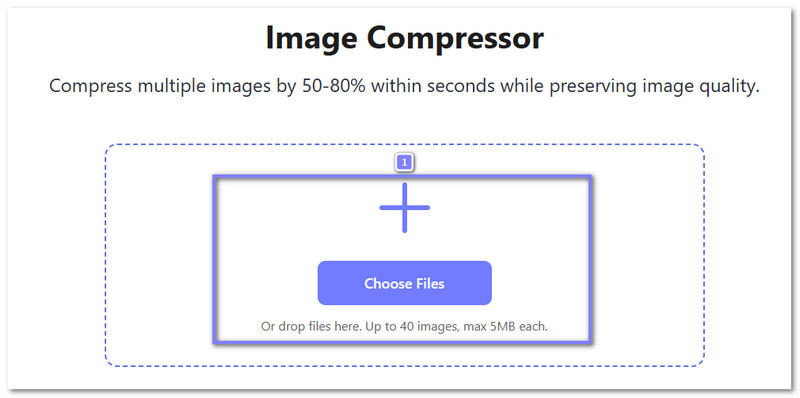
Paso 1Dirígete al sitio web principal de AVAide Image Compressor y tómate un momento para familiarizarte con él.
Paso 2A continuación, presione el botón Agregar Botón para subir la imagen WebP que desea comprimir. También puede seleccionarla y soltarla para agilizar el proceso. Tenga en cuenta que puede importar hasta 40 imágenes a la vez, cada una con un tamaño máximo de 5 MB. Esto es útil si tiene muchas imágenes para comprimir.
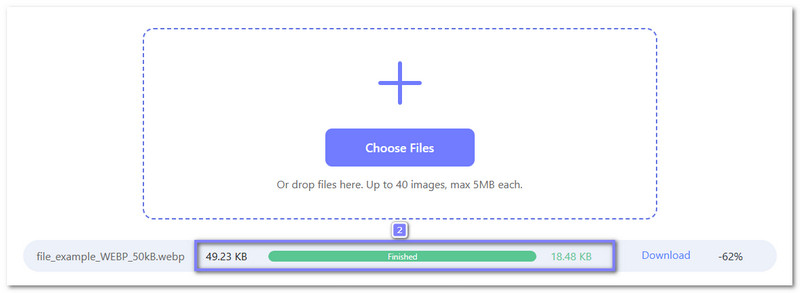
Paso 3Una vez cargada la imagen WebP, AVAide Image Compressor comenzará a comprimirla inmediatamente. Una vez finalizado el proceso, la palabra... Finalizado Aparecerá en verde. Podrás ver cuánto ha cambiado el tamaño del archivo.
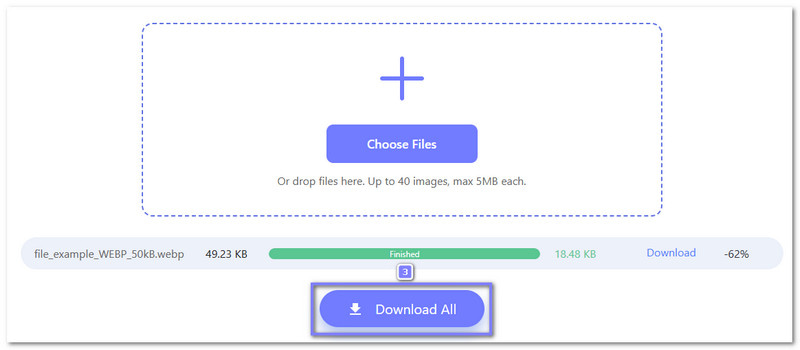
Etapa 4Para finalizar, presione el Descargar para guardar el archivo WebP comprimido en su carpeta local. Si comprime imágenes WebP en masa, puede hacer clic en el botón Descargar todo Botón para obtenerlas todas a la vez. ¡Ahora tus imágenes WebP son más pequeñas y están listas para usar en línea sin perder nitidez!
Beneficios adicionales que te encantarán: AVAide Image Compressor funciona con casi todos los formatos de imagen populares, no solo con WebP. Puede reducir el tamaño de sus imágenes entre 50 y 801 TP3T en segundos, manteniendo la nitidez y claridad.
Todos los archivos están seguros con cifrado SSL de 256 bits y se eliminan automáticamente del servidor en 2 horas. Sin duda, AVAide Image Compressor facilita... comprimir JPEG, BMP o WebP de forma rápida, segura y sin preocupaciones.
Parte 3: Cómo comprimir WebP en Photoshop
Otra forma de comprimir un archivo WebP de manera efectiva es mediante un potente editor de fotos Utilizado tanto por profesionales como por principiantes. Photoshop permite editar imágenes, cambiar colores y optimizar archivos para su uso en la web.
Puede comprimir imágenes WebP con o sin pérdida de nitidez. También puede guardar, modificar y administrar archivos WebP fácilmente. Sus herramientas integradas ofrecen control total sobre la nitidez de la imagen y el tamaño del archivo, simplificando y agilizando la compresión.
Paso 1Después de terminar de editar su imagen en Photoshop, vaya a la Archivo menú. Luego, seleccione Guardar una copiaTe permite mantener tu archivo original seguro mientras creas una versión WebP más pequeña. Guardar una copia es importante, ya que la compresión puede reducir la claridad si sobrescribes el original.
Paso 2En el Guardar una copia cuadro de diálogo, haga clic en el Formato Menú desplegable. Elija WebP como tipo de archivo. Luego, haga clic en Ahorrar.
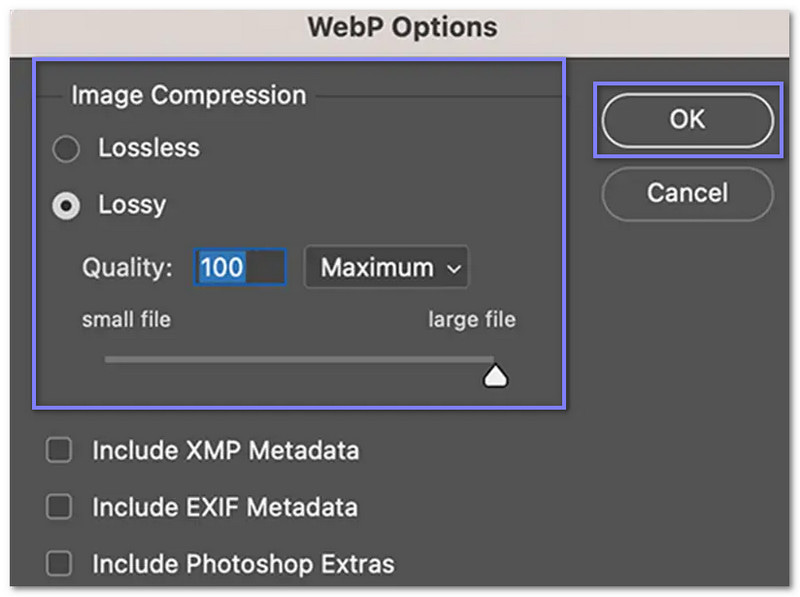
Paso 3Se abrirá una nueva ventana. Aquí puedes ajustar la compresión de la imagen WebP para reducir el tamaño del archivo. Usa el botón Calidad Control deslizante para controlar el nivel de compresión deseado. Una mayor claridad significa archivos más grandes, y una menor claridad significa archivos más pequeños.
También puedes decidir si quieres conservar Metadatos EXIF o Metadatos XMP, que almacena información sobre tu foto.
Etapa 4Una vez que esté satisfecho con la configuración, haga clic en el OK Botón. Photoshop comprimirá tu imagen y la guardará como archivo WebP. Ahora tu imagen será más pequeña y estará lista para la web sin perder nitidez.
Beneficios adicionales que te encantarán: Photoshop te permite editar capas y aplicar efectos antes de comprimir. Puedes ajustar el tamaño y la resolución para reducir el tamaño de los archivos de forma inteligente. También te permite guardar ajustes preestablecidos para comprimir más rápido la próxima vez. Estas ventajas te dan control total y mantienen tus imágenes WebP impecables.
¡Has comprimido tu imagen WebP correctamente! Ahora puedes compartirla, subirla o usarla en línea sin preocuparte por tiempos de carga lentos ni archivos de gran tamaño. Tu sitio web cargará más rápido, tus visitantes tendrán una experiencia más fluida y ahorrarás espacio de almacenamiento.
Si quieres comprimir una imagen WebP sin perder calidad, puedes hacerlo rápidamente con Compresor de imágenes AVAide Directamente en tu navegador web. Funciona en cualquier sistema operativo y es completamente gratuito. Permite obtener imágenes más pequeñas con un aspecto impecable de forma sencilla y segura.

Reduzca el tamaño de archivo de una imagen en línea en cuestión de segundos preservando la calidad. Admitimos JPG, PNG, WEBP, GIF y más.
PROCESAR AHORAEdición de fotos
- Quitaropas con IA
- Quitar mosaico de la imagen
- Mejorador de imágenes de IA
- GIF de lujo
- Eliminar la marca de agua de Instagram
- Cambiar la resolución de las fotos en iPhone/Android
- Editar foto de licencia de conducir
- Convertir fotos de baja resolución a alta
- Mejorar la calidad de la imagen
- Mejorador de fotos gratuito
- Eliminar derechos de autor de la foto