Quieres imprimir una foto para un marco, un regalo o un póster. El problema es que la imagen es demasiado pequeña. Es probable que al imprimirla, se vea borrosa o granulada, especialmente en papel de mayor tamaño.
Pero tenemos buenas noticias para ti. Ya existe una manera de... ampliar una imagen para imprimir Sin perder claridad. Esta publicación te mostrará cómo hacerlo correctamente. También aprenderás los requisitos de la imagen para imprimir, lo cual es útil si es tu primera vez.
Al final, sabrás cómo preparar tu fotografía para que se vea clara, nítida y lista para imprimir.
Parte 1: ¿Qué es la ampliación de fotografías?
Cuando miras una imagen pequeña y quieres verla más grande, se llama ampliación de foto. La ampliación de foto es el proceso de hacer una foto más grande que su tamaño original. El objetivo es mantener la imagen nítida y definida a medida que aumenta su tamaño.
Normalmente, las fotos tienen pequeños puntos llamados píxeles. Al ampliar una foto, estos píxeles deben estirarse. Si no se hace con cuidado, la foto puede verse borrosa o áspera. Afortunadamente, las herramientas modernas permiten ampliar una foto sin perder demasiada nitidez. Se utiliza la ampliación de fotos para imprimir carteles, hacer letreros o simplemente para ver mejor los pequeños detalles.
En pocas palabras, ampliar una fotografía consiste en tomar una imagen pequeña y convertirla en una más grande intentando que se vea bien.
Parte 2: Requisitos de imagen para la impresión
Antes de ampliar una imagen para imprimirla, asegúrese de que esté lista. No todas las fotos se imprimen bien si son demasiado pequeñas o tienen un formato incorrecto. Verificar la resolución, el tamaño y el tipo de archivo ayudará a que la impresión se vea nítida y brillante.
| Requisito | Detalles |
| Resolución | • 300 DPI para impresiones pequeñas • 150-300 DPI para carteles grandes |
| Dimensiones en píxeles | • 18" × 24": 5400 × 7200 • 24" × 36": 7200 × 10800 40" × 60": 2000+ por lado (cuanto más alto, mejor) |
| Modo de color | CMYK (para impresoras) |
| Relación de aspecto | Relación de aspecto de la cámara (3:2, 4:3) |
| Formatos de archivo | TIFF: Mejor calidad PDF: Mantiene el diseño JPEG: impresiones rápidas, utilice la máxima calidad |
Parte 3: Cómo ampliar una foto para imprimirla sin perder calidad en línea
¿Planeas ampliar tu imagen para imprimirla, pero te preocupa que la calidad baje? Quizás pienses que se verá borrosa o pixelada al ampliarla.
No lo seas, porque si lo usas AVAide Image UpscalerPuedes ampliar tu imagen 2×, 4×, 6× o incluso 8×. Aumenta el tamaño de tu imagen original, manteniéndola nítida y clara. También es perfecto si no quieres gastar nada, ya que es gratuito y funciona en cualquier sistema operativo, ya que se ejecuta completamente en línea.
Sin más preámbulos, aprenda cómo ampliar una imagen para imprimir sin perder calidad utilizando AVAide Image Upscaler:
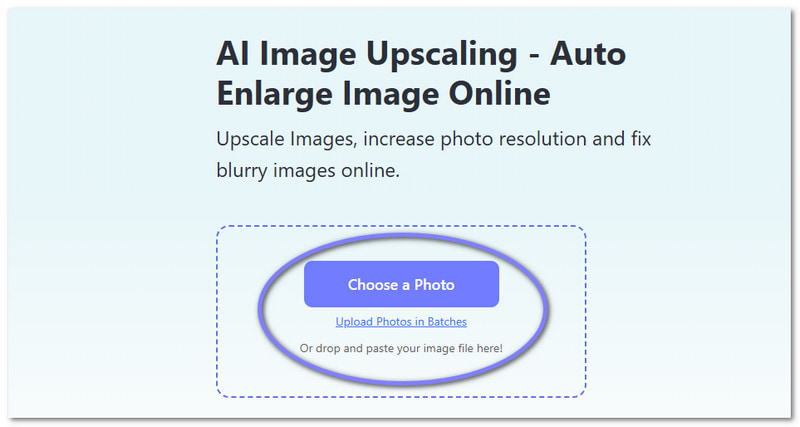
Paso 1AVAide Image Upscaler funciona en línea, así que acceda a él desde su navegador. Una vez que la página cargue, estará listo para comenzar.
Paso 2Sube la foto que quieres ampliar para imprimir. Puedes seleccionarla y soltarla en la interfaz principal. Si tienes muchas imágenes, haz clic en el botón Cargar fotos en lotes Opción para agregar varias imágenes a la vez.
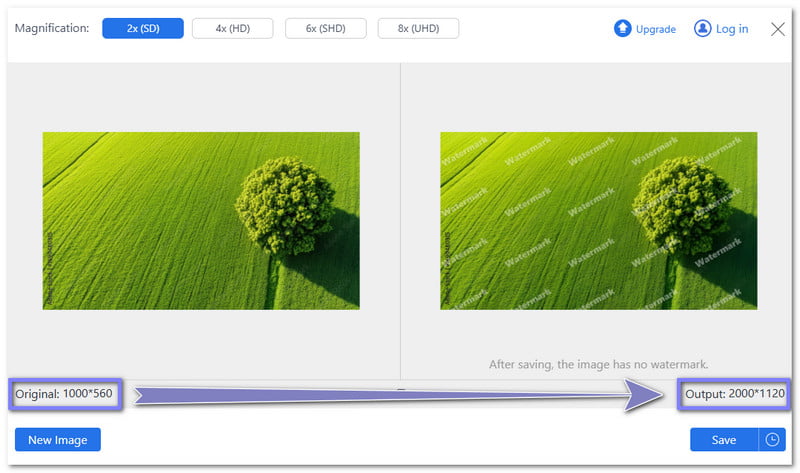
Paso 3Espere mientras AVAide Image Upscaler procesa su imagen. Tras un breve instante, le mostrará una vista previa de su foto. A la izquierda, verá la imagen original. A la derecha, la versión ampliada. Por defecto, amplía la foto. 2×En cuanto a la foto de abajo, de 1000*560, se convirtió 2000*1120.
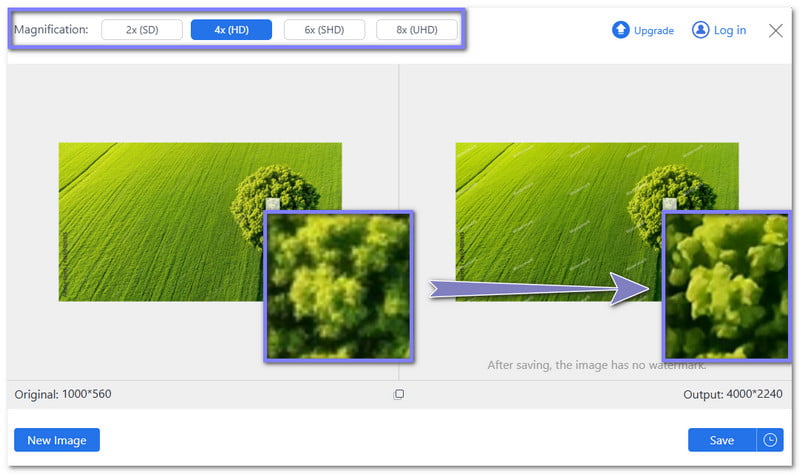
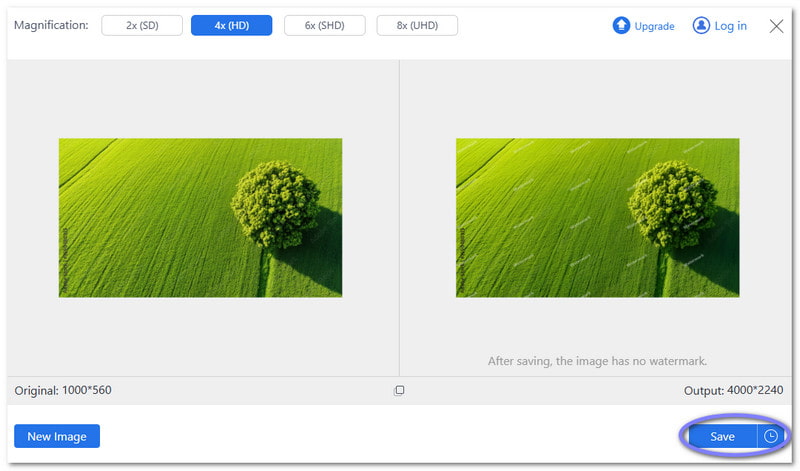
Etapa 4Si necesita un tamaño más grande, seleccione niveles más altos como 4×, 6×, o 8× desde el Aumento Opción. Su imagen se procesará de nuevo y mostrará una vista previa de alta calidad. Puede mover el cursor sobre la imagen para comparar los detalles entre la versión original y la ampliada.
- 6× y 8× requieren actualizar su plan, mientras que 4× está disponible de forma gratuita.
Paso 5Una vez que esté satisfecho con la ampliación, haga clic en el Ahorrar Botón para descargar tu imagen. Como puedes ver, al ampliar con AVAide Image Upscaler, los detalles se mantienen nítidos y claros. Esto significa que tu impresión no se verá borrosa ni pixelada, incluso en tamaños grandes. ¡Tu imagen está lista para imprimir!
¿Por qué vale la pena usar AVAide Image Upscaler?
- Poder ampliar JPG, JPEG, PNGy formatos BMP.
- Permite cargas por lotes para procesar múltiples imágenes a la vez.
- Utiliza IA para mejorar y optimizar la calidad de las fotografías automáticamente.
- No se agregan marcas de agua para que puedas usar tus imágenes libremente.
- Sus archivos e información permanecen completamente privados y seguros.
Parte 4: Consejos a tener en cuenta al ampliar una imagen para imprimirla
Ahora que sabes cómo ampliar una imagen para imprimir, es hora de aprender los consejos clave para obtener los mejores resultados. Una impresión puede pasar de excelente a borrosa en segundos si se pasan por alto detalles simples. Por eso es necesario centrarse en tres aspectos: ppp, formato y claridad de la foto.
1. Comprueba la resolución de tu imagen
Los píxeles por pulgada (PPP) o puntos por pulgada (DPI) son el factor más importante. Cuantos más píxeles tenga, mejor se verá la imagen al ampliarla. Si el PPP es demasiado bajo, la impresión saldrá borrosa o granulada.
| Promedio | 72 ppp |
| Bien | 150-300 ppp |
| Excelente | Más de 300 ppp |
Muchas fotos e imágenes de móviles de la web tienen una resolución de 72 DPI. Esto está bien para pantallas, pero es demasiado bajo para imprimir. Puedes... aumentar el DPI de la foto utilizando herramientas o programas en línea para mejorar la claridad de la impresión.
2. Elija el tipo de archivo adecuado
El formato de tu foto afecta su ampliación. Los archivos RAW o TIFF contienen más datos y mantienen la imagen nítida. Los archivos JPEG comprimen la imagen y pierden detalles, lo que puede empeorar la impresión. Para imprimir, puedes convertir archivos RAW a TIFF o JPEG para que sean compatibles con la impresora.
3. Tome fotografías claras y nítidas
Ni siquiera la mejor edición puede arreglar una foto mal tomada. Usa una buena cámara, un trípode y una iluminación adecuada. Aprende los ajustes de tu cámara, como el ISO, la velocidad de obturación y los modos. Cuanto más practiques, mejores serán tus fotos. Las fotos nítidas y claras dan las mejores impresiones.
En resumen, revisa los PPP, elige el formato correcto y toma fotos de alta calidad. Considerar estos tres aspectos garantiza que tu impresión ampliada se mantenga nítida y detallada.
Con AVAide Image Upscaler, has aprendido Cómo ampliar una imagen para imprimirla en líneaTambién aprendiste los requisitos de las fotos para imprimirlas y consejos útiles para obtener los mejores resultados. ¡Ya estás listo para imprimir tu imagen ampliada!
Nos gustaría saber tu opinión. ¿Cómo quedó tu impresión? ¿Se vio nítida, clara y brillante? ¡Comparte tu experiencia en la sección de comentarios y cuéntanos cómo quedó tu imagen ampliada!

Nuestra tecnología de IA mejorará automáticamente la calidad de sus imágenes, eliminará el ruido y corregirá las imágenes borrosas en línea.
PROCESAR AHORAEdición de fotos
- Quitaropas con IA
- Quitar mosaico de la imagen
- Mejorador de imágenes de IA
- GIF de lujo
- Eliminar la marca de agua de Instagram
- Cambiar la resolución de las fotos en iPhone/Android
- Editar foto de licencia de conducir
- Convertir fotos de baja resolución a alta
- Mejorar la calidad de la imagen
- Mejorador de fotos gratuito
- Eliminar derechos de autor de la foto