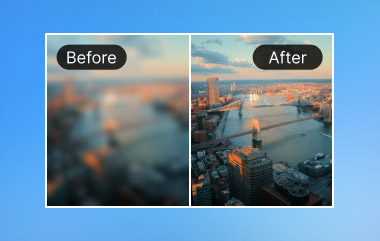
Encuentras la foto perfecta, pero al ampliarla, se ve borrosa y dentada. Frustrante, ¿verdad? Comprender cómo... ampliar una imagen sin perder calidad Evita esa decepción. Incluso los archivos más pequeños pueden verse nítidos y claros con las herramientas y técnicas adecuadas. Este artículo demuestra su importancia para la calidad de la imagen, ofrece un recorrido por las opciones gratuitas en línea, analiza las técnicas de Photoshop y ofrece consejos profesionales para conservar todos los detalles.
Parte 1: Por qué es importante ampliar las imágenes sin perder calidad
Cuando se trata de imágenes pequeñas, es fácil ignorarlas, y cuando se necesitan para un problema mayor, los problemas se hacen evidentes rápidamente. Si se amplía una imagen de forma descuidada, se pierden los detalles, los bordes se pixelan y lo que antes era perfecto empieza a parecer de aficionado. Para cualquier persona involucrada con imágenes, ya sea en un sitio web, redes sociales o impresos, no es una opción tener imágenes nítidas en lugar de borrosas. Por eso la calidad es importante:
1. El profesionalismo comienza con la claridad
Usar una ampliadora de imágenes sin perder calidad garantiza una visión nítida y clara. Las fotos bien hechas o pixeladas pueden hacer que incluso un trabajo bien pensado parezca descuidado.
2. Los detalles marcan la diferencia
Al ampliar una imagen sin perder calidad, las texturas, líneas y pequeños elementos se conservan intactos. Cada detalle contribuye a un resultado pulido y de alta calidad.
3. La impresión exige precisión
Si desea saber cómo ampliar una imagen sin perder calidad de impresión, es fundamental mantener la resolución. Las ampliaciones de baja calidad generarán imágenes borrosas que reducirán el efecto.
4. La participación del espectador mejora
Las personas responden a las imágenes nítidas. Usar una imagen ampliada sin perder calidad en línea mantiene las imágenes claras y atractivas, asegurando que el público perciba cada detalle.
5. La consistencia de la marca depende de la nitidez
Al ampliar imágenes sin perder calidad, los logotipos, las fotos de productos y los gráficos conservan su integridad. La consistencia en la plataforma fortalece el reconocimiento de marca.
6. La eficiencia ahorra tiempo
Elegir el método adecuado, como ampliar una imagen sin perder calidad online gratis, reduce la necesidad de repetir el trabajo. Unas imágenes bien definidas al principio ahorran tiempo y frustraciones.
Ampliar imágenes sin perder calidad no es solo una habilidad técnica; es fundamental para una comunicación visual eficaz. En las siguientes secciones, descubrirás herramientas online gratuitas y técnicas de Photoshop para ampliar tus imágenes conservando cada detalle.
Parte 2: Cómo ampliar una imagen sin perder calidad gratis en línea
Cuando necesitas agrandar una foto pequeña sin perder nitidez, usar IA para ampliar la imagen sin perder calidad es la solución más rápida. AVAide Image Upscaler Es una herramienta en línea sin restricciones que permite ampliar imágenes hasta 8x, manteniendo los bordes nítidos, los colores vibrantes y los detalles intactos. Solo necesitas subir una foto, seleccionar un tamaño y dejar que la IA se encargue del resto. Funciona mejor en publicaciones en redes sociales, presentaciones o proyectos individuales, ya que produce resultados de calidad en segundos y sin necesidad de software complejo.
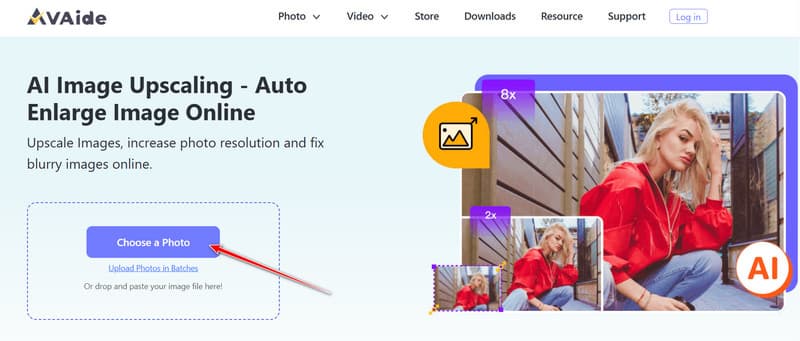
Paso 1Abra un navegador en su iPhone o computadora y vaya al sitio web de AVAide Image Upscaler.
Paso 2Hacer clic Elige una foto Y sube la imagen que quieres ampliar. Puede ser una foto pequeña o ligeramente borrosa que necesites ampliar.
Paso 3Seleccione el nivel de ampliación que desee. La IA mejorará y ampliará automáticamente su imagen. Una vez finalizado el proceso, haga clic en Ahorrar para descargar la versión de alta calidad.
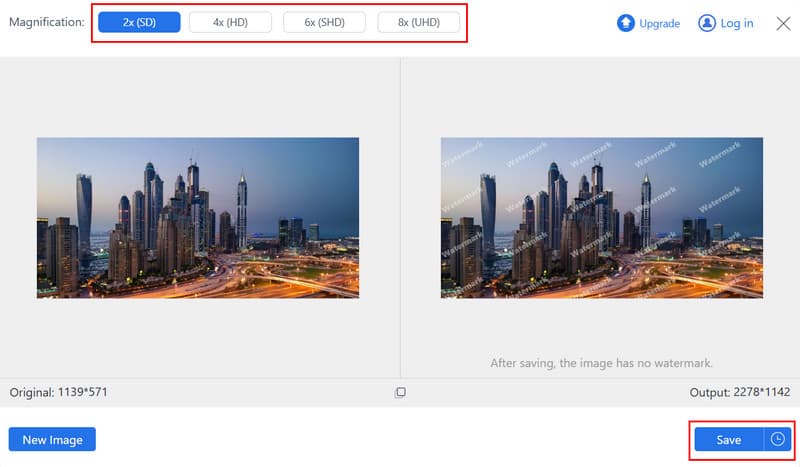
Con solo tres pasos, puedes convertir cualquier cosa pequeña o imagen borrosa en una imagen nítida y de aspecto profesional sin necesidad de habilidades técnicas.
Parte 3: Cómo ampliar imágenes en Photoshop sin perder calidad
Si está buscando la mejor manera de ampliar una imagen sin perder calidad, photoshop Ofrece un control y una precisión inigualables. En comparación con otras herramientas básicas de redimensionamiento, Editor de fotos de Photoshop Cuenta con mejores algoritmos de remuestreo capaces de crear nuevos píxeles de forma inteligente y conservar las texturas, los bordes y la claridad. Es perfecto para diseñadores, profesionales de la impresión y cualquier persona que requiera resultados profesionales al escalar imágenes.
Paso 1Abra su imagen en Photoshop, vaya a Imagen > Tamaño de la imagenEsto abrirá el cuadro de diálogo para cambiar el tamaño; todos los ajustes se realizan aquí.
Paso 2Comprobar el volver a muestrear cuadro. Esto permite a Photoshop recalcular píxeles y ampliar la imagen manteniendo los detalles en lugar de estirarla.
Paso 3Seleccione Conservar detalles (ampliación) Como método de remuestreo. Esto le indica a Photoshop que mejore y conserve los detalles finos para obtener resultados más nítidos.
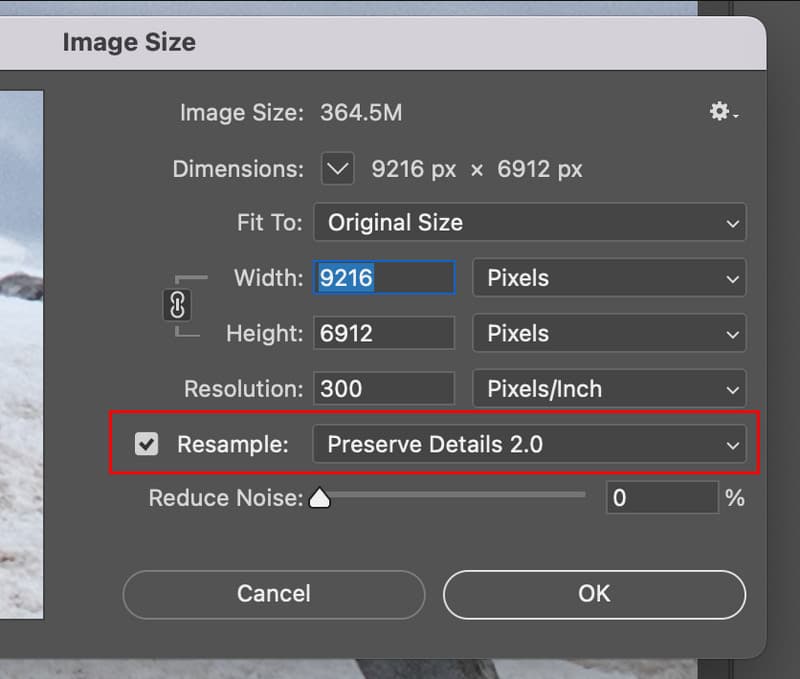
Etapa 4Seleccione el ancho y la altura según corresponda y seleccione la resolución. 300 DPI para imprimir o 72 DPI a weby haga clic en OK. Photoshop ampliará sin disminuir el desenfoque o la pixelación.
Siguiendo estos pasos, podrá ampliar imágenes con confianza sin perder calidad, garantizando que permanezcan nítidas, detalladas y profesionales, ya sea para uso impreso o digital.
Parte 4: Consejos para ampliar imágenes sin perder calidad
Para ampliar las imágenes sin perder calidad, se necesita la estrategia correcta, ajustes precisos y herramientas eficaces. A continuación, se presentan algunos consejos para garantizar que sus imágenes sean nítidas y profesionales:
1. Comience con la fuente de mayor calidad
Cuanto más nítida sea la imagen original, mejor podrá ampliarla sin perder calidad. A veces, la baja resolución del archivo limita la ampliación antes de que los detalles empiecen a verse borrosos.
2. Utilice herramientas basadas en IA siempre que sea posible
Las herramientas de inteligencia artificial modernas, a menudo llamadas ampliadoras de imágenes sin perder calidad, pueden agregar píxeles de forma inteligente y restaurar detalles automáticamente, brindando resultados más nítidos que los métodos tradicionales.
3. Evite escalar demasiado a la vez
Ampliar una imagen gradualmente en pasos ayuda al software a preservar los bordes y las texturas, lo que hace que sea más fácil ampliar la imagen sin perder calidad.
4. Elija el formato de archivo correcto
Trabaja con formatos sin pérdida o de alta calidad como PNG o TIFF. Esto garantiza que ampliar una imagen en línea gratis sin perder calidad te brinde los mejores resultados.
5. Preste atención a la compresión
Evite guardar en formatos muy comprimidos durante la edición. La compresión reduce el detalle y puede dificultar ampliar la imagen en Photoshop sin perder calidad o con cualquier herramienta.
6. Vista previa en tamaño completo
Visualice siempre la imagen completa. Esto permite detectar cualquier desenfoque, pixelación o artefactos antes de usarla.
7. Mantenga los ajustes sutiles
Después de la ampliación, los ajustes sutiles de nitidez o contraste ayudan a conservar la apariencia natural sin introducir artefactos no deseados.
Estos son algunos de los consejos que garantizarán que siempre produzcas ampliaciones de alta calidad, ya sea que utilices herramientas en línea, escaladores de IA, etc.
Las imágenes borrosas o pixeladas ya no tienen por qué limitar tu creatividad. Saber Cómo ampliar una imagen sin perder calidad Te permite convertir imágenes pequeñas en gráficos nítidos y profesionales para cualquier propósito. Además, puedes contar con soluciones de IA, escaladores en línea gratuitos o métodos de redimensionamiento inteligentes; el método correcto conservará todos los detalles, el color y los bordes. Con los consejos de esta guía, te asegurarás de producir imágenes de alta calidad, nítidas y definidas, sin importar el tamaño o la plataforma.

Nuestra tecnología de IA mejorará automáticamente la calidad de sus imágenes, eliminará el ruido y corregirá las imágenes borrosas en línea.
PROCESAR AHORAEdición de fotos
- Quitaropas con IA
- Quitar mosaico de la imagen
- Mejorador de imágenes de IA
- GIF de lujo
- Eliminar la marca de agua de Instagram
- Cambiar la resolución de las fotos en iPhone/Android
- Editar foto de licencia de conducir
- Convertir fotos de baja resolución a alta
- Mejorar la calidad de la imagen
- Mejorador de fotos gratuito
- Eliminar derechos de autor de la foto