


Los videos cortos y largos están por todas partes ahora. Aplicaciones como TikTok e Instagram facilitaron que cualquiera pudiera crear y editar videos en su teléfono. YouTube también se unió con su propia aplicación llamada YouTube Crear.
En este artículo, aprenderás todo sobre YouTube Create. Presentaremos una reseña imparcial, te mostraremos cómo descargarlo y usarlo, y te compartiremos la mejor alternativa. Sigue leyendo para conocer todos los detalles.
Parte 1: ¿Qué es YouTube Create?
Comencemos con una pregunta sencilla: ¿Qué es YouTube Create?
YouTube Create es una aplicación gratuita de edición de video de YouTube. Está diseñada para creadores que desean crear videos para YouTube usando solo un teléfono. Funciona bien tanto para videos largos como cortos.
Después de editar tu video, te ofrece la opción de subirlo directamente a tu canal de YouTube. Al provenir de YouTube, las funciones están diseñadas para cumplir con las normas y formatos de YouTube. Esto simplifica la creación de contenido y lo hace más intuitivo para los nuevos usuarios.
Parte 2: Revisión imparcial de YouTube Create
Veamos el rendimiento de YouTube Create en situaciones reales. En esta sección, desglosamos sus puntos fuertes y sus deficiencias.
Características clave
- 1.Herramientas de edición esenciales: El editor de video de YouTube Create cubre las necesidades básicas de edición. Puedes recortar videos con precisión, dividirlos en partes y ajustarlos a la pantalla. Cuenta con más de 40 transiciones.
- 2.Subtítulos automáticos: YouTube Create puede añadir subtítulos Con un solo toque. Compatible con idiomas seleccionados. Puedes editar el texto manualmente para corregir errores. Es útil para quienes ven sin sonido.
- 3.Música y efectos de sonido libres de regalías: La aplicación incluye la biblioteca de música segura de YouTube. Todas las pistas son gratuitas y se pueden monetizar de forma segura. Una herramienta de sincronización de ritmos permite sincronizar los clips con la música.
- 4.Limpieza de audio: La función de limpieza de audio elimina el ruido de fondoFunciona bien para vídeos con voz. Es útil para grabar en lugares ruidosos.
- 5.Filtros, efectos y stickers: La app de edición de video YouTube Create ofrece muchos filtros y efectos visuales. También puedes agregar imágenes animadas, stickers y emojis.
- 6.Subida directa a YouTube: Puedes subir videos directamente a tu canal. No necesitas aplicaciones adicionales. Esto agiliza la publicación.
- 7.Grabación de voz en off: Puedes grabar narraciones dentro de la aplicación. Esto es útil para guías y vídeos narrativos.
Regiones compatibles
Debes saber que YouTube Create aún no está disponible en todas partes. El acceso depende de tu ubicación. Entre estas regiones se incluyen Estados Unidos, Canadá, Reino Unido, Australia, Filipinas, India, Alemania, Francia, España, Singapur y Corea del Sur. Sin embargo, es posible que se añadan más regiones con el tiempo.
Ventajas
YouTube Create destaca en algunas áreas clave. Estos puntos son de suma importancia para los nuevos creadores.
Completamente gratis y sin publicidad
La aplicación es 100 % gratuita. No tiene anuncios ni funciones bloqueadas. Es poco común en los editores móviles.
Compatibilidad
La aplicación YouTube Create para Android y la aplicación YouTube Create para iOS están disponibles en Google Play Store y App Store.
Fácil de usar
El diseño es sencillo. Los botones son claros. Las herramientas son fáciles de encontrar. Los principiantes pueden aprender rápidamente. Los creadores experimentados pueden editar sobre la marcha.
Creado para YouTube
La música y los sonidos son seguros para YouTube. Reduce el riesgo de derechos de autor. Ayuda a los creadores que buscan generar ingresos.
Admite vídeos cortos y largos
Puedes editar vídeos verticales y horizontales. Esto hace que la aplicación sea flexible.
Limitaciones
YouTube Create aún tiene límites. Estos son importantes si necesitas más control.
Todavía en versión beta
YouTube Create para iOS y Android aún está en fase beta. Pueden producirse errores. Algunos usuarios informan de fallos. Las exportaciones largas pueden fallar ocasionalmente.
Nivel básico de edición
Faltan herramientas avanzadas. No hay controles de color profundos. No hay líneas de tiempo complejas. Los editores profesionales pueden sentirse limitados.
Límite de exportación
Los videos solo se exportan a 1080p. Aún no hay opción para 4K.
Parte 3: Cómo descargar y usar YouTube Create
Ya has aprendido los detalles clave de YouTube Create. ¡Es hora de probarlo tú mismo! ¿No sabes por dónde empezar? No te preocupes. Te guiaremos paso a paso. Descubrirás cómo descargar la aplicación, cómo usar las funciones de edición y cómo exportar tu vídeo a tu dispositivo. ¿Listo para empezar? ¡Comencemos!
Paso 1Lo primero que debes hacer es instalar YouTube Create en tu dispositivo. Una vez instalado, ábrelo.
Paso 2Prensa Iniciar sesión Inicia sesión con tu cuenta de Google. Es necesario para usar la aplicación. Cuando te lo soliciten, permite el acceso a tus fotos y videos para que puedas editarlos desde tu teléfono.
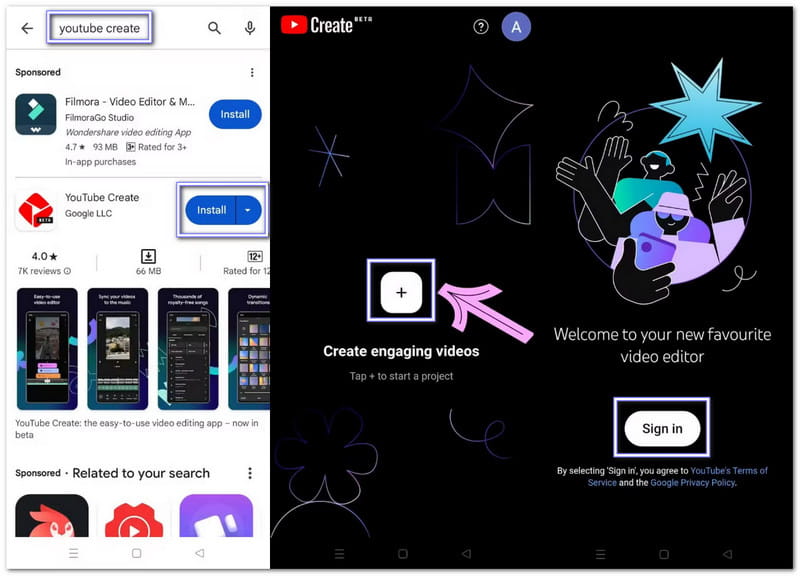
Paso 3Toque en el Agregar en la pantalla y elige un video de tu dispositivo. Toca Importar El video aparecerá en el centro. La línea de tiempo se mostrará debajo. Aquí es donde comienza la edición.
Etapa 4Pulsa el clip en la línea de tiempo para abrir el panel de edición. Puedes recortar, cortar y dividir clips, añadir filtros, efectos y pegatinas. Usa Limpieza de audio Para eliminar el ruido. Agrega música de la biblioteca libre de regalías de YouTube. Graba una voz en off si es necesario. Activa Subtítulos Para añadir subtítulos. Elige el correcto. Relación de aspecto Para videos cortos o regulares. Todo es fácil de tocar y ajustar.
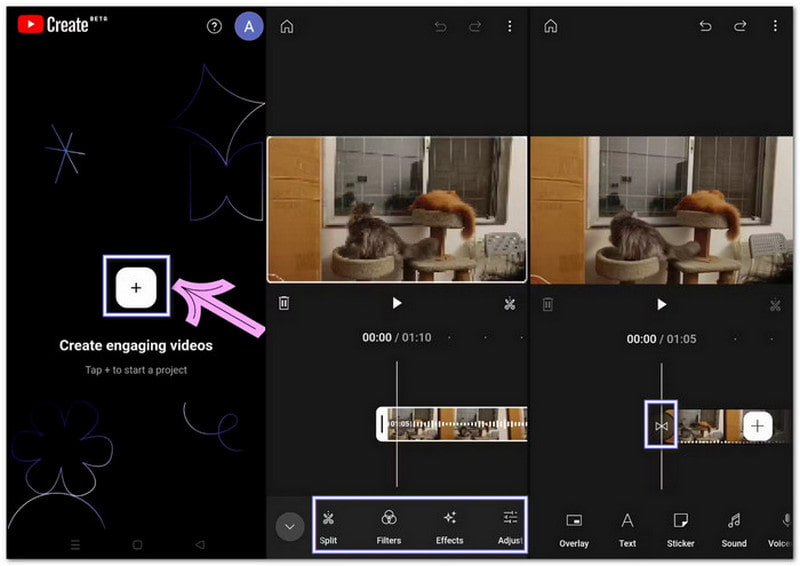
Paso 5Una vez que hayas terminado, pulsa el menú de tres puntos en la parte superior. Luego, selecciona "Exportar" y selecciona la resolución del video. YouTube Create guardará el video en tu teléfono. También puedes subirlo a YouTube inmediatamente o compartirlo en redes sociales. Si la exportación falla, prueba con menos efectos o reduce la resolución a 720p.
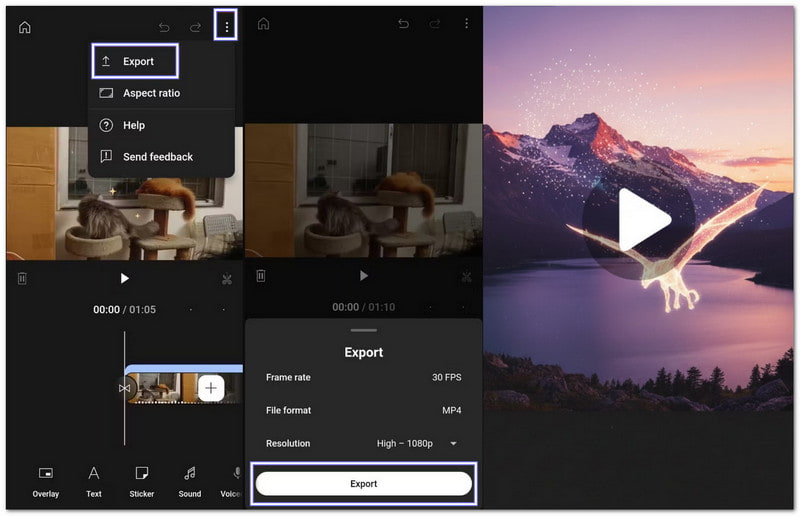
Nota útil: No elimines YouTube Create antes de exportar tus videos. Se perderán todos los proyectos si eliminas la aplicación o cambias de teléfono.
Parte 4: La mejor alternativa a YouTube Create para PC
Si quieres la mejor alternativa a YouTube Create para PC, no busques más. Convertidor de video AVAideEs un programa profesional de edición de video de escritorio diseñado para creadores que buscan mayor control y funciones. Incluye funciones para rotar y recortar, añadir efectos y filtros, incluir marcas de agua, incorporar audio, recortar clips y aplicar temas predefinidos.
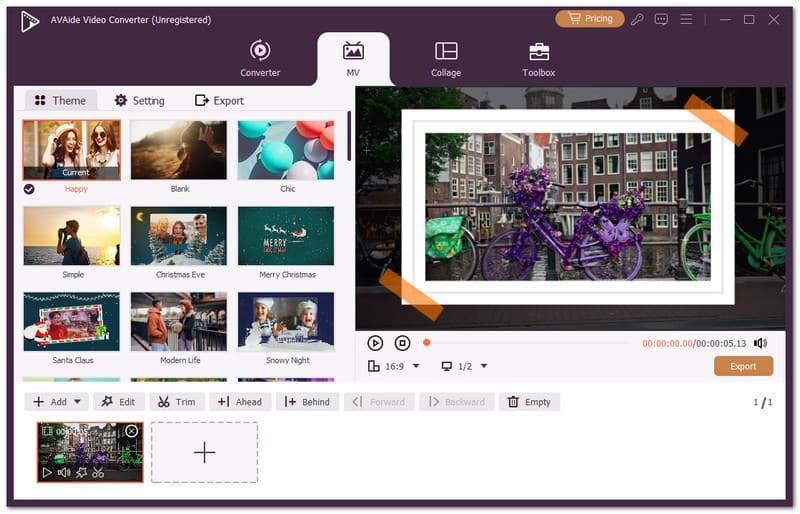
- Combine muchos clips o vídeos en un solo proyecto.
- Dale estilo a tus vídeos con plantillas de aspecto profesional.
- Añade texto de apertura y cierre para completar los vídeos.
- Funciona con tipos de vídeo populares como MP4, MOV, AVI y MKV.
- Cambie el formato de vídeo, la resolución y la velocidad de cuadros antes de exportar.

 Descarga segura
También es compatible con muchos formatos de video como MP4, MOV, AVI, MKV y WMV, lo que facilita la edición de casi cualquier video sin preocuparse por la compatibilidad. Su uso es sencillo y fluido. Ya sea que esté creando clips cortos o videos largos, AVAide Video Converter le ayuda a obtener los resultados que desea fácilmente.
YouTube Create es muy beneficioso para los creadores de contenido de YouTube. Ofrece funciones básicas de edición para editar tus videos y subirlos directamente a YouTube, siguiendo los requisitos de la plataforma. Sí, YouTube Create se puede descargar gratis, pero no está disponible en todos los países.
Si quieres una herramienta más accesible con más opciones de edición, prueba Convertidor de video AVAideFunciona en Windows y Mac y te permite realizar ediciones precisas. Con esta herramienta, puedes producir videos fácilmente y disfrutar de la edición sin límites.
Su caja de herramientas de video completa que admite más de 350 formatos para conversión en calidad sin pérdidas.
Editar video
- Vídeo exclusivo con IA
- Eliminar marca de agua del vídeo
- Eliminar texto de un vídeo
- Reducir 4K a 1080p/720p
- Eliminar el ruido de fondo del vídeo
- Editor de metadatos MP4
- Mejorar la calidad del video
- Vídeo inverso
- Reparar video de mala calidad
- Eliminar metadatos de vídeo/audio
- Vídeo de la cámara frontal reflejado/des reflejado


