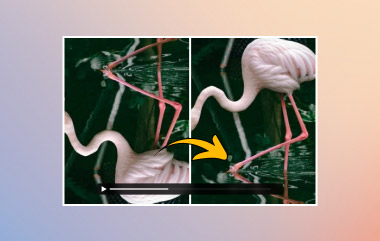
¿El vídeo que quieres ver en VLC aparece de lado o al revés? VLC te permite corregir la rotación del vídeo sin necesidad de otro reproductor multimedia. Para quienes usan VLC en Windows y Mac, la aplicación ofrece opciones para cambiar la orientación del vídeo de forma temporal o permanente. El proceso es diferente si usas la versión para dispositivos móviles. Sin más preámbulos, esta guía explica cómo hacerlo. VLC rota un vídeo Analizamos diferentes dispositivos, incluyendo los pasos, los atajos y las limitaciones, para ayudarte a encontrar una mejor alternativa.
- Parte 1. Por qué VLC es una excelente opción para rotar un video.
- Parte 2. Cómo rotar un vídeo en VLC (Windows y Mac)
- Parte 3. Cómo rotar un vídeo en VLC (iPhone)
- Parte 4. Cómo rotar un vídeo en VLC (Android)
- Parte 5. Atajos para rotar vídeos en VLC
- Parte 6. Alternativa: Utilizar una herramienta específica para la rotación de vídeo.
Parte 1. Por qué VLC es una excelente opción para rotar un video.
VLC es una opción práctica para rotar vídeos porque es gratuito y ya lo usas para reproducirlos. Con él, no necesitas instalar un software aparte solo para ajustar el ángulo de un clip. Si usas la versión de escritorio, tendrás control total sobre la rotación aplicada, ya sea temporal o permanente. Por lo tanto, es una opción útil cuando quieres rotar un vídeo en VLC sin depender de un editor de vídeo específico en tu dispositivo.
Parte 2. Cómo rotar un vídeo en VLC (Windows y Mac)
1. Rotación temporal (solo visualización)
- Lo que hace
Cuando dice "Rotación temporal", significa que cambia la forma en que se muestra el video en VLC sin afectar el archivo original. Con esta función, puedes rotar un video del reproductor multimedia VLC a un ángulo específico o usar la opción de transformación para establecer la orientación que desees.
- Cuándo usar
Funciona bien si quieres ver un vídeo con la orientación correcta y no quieres crear otra copia del vídeo que estás viendo ni modificar el archivo original.
- Pasos básicos
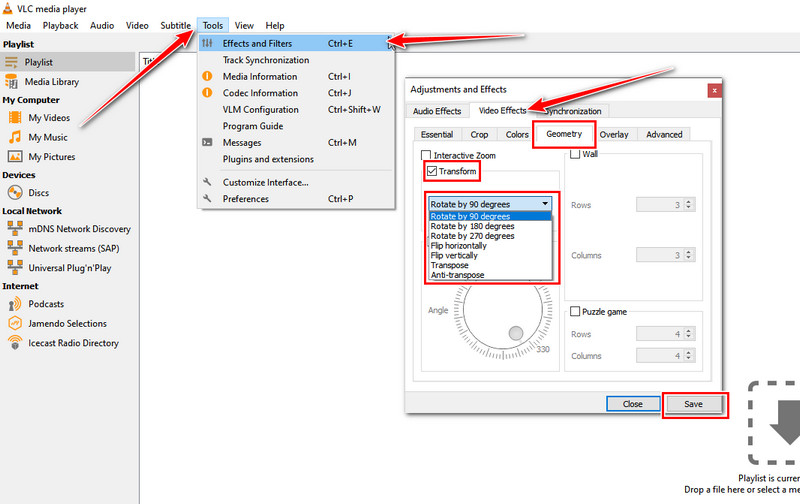
Primero, abre VLC y el vídeo que quieres ver. Luego, haz clic. Herramientas > Efectos y filtros > Efectos de vídeo > GeometríaAquí, debes activar la opción Transformar y seleccionar el ángulo de rotación haciendo clic en el botón desplegable. Finalmente, cierra la ventana de Geometría y ya puedes reproducir el vídeo con el ángulo que configuraste previamente.
2. Rotación permanente (Guardar en un archivo nuevo)
- Lo que hace
A diferencia de la anterior, Rotación permanente aplica el cambio al vídeo. Después de elegir una orientación de la lista en Reproductor de multimedia VLCNecesitabas guardar el nuevo archivo, lo que te permitía conservar la versión prorrateada para usarla en otros reproductores o dispositivos que tuvieras.
- Cuándo usar
Este método es adecuado si deseas mantener el vídeo que tienes en VLC permanentemente girado al ángulo que hayas elegido. Es útil cuando planeas compartir el vídeo con la orientación ajustada con cualquier persona o reproducirlo en otros dispositivos sin necesidad de girarlo.
- Pasos básicos
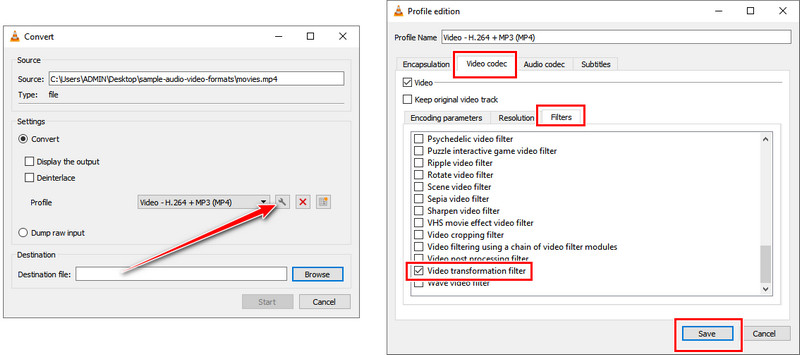
En tu VLC, haz clic Medios de comunicación y elige Convertir / guardar. Marque el botón más para subir el video, luego haga clic en el Convertir / guardar botón de nuevo. Elija el formato de salida que desee, seleccione el destino donde desea guardarlo y luego haga clic en el botón. llave inglesa botón. Ir al vídeo Códec > Filtrosy marque la casilla correspondiente Filtro de transformación de vídeo, luego haga clic Ahorrar. Finalmente, marque la casilla Ahorrar Botón para iniciar el procesamiento.
Parte 3. Cómo rotar un vídeo en VLC (iPhone)
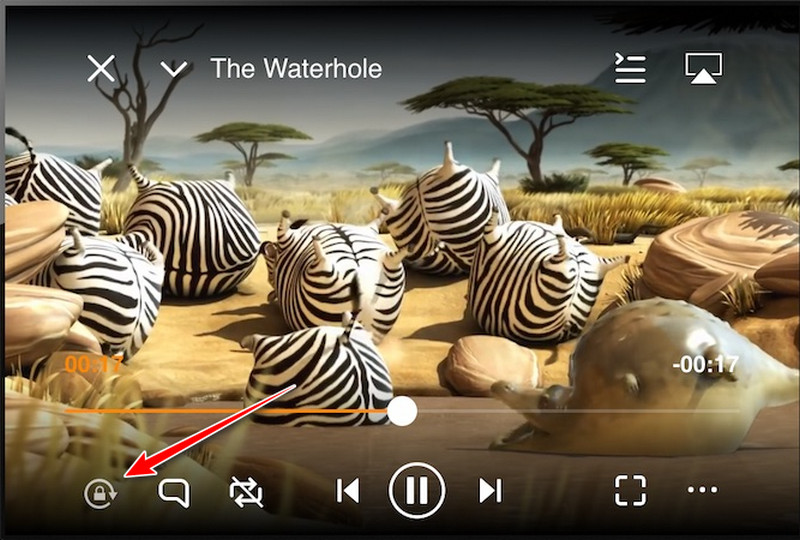
VLC para iPhone VLC gestiona la rotación de vídeo de forma diferente a la versión de escritorio. Incluye una opción de rotación durante la reproducción, lo que permite ajustar la orientación sin necesidad de abrir la configuración de efectos de vídeo, a diferencia de la versión de escritorio. Este cambio es temporal y no altera permanentemente el vídeo original. Para aprender a rotar un vídeo en VLC para iPhone, sigue los pasos que se indican a continuación.
Paso 1Abre VLC en tu iPhone, reproduce el vídeo que quieras y gira el dispositivo al ángulo deseado.
Paso 2Toca la pantalla una vez para abrir los controles disponibles y luego localiza el candado Botón para bloquear el vídeo en su posición actual y evitar que vuelva a la versión original.
Parte 4. Cómo rotar un vídeo en VLC (Android)
VLC para Android No tiene una función para cambiar la orientación, pero el dispositivo Android puede ajustarla automáticamente mediante sus sensores. Si quieres rotar una película en VLC, debes activar la función de rotación automática en tu dispositivo y dejar que VLC siga la orientación del mismo.
Paso 1Abre el vídeo que quieras reproducir en tu Android con VLC. Desliza el dedo hacia abajo desde el borde superior de la pantalla para abrir los Ajustes rápidos.
Paso 2Aquí, haga clic en el Autorrotación Para activarlo, cuando el color cambie a un tono más claro, significa que la función está activada. Vuelve a VLC y ahora debería ajustar automáticamente la orientación del vídeo para que coincida con la de tu dispositivo.
Parte 5. Atajos para rotar vídeos en VLC
En la última versión de VLC, no hay ninguna tecla de acceso directo para hacerlo automáticamente. girar el video 180 gradosPara ofrecerle una versión resumida de los pasos que hemos presentado, puede seguir la guía que tenemos aquí:
- Windows: Abre el Herramientas > Efectos y filtroso puedes pulsar Control + E. Ir Efectos de vídeo > Geometría y habilitar Transformación para seleccionar el ángulo de rotación.
- Impermeable: Abierto Ventana > Efectos de vídeo > GeometríaLuego, elige la opción de rotación que desees.
- Android e iOS: Ninguna de las versiones tiene un atajo de teclado específico para rotar.
Parte 6. Alternativa: Utilizar una herramienta específica para la rotación de vídeo.
¿Qué es lo más importante que debes saber antes de exportar un video rotado? Como puedes ver, VLC es útil para cambiar la orientación, pero no proporciona un flujo de trabajo de vista previa para verificar el resultado final antes de exportar. Aquí es donde Convertidor de video AVAide Puede ser una opción más práctica que VLC. El software incluye una herramienta de edición de vídeo integrada que permite rotar el vídeo a tu gusto y previsualizar los cambios antes de guardarlo.
Paso 1Descarga el software a tu PC seleccionando el botón de descarga correspondiente aquí. Luego, sigue el proceso de instalación y ejecútalo.

DESCARGA GRATUITA Para Windows 7 o posterior
 Descarga segura
DESCARGA GRATUITA Para Mac OS X 10.13 o posterior
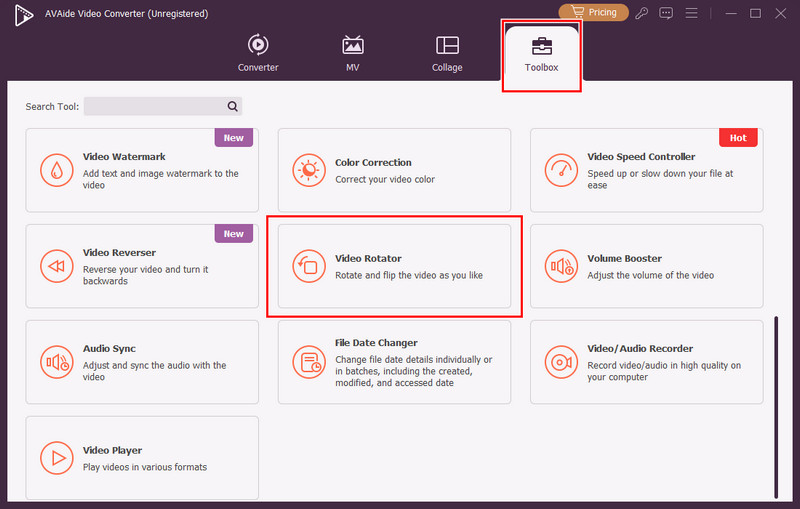
Descarga seguraPaso 2Marque la Caja de herramientas y buscar el Rotador de video Disponible aquí. A continuación, haz clic en el botón + para importar el vídeo que deseas rotar.
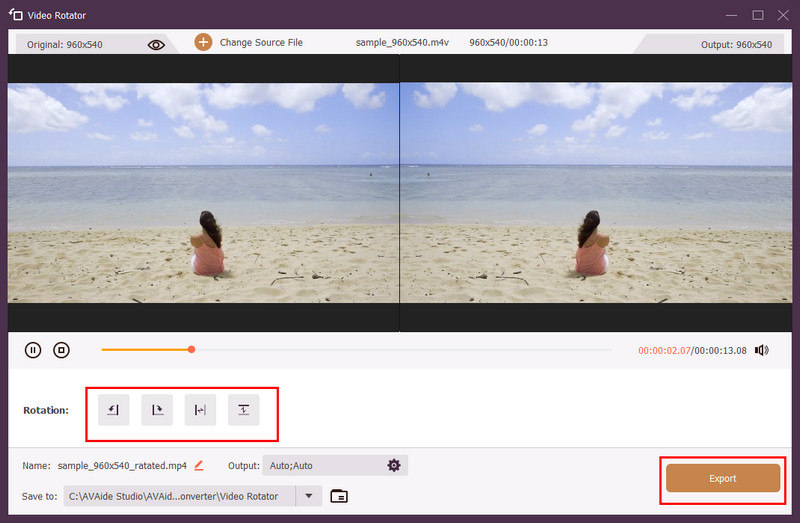
Paso 3Con esta herramienta, puedes ajustar la orientación a 90 grados a la izquierda o a la derecha, e incluso voltearla horizontal o verticalmente. Es una opción mucho mejor cuando necesitas rotar y guardar un video de forma permanente, en lugar de simplemente cambiar su apariencia en VLC durante la reproducción.
A Rotar vídeo en VLCNecesitas saber dónde encontrar esta función, y la mayor parte está oculta en el menú Herramientas. Ahora que sabes cómo funciona, puedes hacer una reproducción rápida en VLC con una orientación diferente de tu elección para corregirlo o verlo desde una nueva perspectiva. Pero si quieres rotar un video de forma permanente, te sugerimos que omitas VLC y uses Convertidor de video AVAide, ya que rota los vídeos mucho mejor que VLC.
SOBRE EL AUTOR

Su caja de herramientas de video completa que admite más de 350 formatos para conversión en calidad sin pérdidas.
Editar video
- Vídeo exclusivo con IA
- Eliminar marca de agua del vídeo
- Eliminar texto de un vídeo
- Reducir 4K a 1080p/720p
- Eliminar el ruido de fondo del vídeo
- Editor de metadatos MP4
- Mejorar la calidad del video
- Vídeo inverso
- Reparar video de mala calidad
- Eliminar metadatos de vídeo/audio
- Vídeo de la cámara frontal reflejado/des reflejado