Es un problema común: después de grabar un video en Android perfectamente, al reproducirlo de nuevo, aparece de lado. Esto suele ocurrir porque el teléfono se sostuvo en una orientación diferente durante la grabación. Si te lo estás preguntando Cómo rotar un video en AndroidNo siempre necesitas un editor de video; ya existe una herramienta integrada que te puede ayudar. Si buscas la forma correcta de rotar un video en Android, estás en el lugar correcto.
Parte 1. Escenarios comunes para rotar un video en Android
Cuando es necesario rotar un video, existen varias razones, especialmente si la grabación no se muestra con la orientación correcta. A continuación, se presentan algunas situaciones comunes en las que podría ser necesario corregir el video.
- El teléfono se sostuvo por error en posición horizontal o vertical, lo que provocó una reproducción lateral.
- En ocasiones, los vídeos aparecen al revés dependiendo de la posición del teléfono durante la grabación.
- Grabé un vídeo en formato vertical, pero necesitaba verlo en formato horizontal para que se visualizara en una pantalla más ancha.
- Algunas plataformas gestionan la orientación del vídeo de forma diferente, por lo que es necesario subirlo con la orientación deseada.
- Otras aplicaciones interpretan la orientación del vídeo de forma diferente; un vídeo que se ve bien en una aplicación puede aparecer de lado en otra.
Parte 2. Cómo rotar un vídeo en Android sin una aplicación (métodos integrados)
1. Usando Google Fotos (la forma más fácil y universal)
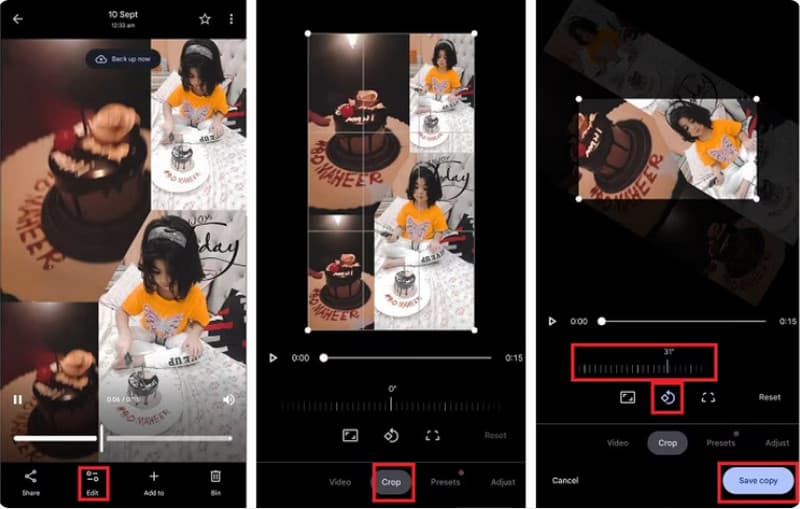
Fotos de Google Es una de las opciones integradas más sencillas para ver imágenes y vídeos en tu Android. Además, cuenta con una función de edición de vídeo que te permite rotar un vídeo. Con esta aplicación, puedes cambiar permanentemente la orientación del vídeo y guardar una copia corregida. Si quieres rotar el vídeo de tu teléfono porque se grabó al revés, sigue los pasos que se indican a continuación para editarlo.
Paso 1Abre Google Fotos y busca el vídeo que quieras reproducir en tu biblioteca de fotos.
Paso 2En la parte inferior, haga clic. Editar y seleccione CultivoAquí, puedes pulsar el botón Rotar para girar el vídeo 90 grados cada vez. Pulsa repetidamente hasta que el vídeo esté correctamente posicionado.
Paso 3Toque en el Ahorrar o guardar copia para mantener la versión rotada en tu dispositivo Android.
2. Uso de la aplicación de galería predeterminada (para Samsung, Xiaomi, Redmi y otras marcas)
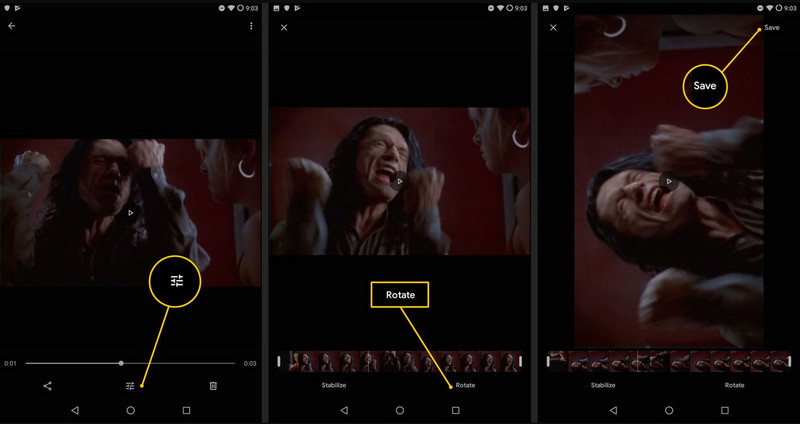
La mayoría de los teléfonos Android tienen una aplicación de Galería donde puedes ver, editar y compartir videos grabados. Con la función básica de edición de video, puedes girar un video 90 grados en Android con solo unos toques. Sin embargo, algunos botones de edición varían según el fabricante. Para saber cómo girar el video, sigue nuestra guía.
Paso 1Abre la aplicación Galería en tu Android y localiza el vídeo que quieres editar. A continuación, toca el Editar botón, que normalmente se muestra como un lápiz.
Paso 2Encontrar Cultivo, Transformar, o Girar para acceder a la función que te ayuda a corregir la orientación del video. Toca el Girar hasta que consigas el ángulo que deseas.
Paso 3Vea una vista previa rápida del video editado y luego haga clic. Ahorrar o Hecho para crear una copia.
3. Uso de la función de rotación automática (para reproducir vídeos correctamente)
A diferencia de las opciones anteriores, la función de rotación automática no cambia permanentemente la orientación del archivo de video. En cambio, controla cómo responde la pantalla al girar físicamente el dispositivo. Si el video de tu Android no gira incluso después de activar esta función, verifica si el reproductor de video admite la rotación de pantalla.
Paso 1Abra el video que desea reproducir en una orientación diferente, luego deslice hacia abajo desde la parte superior para abrir el Configuración rápida en tu Android.
Paso 2Aquí, busca el botón de rotación automática, retrato u horizontal y tócalo.
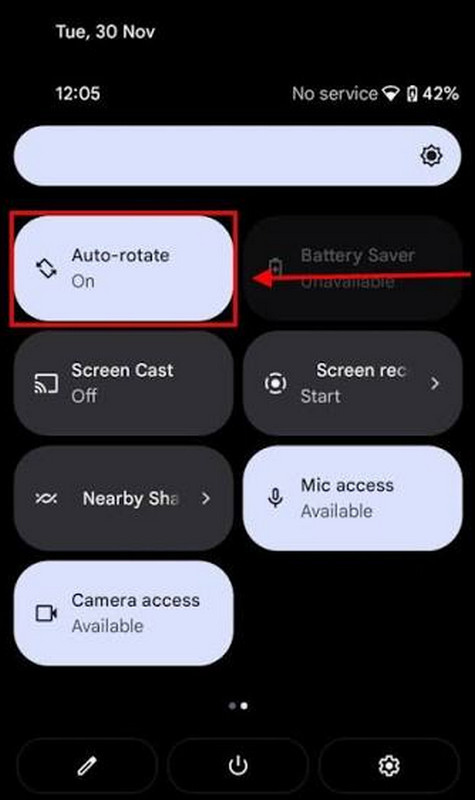
Paso 3Vuelve al vídeo y gira el teléfono horizontalmente para ajustar temporalmente la orientación del vídeo.
Parte 3. Cómo rotar un video en Android usando aplicaciones gratuitas (para mayor control)
1. InShot
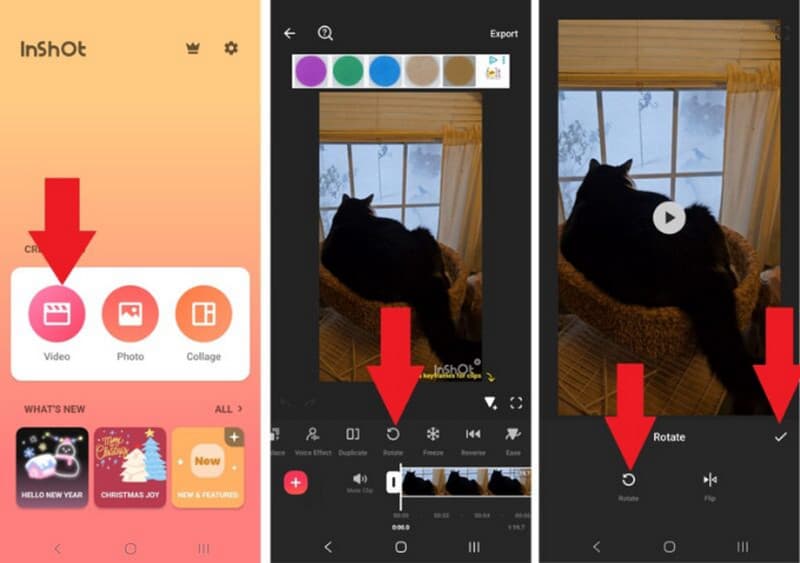
InShot AVAide es un editor de vídeo sencillo que funciona bien para ediciones rápidas en tu dispositivo Android, como rotar vídeos. Si buscas cómo rotar un vídeo en tu PC con InShot, usa la herramienta AVAide que te presentamos aquí. Tiene una interfaz limpia que facilita su uso y te permite encontrar fácilmente las herramientas básicas para tus necesidades de edición. Antes de exportar el vídeo, puedes previsualizarlo para comprobar que esté bien posicionado. Para aprender a rotar un vídeo en Android, sigue las instrucciones aquí.
Paso 1Después de descargar la aplicación, suba el video que desea rotar y luego toque el Girar botón que aparece a continuación.
Paso 2Al pulsar el botón, girará a un cierto ángulo. Púlsalo más hasta que alcances la orientación que deseas. Luego, haz clic en el Ahorrar botón.
2. Corte de tapa
Si buscas una aplicación con más funciones de edición, Corte de tapa ofrece mayor control sobre tu vídeo e incluso admite el Mejora de imágenes CapCut para mejorar la calidad de la imagen. La función de rotación también incluye recorte, transiciones, efectos, texto, filtros y otras herramientas de edición creativa que sin duda te encantarán como editor en Android. Volviendo a la función de rotación: ofrece un ajuste de rotación de video de 90 grados para Android que corrige la orientación del video antes de exportarlo. ¿Quieres saber cómo? Lee esto.
Paso 1Descarga la aplicación desde Play Store y ábrela. A continuación, haz clic en Nuevo proyecto para seleccionar el vídeo que deseas editar.
Paso 2Pulsa la línea de tiempo y selecciona el menú de edición. A continuación, pulsa repetidamente el botón de rotación hasta obtener el resultado deseado.
Paso 3Finalmente, elige la calidad del vídeo y expórtalo.
3. Convertidor de vídeo AVAide
Convertidor de video AVAide Es una aplicación de escritorio que ofrece una amplia gama de herramientas de edición de video, brindándote mayor control sobre los videos que editas o conviertes. A diferencia de CapCut e InShot, esta aplicación es más adecuada para quienes usan Windows o Mac para editar, en lugar de editar directamente en un teléfono Android. Permite rotar videos e incluso voltearlos. Aunque es una herramienta de escritorio, es fácil de usar y está bien diseñada, produciendo resultados profesionales para todos sus usuarios. Aprende cómo funciona la aplicación y cómo realizar esta tarea sencilla en solo 3 pasos.
Paso 1Descarga la versión gratuita del software a tu ordenador haciendo clic en el botón de descarga correspondiente. A continuación, sigue los pasos de instalación y configúralo.

DESCARGA GRATUITA Para Windows 7 o posterior
 Descarga segura
DESCARGA GRATUITA Para Mac OS X 10.13 o posterior
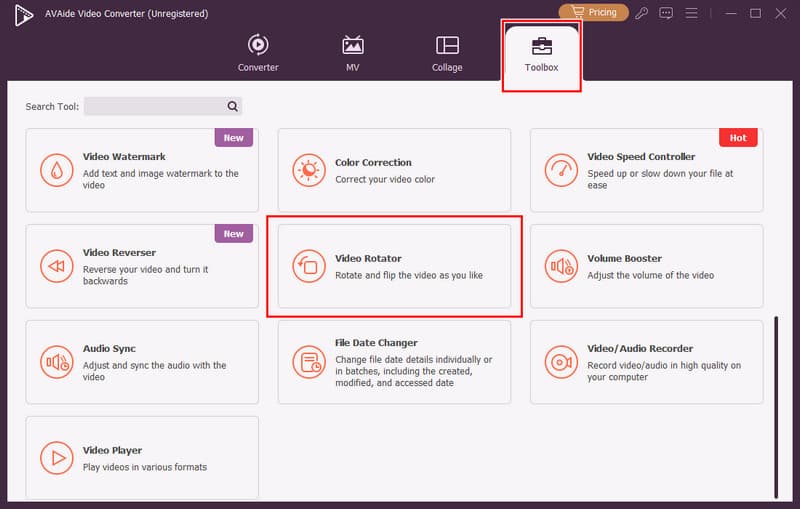
Descarga seguraPaso 2Ve a la Caja de herramientas, y encuentra el Rotador de video. Después de eso, haga clic en el + Botón para subir aquí el vídeo que grabaste en Android para editarlo.
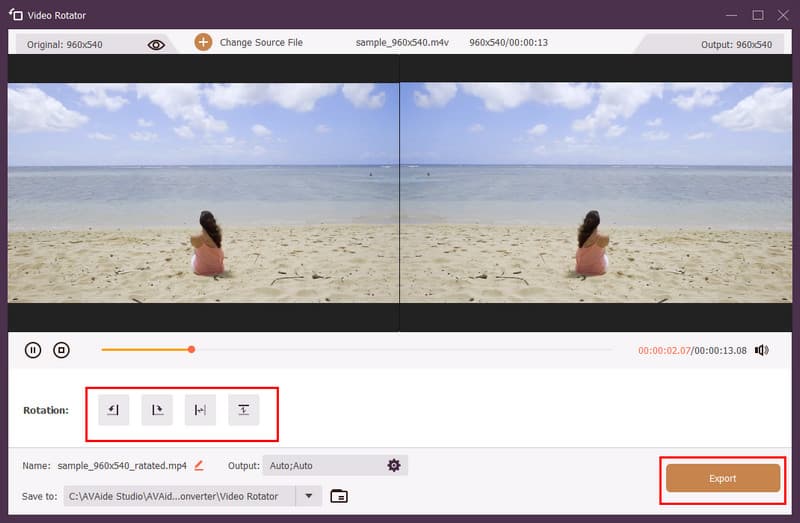
Paso 3En la sección Rotación, haga clic en el botón de rotación que desea aplicar al video; puede rotarlo hacia la izquierda o hacia la derecha, o voltearlo. Una vez que haya previsualizado y esté satisfecho, haga clic en el botón de rotación. Exportar botón.
Parte 4. Solución de problemas: ¿El vídeo de Android no gira?
1. La rotación automática está desactivada.
Cuando giras el teléfono y permanece en posición vertical u horizontal, significa que la función de rotación automática está desactivada. Con estos ajustes, puedes controlar la orientación de la pantalla, lo que afecta a la visualización de los vídeos. Al activarla, las aplicaciones compatibles cambian de orientación al girar el dispositivo.
2. El problema reside en el propio archivo de vídeo.
Además de la configuración de Android, el problema principal podría estar en el archivo de video. Un video generalmente se graba con una orientación específica, horizontal o vertical, pero también puede contener información de orientación incorrecta. Si la orientación es incorrecta en diferentes reproductores de video, deberá editarlo con un editor de rotación de video.
3. Problemas de rotación específicos de la aplicación
Algunos reproductores de vídeo y aplicaciones de streaming tienen sus propios controles de orientación que bloquean la pantalla en una posición específica, incluso cuando la rotación automática está activada. Si el vídeo gira correctamente en otras aplicaciones, es probable que la aplicación original sea la responsable de que no pueda girar.
4. Software obsoleto
Un sistema o una aplicación de vídeo obsoletos pueden causar problemas de reproducción y de rotación de pantalla. Las actualizaciones de software corrigen este tipo de errores, por lo que mantener Android y tus aplicaciones de vídeo actualizadas puede prevenir este problema.
5. Sensores atascados o rotos
Por último, todos los dispositivos Android dependen de sensores de movimiento para determinar su posición. Si estos sensores no funcionan correctamente, la pantalla permanece fija en una orientación determinada, incluso si la rotación automática está activada. Si la rotación falla en varias aplicaciones, el problema podría estar relacionado con el hardware del teléfono y no con los problemas mencionados anteriormente.
Quieres Gira el vídeo de tu teléfonoBueno, ahora puedes seguir los pasos que mencionamos aquí. Pero primero, debes identificar el problema con la orientación incorrecta en tu Android. Si quieres que la orientación de tu video quede fija, usa los editores de video que mencionamos y te enseñamos a usar.
SOBRE EL AUTOR

Su caja de herramientas de video completa que admite más de 350 formatos para conversión en calidad sin pérdidas.
Editar video
- Vídeo exclusivo con IA
- Eliminar marca de agua del vídeo
- Eliminar texto de un vídeo
- Reducir 4K a 1080p/720p
- Eliminar el ruido de fondo del vídeo
- Editor de metadatos MP4
- Mejorar la calidad del video
- Vídeo inverso
- Reparar video de mala calidad
- Eliminar metadatos de vídeo/audio
- Vídeo de la cámara frontal reflejado/des reflejado