¿Cómo puedo rotar un video en iMovie? Quizás quieras saberlo después de grabar un video de lado sin querer. Importas la película a iMovie y te quedas sin saber qué hacer.
Esta guía te mostrará Cómo rotar una película en iMovie Paso a paso. Dado que iMovie solo permite la rotación básica, también ofreceremos soluciones para corregir las barras negras en los vídeos rotados y alternativas con opciones de rotación más avanzadas.
- Parte 1. Cómo rotar un vídeo en iMovie en iPhone/iPad
- Parte 2. Cómo rotar un vídeo en iMovie en Mac
- Parte 3. Cómo recortar las barras negras después de que iMovie rote el vídeo.
- Parte 4. ¿Por qué la gente considera que iMovie tiene limitaciones para la rotación de vídeos?
- Parte 5. Alternativas a iMovie: Gira el vídeo exactamente como quieras.
- Parte 6. Preguntas frecuentes sobre la rotación de vídeos en dispositivos Apple
Parte 1. Cómo rotar un vídeo en iMovie en iPhone/iPad
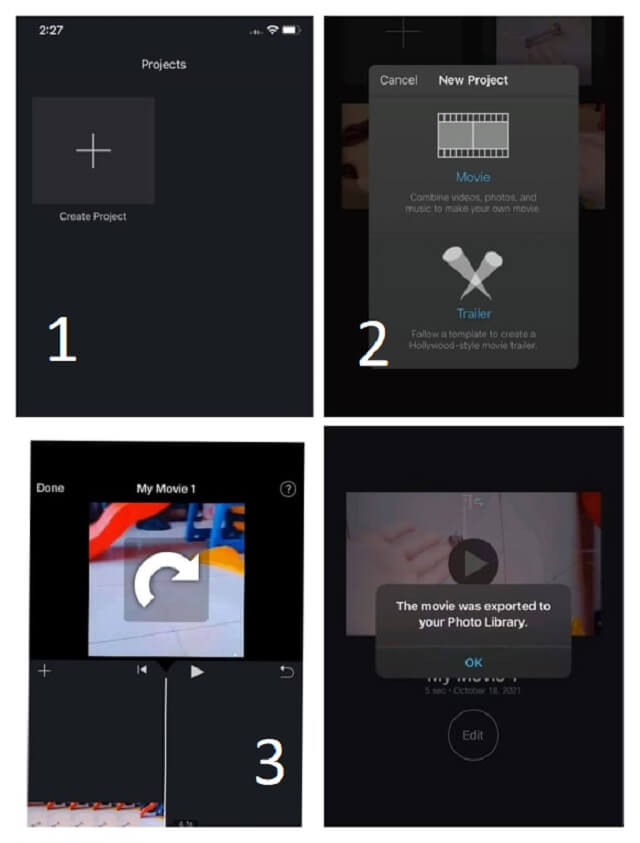
Paso 1Toque en el Más botón en la parte superior derecha, luego toque Película/Video y selecciona tu clip.
Paso 2Toque en el Añadir al proyecto botón para agregarlo a la línea de tiempo.
Paso 3Coloca las puntas del pulgar y el índice sobre el vídeo y gíralas en el sentido de las agujas del reloj o en sentido contrario. Aparecerá una flecha circular blanca que confirma la rotación.
Etapa 4Guarda el resultado.
Parte 2. ¿Cómo se puede rotar un vídeo en iMovie en Mac?
Paso 1Haga clic en el Importar botón (una flecha hacia abajo) en la barra de herramientas. Seleccione el video y haga clic Importar todo.
Paso 2Arrastra el vídeo que has añadido a la línea de tiempo y haz clic sobre él para que quede resaltado.
Paso 3Haga clic en el Cultivo botón, luego elige Gire en el sentido de las agujas del reloj. o Girar Sinistrórsum. Golpea el Cheque botón para aplicar los cambios.
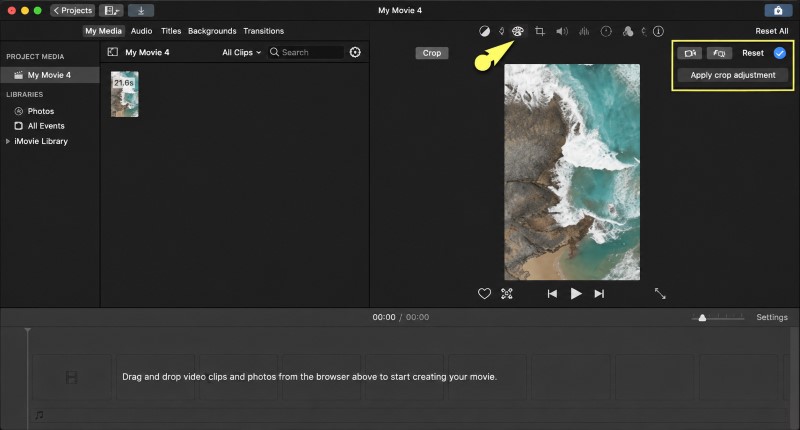
Etapa 4Hacer clic Exportar archivoPersonaliza el nombre del archivo y la ubicación de guardado si es necesario. Luego haz clic. Ahorrar.
Parte 3. Cómo recortar las barras negras después de que iMovie rote el vídeo.
Al girar un vídeo en iMovie, suelen aparecer barras negras en los bordes. Puedes eliminarlas directamente en iMovie, pero esto tiene un efecto secundario: también recorta partes del vídeo original.
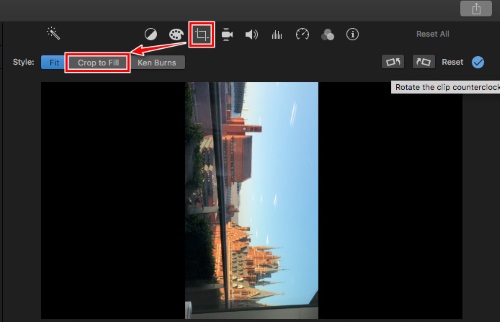
Paso 1Selecciona el clip girado en la línea de tiempo.
Paso 2Haga clic en el Cultivo botón, luego Recortar para rellenarEsto redimensiona el vídeo para que se ajuste al fotograma y recorta las partes que no caben.
Paso 3Guarda el resultado.
Parte 4. ¿Por qué la gente considera que iMovie tiene limitaciones para la rotación de vídeos?
iMovie tiene algunos inconvenientes que molestan a muchos usuarios que intentan rotar vídeos.
Compatibilidad de iMovie con vídeos verticales Tiene limitaciones: carece de la opción de relación de aspecto 9:16. Tras rotar un clip, suelen aparecer barras negras porque iMovie bloquea la relación de aspecto desde el momento en que se añade el clip a la línea de tiempo. El vídeo rotado no se ajusta correctamente al encuadre.
Además, iMovie solo admite una rotación básica de 90 grados. No puedes inclinar un vídeo en iMovie a tu gusto. Tampoco permite la rotación por lotes, lo que lo hace ineficiente cuando tienes que trabajar con varios clips.
Parte 5. Alternativas a iMovie: Gira el vídeo exactamente como quieras.
Cuando iMovie te parezca limitado, es hora de buscar una alternativa con opciones de rotación avanzadas. Con AVAide Video Converter en Mac y CapCut en iOS, puedes rotar vídeos a tu gusto.
AVAide Video Converter (Mac)
Convertidor de video AVAide Es un editor de vídeo versátil disponible para Mac y Windows. Permite personalizar la relación de aspecto de salida para obtener un resultado nítido sin barras negras. También admite la rotación por lotes con un simple clic. Además de la rotación, permite voltear, recortar, cortar y convertir vídeos en el mismo flujo de trabajo.
- Gira, recorta, corta, fusiona, mejora, invierte y mucho más sin esfuerzo.
- Personaliza la resolución para evitar las barras negras.
- Amplia compatibilidad con formatos de vídeo y audio.
- Rota y edita varios vídeos por lotes.

 Descarga segura
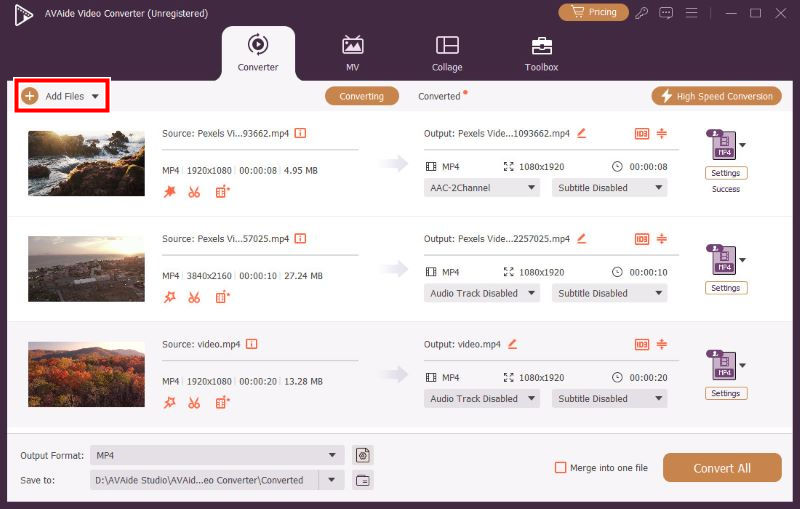
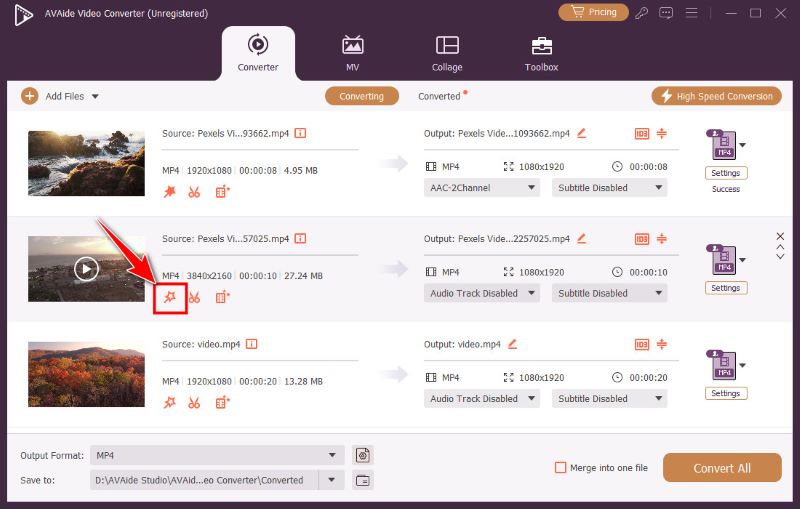
Paso 1Descarga e instala la herramienta en tu Mac. Ejecútala y luego haz clic en el Agregar archivos Haz clic en el botón de la esquina superior izquierda para importar tu video. Si tienes varios videos para rotar, puedes importarlos todos a la vez.
Paso 2Haga clic en el varita mágica Botón para abrir la ventana de edición.
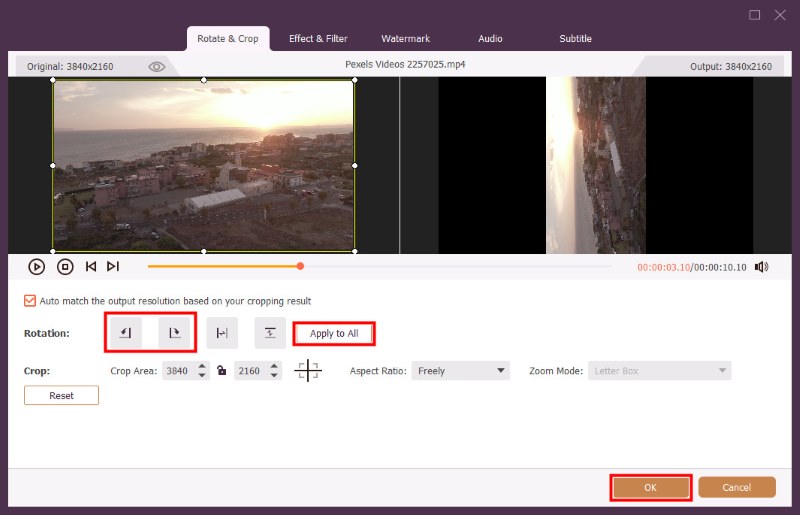
Paso 3Se muestran dos vídeos idénticos uno al lado del otro. El de la derecha es la vista previa de la salida. Haga clic en los dos primeros botones después de Rotación para girar en sentido horario o antihorario. Si desea girar en lote, haga clic en el Aplicar a todo botón. Luego haga clic OK para guardar los cambios.
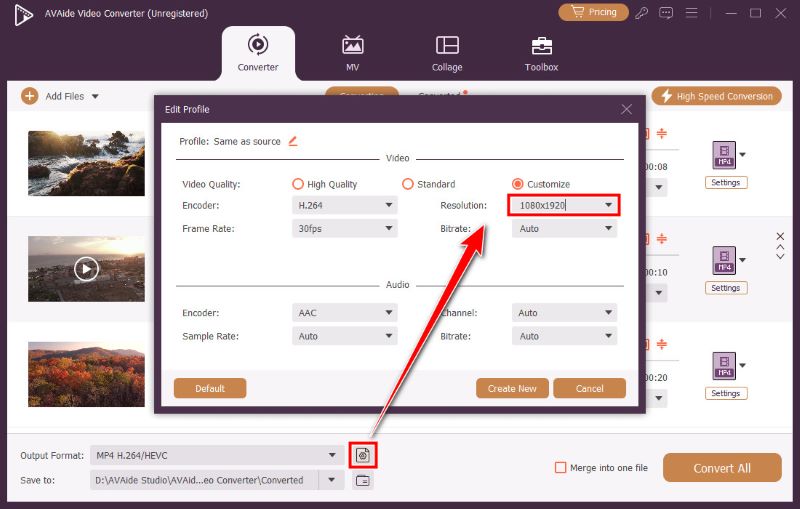
Etapa 4Mira la parte inferior de la ventana. Junto a la Formato de salida opción, hay una engranaje botón. Haga clic en él para ajustar la resolución de salida. Escriba una resolución de destino que se ajuste a su video rotado para que no aparezcan barras negras. Luego haga clic Crear nuevo.
Paso 5Haga clic en el Convertir todo Botón en la parte inferior derecha para exportar.
CapCut Mobile (iPhone/iPad)
CapCut es un popular editor de vídeo para móviles desarrollado por ByteDance, diseñado originalmente para crear clips verticales cortos para TikTok. Está optimizado para dispositivos móviles y ofrece una gran flexibilidad en la rotación de vídeo: puedes ajustar la rotación con precisión.
Paso 1Descarga e instala CapCut desde la App Store. Abre la aplicación y luego toca Nuevo proyecto y selecciona el vídeo que quieres reproducir en rotación.
Paso 2Pulsa el videoclip en la línea de tiempo para seleccionarlo.
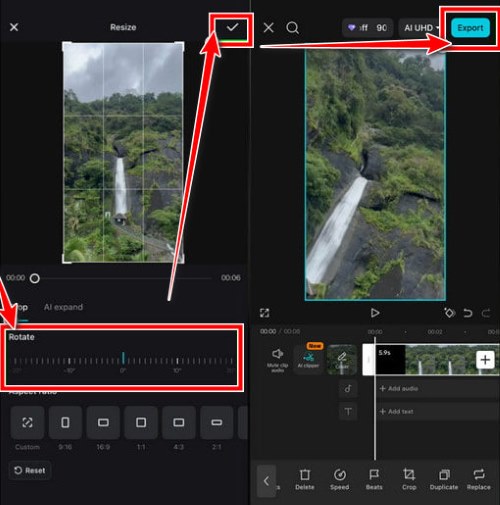
Paso 3Abre el Cultivo pestaña. Allí puedes usar el control deslizante debajo de Rotar para ajustar la dirección y el ángulo de rotación. El vídeo se acerca para ajustarse al fotograma. Cuando hayas terminado, haz clic en el botón de verificación en la parte superior derecha.
Etapa 4Grifo Exportar En la esquina superior derecha, elige la resolución y calidad que prefieras y luego toca Exportar nuevamente para guardar el video rotado.
Parte 6. Preguntas frecuentes sobre la rotación de vídeos en dispositivos Apple
¿Puedo también voltear mi video usando AVAide Video Converter?
Absolutamente. Puedes. voltear videos horizontal o verticalmente. Encuentra los botones de volteo justo al lado de los botones de rotación.
¿VLC tiene una herramienta de rotación de video?
Sí. VLC puede rotar los vídeos, pero solo para visualizarlos temporalmente. No se puede guardar el vídeo rotado de forma permanente.
¿Existe alguna forma de rotar un vídeo en mi iPhone sin usar una herramienta de terceros?
Sí, con la aplicación Fotos integrada del iPhone. Pero la rotación está limitada a 90 grados por paso, igual que en iMovie. Y tampoco permite el procesamiento por lotes.
Rotar un video juega un papel importante en la creación de clips entretenidos. Puedes rotar videos en iMovie con sus herramientas básicas. Dado que iMovie es muy limitado en esto, utilice CapCut o AVAide Video Converter para rotar los vídeos libremente.
SOBRE EL AUTOR

Su caja de herramientas de video completa que admite más de 350 formatos para conversión en calidad sin pérdidas.
Editar video
- Vídeo exclusivo con IA
- Eliminar marca de agua del vídeo
- Eliminar texto de un vídeo
- Reducir 4K a 1080p/720p
- Eliminar el ruido de fondo del vídeo
- Editor de metadatos MP4
- Mejorar la calidad del video
- Vídeo inverso
- Reparar video de mala calidad
- Eliminar metadatos de vídeo/audio
- Vídeo de la cámara frontal reflejado/des reflejado