Invertir un video significa reproducirlo al revés, desde el final hasta el principio. Los creadores de video a menudo usan el efecto inverso para crear atmósferas misteriosas o divertidas. Este artículo te ayudará a familiarizarte con el tema. Cómo invertir un archivo MP4, el formato de vídeo más utilizado en las plataformas y dispositivos modernos.
Parte 1. Cómo invertir un vídeo MP4 en línea gratis
Reproducción inversa de MP4 en Ezgif – Gratis y sin marca de agua
¿Cómo invertir un video MP4 gratis en línea, sin marca de agua? Ezgif es lo que buscas. Como funciona completamente en sus servidores, no necesitas hardware de alta gama para invertir un MP4. Además, ofrece opciones de personalización que nos resultan muy útiles: invertir el sonido, silenciarlo y crear un boomerang (reproduce hasta el final y luego invierte).
Si bien Ezgif es práctico, tiene limitaciones. Solo permite subir archivos de hasta 200 MB. Además, la publicidad en la página web a veces provoca que se ralentice.
Paso 1Visita Ezgif
Vaya a ezgif.com y haga clic en el Herramientas de vídeo pestaña, luego seleccione Contrarrestar.

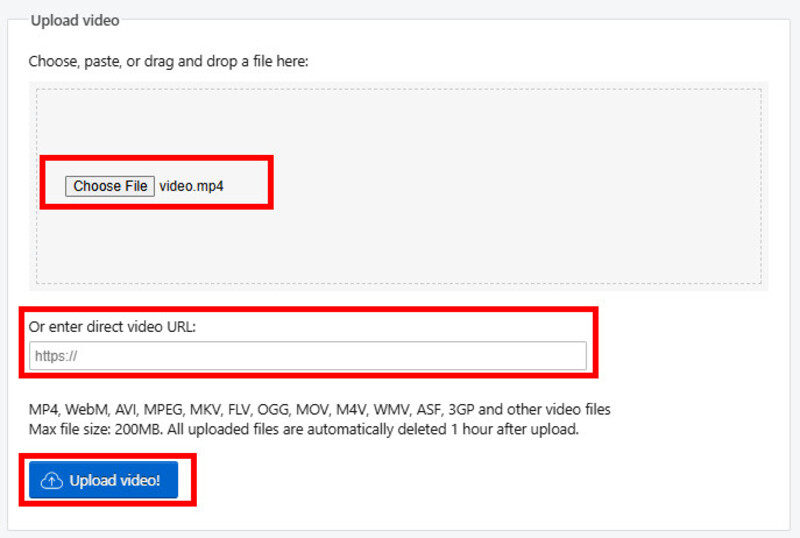
Paso 2Subir vídeo
Seleccione, pegue o arrastre y suelte un archivo MP4 en el área de trabajo. También puede pegar la URL del video en el cuadro de entrada para cargarlo. Después de eso, haga clic en Subir vídeo.
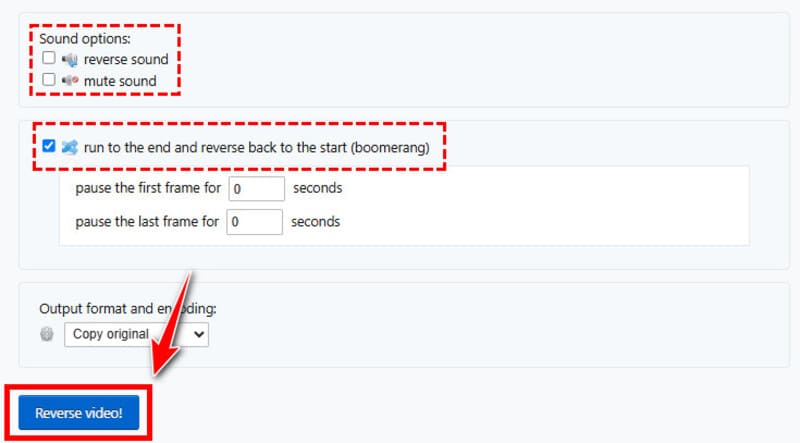
Paso 3Vídeo inverso
Marque la Sonido inverso opción si es necesario. También puede crear un bumerán seleccionando Corre hasta el final y regresa al punto de partida.. Luego haga clic Vídeo inverso.
Reproducción inversa de MP4 en Kapwing: limpia y sin anuncios.
Kapwing supera a Ezgif gracias a su interfaz más limpia. La página web tiene un aspecto muy moderno y no muestra anuncios. Puedes invertir tu vídeo fácilmente en línea activando la opción de reproducción inversa. Sin embargo, Kapwing tiene un inconveniente: añade una marca de agua al resultado en la versión gratuita.
Paso 1Entra Kapwing
Abra kapwing.com y haga clic CElige un vídeo para ingresar a su tablero de trabajo.
Paso 2Subir MP4
Para subir tu archivo MP4, haz clic o arrástralo y suéltalo en el área de trabajo, o introduce una URL.
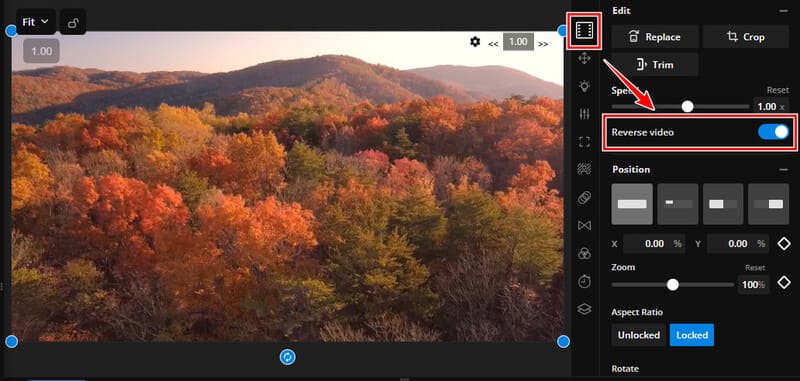
Paso 3MP4 inverso
En el lado derecho Editar panel, active el Vídeo inverso Opción. Se encuentra debajo del control deslizante de Velocidad.
Etapa 4Guardar el resultado
Hacer clic Proyecto de Exportación en la esquina superior derecha.
Parte 2. Cómo invertir un vídeo MP4 en Windows/Mac
Convertidor de video AVAide Es un editor de vídeo todo en uno que puede hacer casi de todo: recortar, cortar, escalar, convertir, voltear vídeos, crear efectos visuales y, por supuesto, invertir vídeos. Gracias a la aceleración por hardware optimizada para GPU NVIDIA, Intel y AMD, puede procesar tus archivos MP4 30 veces más rápido que las herramientas convencionales, utilizando menos recursos de la CPU.
- Invierte un archivo MP4 con un solo clic y guárdalo en tu almacenamiento local.
- Acelera el proceso de conversión 30 veces.
- Use el editor de video incorporado y el creador de collage de video para crear contenido llamativo.
- Convierte rápidamente con un tamaño de archivo ilimitado.
- Equipado con una caja de herramientas repleta de funciones.

 Descarga segura
Paso 1Instalar el convertidor de vídeo AVAide
Descarga e instala AVAide Video Converter en tu PC o Mac.
Paso 2Importar MP4
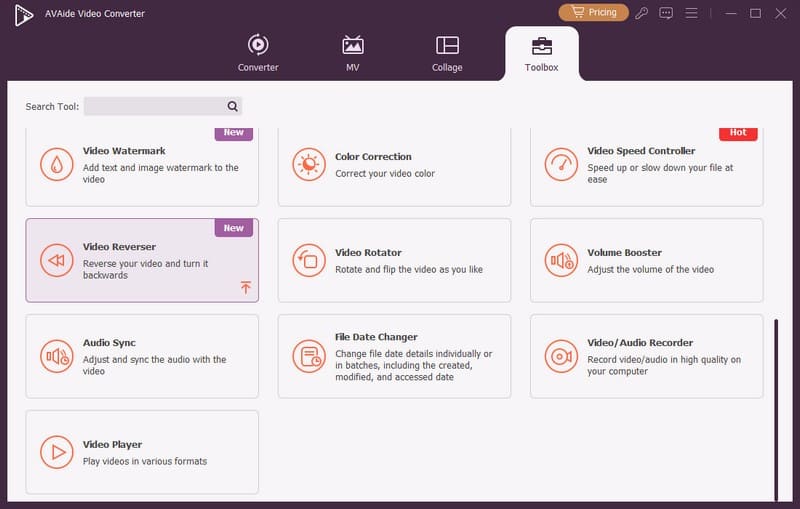
Ejecuta el software, ve a la Caja de herramientas pestaña para encontrar Inversor de vídeo. Haga clic en el más Botón para importar un clip.
Paso 3MP4 inverso
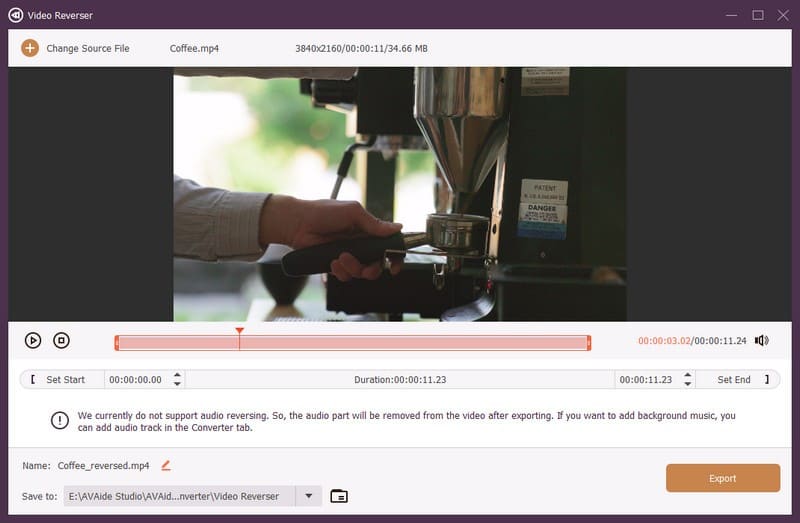
Recorta el vídeo invertido si es necesario: puedes establecer una hora de inicio/fin exacta o arrastrar los tiradores rojos en la línea de tiempo. Selecciona una ubicación para guardar y, a continuación, haz clic. Exportar.
Parte 3. Cómo invertir un vídeo MP4 en iPhone/Android
CapCut Mobile es gratis para invertir vídeos. No necesitas ser un experto para invertir un MP4 con este editor de vídeo profesional. Además, CapCut es un editor potente con un flujo de trabajo intuitivo para principiantes: solo tienes que buscar y pulsar el botón de Invertir, y el MP4 se reproducirá al revés.
Paso 1Crear un proyecto
Instala y abre CapCut en tu iPhone o Android. Toca Nuevo proyectoSelecciona el archivo MP4 de tus Fotos/Galería y agrégalo a la línea de tiempo.
Paso 2Aplicar reversa
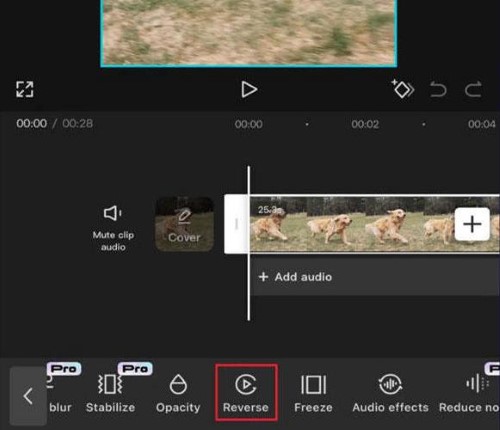
Deslice la barra de herramientas de edición en la parte inferior para encontrar la Contrarrestar efecto. Toca y espera a que termine.
Paso 3Guardar MP4 invertido
Grifo Exportar En la esquina superior derecha, configure la resolución y la velocidad de fotogramas que prefiera y pulse Exportar otra vez.
Parte 4. Cómo invertir el audio MP4
FFmpeg es un potente editor multimedia de código abierto que utiliza la línea de comandos. Al no tener interfaz gráfica, los principiantes podrían dudar en probarlo, pero no es tan complicado como parece. Simplemente sigue la guía a continuación para invertir fácilmente tus archivos MP4.
Paso 1Instalar FFmpeg
- Windows: Descárgalo desde ffmpeg.org.
- Impermeable: Escribe "brew install ffmpeg" en la terminal.
- Linux: Escribe "sudo apt install ffmpeg" en la terminal.
Paso 2Navegar a la carpeta
- Windows: Abierto Explorador de archivos y ve a la carpeta donde está almacenado tu MP4. Haz clic en la barra de direcciones en la parte superior, escribe cmdy presione Ingresar.
- Impermeable: Abierto Descubridor y vaya a la carpeta. Haga clic con el botón derecho en la carpeta y seleccione Nueva terminal en la carpeta.
- Linux: Abierto Administrador de archivos, vaya a la carpeta y haga clic con el botón derecho en un espacio vacío. Luego seleccione Abrir en la terminal.
Paso 3Introduzca el comando
- Para invertir tanto el audio como el vídeo: ffmpeg -i [nombre del archivo de entrada].mp4 -vf reverse -af areverse -c:v libx264 -crf 23 -preset medium -c:a aac [nombre del archivo invertido].mp4
- Para invertir solo el audio: ffmpeg -i [nombre del archivo de entrada].mp4 -af areverse -c:v copy -c:a aac [nombre del archivo de audio invertido].mp4
Después de escribir el comando, presione Ingresar.
Parte 5. Preguntas frecuentes sobre la ingeniería inversa de MP4
¿Puedo reproducir solo una parte del vídeo en reversa?
Sí. Puedes usar Convertidor de video AVAide Para recortar la parte del vídeo, hay que invertirla y luego volver a unirla con el resto.
La reproducción en reversa del MP4 falla a la mitad. ¿Cómo puedo solucionarlo?
Una solución inteligente consiste en recortar el vídeo largo en clips cortos y reproducirlos uno a uno en sentido inverso. Esto reduce el riesgo de alcanzar el límite de memoria.
Cuando un programa invierte un archivo MP4, lo divide en fotogramas individuales y los almacena en la memoria RAM antes de recodificarlos en orden inverso. Si el archivo MP4 es extremadamente largo, todos los fotogramas pueden consumir la memoria RAM, lo que obliga a detener la inversión.
¿Por qué mi archivo MP4 invertido se ve más borroso que el original?
La mayoría de los códecs de vídeo son predictivos: los fotogramas no se almacenan como imágenes completas, sino que solo guardan las diferencias con respecto a los fotogramas anteriores y posteriores. Al invertir el orden de los fotogramas, se rompe su estructura relacional. Por lo tanto, los fotogramas deben decodificarse completamente a píxeles sin procesar, lo que inevitablemente conlleva una pérdida de calidad.
Para preservar la calidad lo máximo posible, puede aumentar sus exportaciones. tasa de bits o CRF, pero eso podría aumentar el tamaño del archivo.
¿Por qué mi archivo MP4 invertido se vuelve más grande que el original?
De nuevo, la recodificación. La nueva codificación, la nueva estructura de fotogramas clave y la mayor calidad de salida generan archivos más grandes. Es un comportamiento normal, no un error. Si prefiere archivos más pequeños, puede reducir la calidad de salida.
Es fácil Vídeo y audio MP4 en reversaPuedes hacerlo en línea, en una computadora o usando tu teléfono inteligente. Mientras que en línea MP4 inversores de vídeo Son fáciles de usar, pero pueden tener dificultades con archivos MP4 grandes. Si quieres invertir archivos MP4 grandes, lo mejor es usar un software de inversión de vídeo para ordenador como AVAide Video Converter.
SOBRE EL AUTOR

Su caja de herramientas de video completa que admite más de 350 formatos para conversión en calidad sin pérdidas.
Editar video
- Vídeo exclusivo con IA
- Eliminar marca de agua del vídeo
- Eliminar texto de un vídeo
- Reducir 4K a 1080p/720p
- Eliminar el ruido de fondo del vídeo
- Editor de metadatos MP4
- Mejorar la calidad del video
- Vídeo inverso
- Reparar video de mala calidad
- Eliminar metadatos de vídeo/audio
- Vídeo de la cámara frontal reflejado/des reflejado