En 2026, es común que veamos videos en teléfonos inteligentes en lugar de en computadoras o televisores. Pero si el video se ve borroso en el teléfono, es posible que no sepa cómo solucionarlo. Si es así, lea la siguiente guía para encontrar una solución. Intentaremos cubrir todo lo que necesita saber. Mejora la calidad de vídeo para Android/iPhone..
- Parte 1. Cómo grabar vídeos de alta calidad en Android/iPhone con la aplicación de la cámara.
- Parte 2. Cómo mejorar la calidad de vídeo en Android/iPhone con el editor integrado.
- Parte 3. Cómo mejorar vídeos existentes con aplicaciones/software
- Parte 4. Cómo solucionar problemas de calidad de vídeo enviados desde un iPhone a un Android.
- Parte 5. Preguntas frecuentes sobre la calidad de vídeo en Android e iPhone.
Parte 1. Cómo grabar vídeos de alta calidad en Android/iPhone con la aplicación de la cámara.
Unos pocos ajustes en la configuración de la cámara de tu Android o iPhone solucionan el problema desde el principio. Grabaciones de alta calidad significan que ya no tendrás que preocuparte por editar los vídeos posteriormente.
Cómo grabar vídeos de alta calidad en Android
Paso 1Abre el Cámara aplicación.
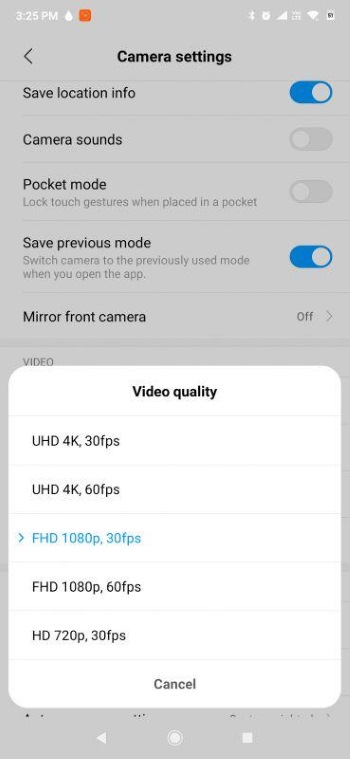
Paso 2Cambiar a Video modo, luego toque el botón de engranaje para abrir Ajustes de la cámara.
Paso 3Configura la resolución a 4K o 1080p y aumenta la velocidad de fotogramas.
Etapa 4Vuelve a la cámara y comienza a grabar.
Cómo grabar vídeos de alta calidad con el iPhone
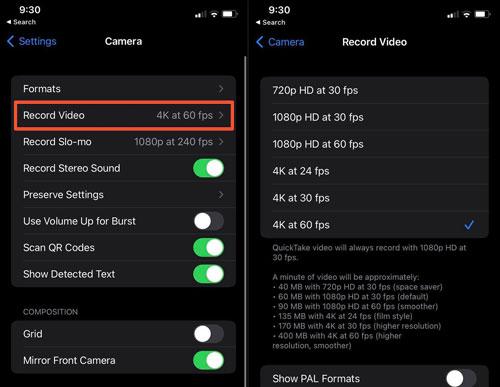
Paso 1Abre el Ajustes aplicación, y ve a Cámara > Grabar vídeo.
Paso 2La opción 4K a 60 fps es la mejor en cuanto a calidad de imagen y fluidez de movimiento, pero el archivo resultante puede ser muy grande. Si quieres ahorrar espacio de almacenamiento, reduce un poco la resolución o la velocidad de fotogramas.
Paso 3Ahora puedes abrir el Cámara Aplicación para grabar vídeos impresionantes.
Parte 2. Cómo mejorar la calidad de vídeo en Android/iPhone con el editor integrado.
Si tu vídeo original es oscuro, borroso o grisáceo, puedes mejorarlo utilizando las herramientas de edición integradas de Android y iPhone.
- Este método afila o ilumina el video Para que se vea mejor, pero no mejora la resolución, la velocidad de fotogramas ni reduce el ruido. Así que, si quieres una mejora real como esa, necesitarás aplicaciones de terceros específicas. Encontrarás una en la Parte 3.
Cómo mejorar la calidad de vídeo en Android
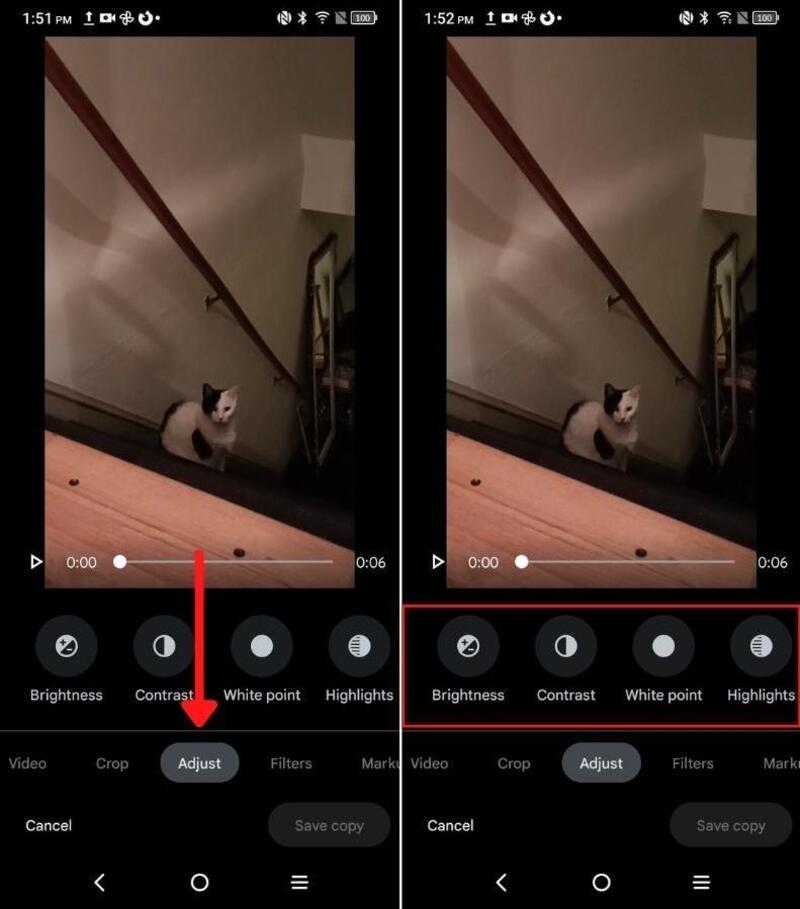
Paso 1Abierto Fotos de Google o Galería, dependiendo del modelo de su dispositivo.
Paso 2Seleccione el video que desea mejorar y luego toque el Editar botón.
Paso 3Ajuste las siguientes configuraciones:
- Si tu vídeo se ve demasiado oscuro o demasiado brillante, cámbialo. Brillo y Oscuridad
- Si tu video se ve borroso y difuso, aumenta Contraste y Nitidez
- Si tu vídeo es grisáceo o tiene un tono incorrecto, ajústalo. Saturación o Temperatura.
Etapa 4Grifo Guardar copia.
Cómo mejorar la calidad de vídeo en iPhone
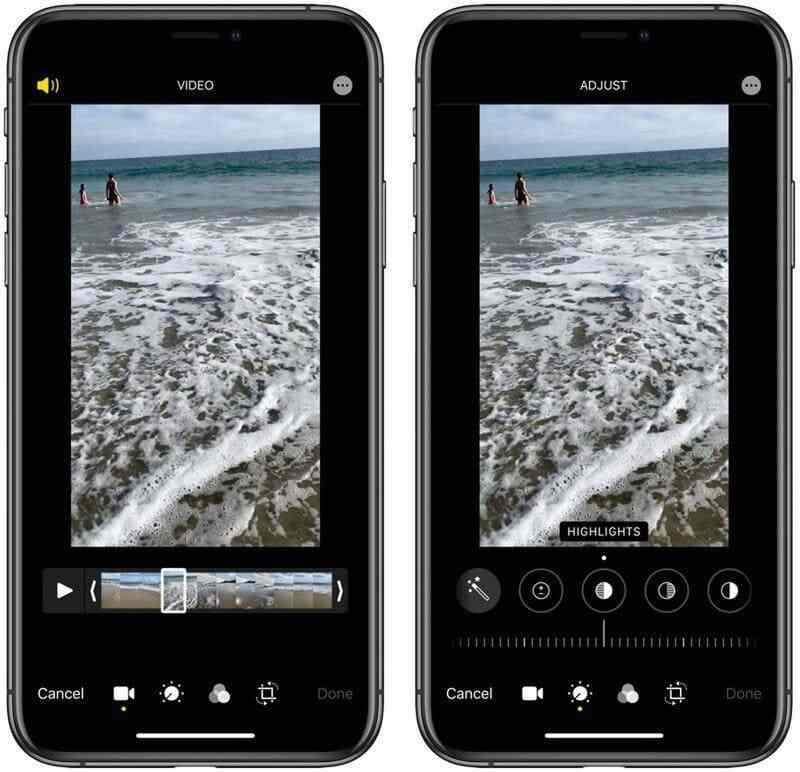
Paso 1Abre el Fotos aplicación.
Paso 2Seleccione el video y toque Editar.
Paso 3Puedes tocar Brillantez para que mejore automáticamente el detalle general y la iluminación. Después de eso, también puede ajustarlo manualmente. Brillo, contraste, luces, nitidez, y más.
Etapa 4Grifo Hecho para guardar los cambios.
Parte 3. Cómo mejorar vídeos existentes con aplicaciones/software
Para mejorar la resolución, aumentar la velocidad de fotogramas, reducir el ruido y realzar los detalles, necesitas un editor de vídeo profesional. CapCut para móviles y AVAide Video Converter para ordenadores son adecuados para esta tarea.
CapCut (Móvil)
CapCut está diseñado principalmente para que los usuarios de teléfonos inteligentes creen, editen y mejorar la calidad de los vídeos para TikTokYouTube Shorts e Instagram Reels. Con una interfaz optimizada para móviles, es fácil para principiantes aprender a usarla y compartir sus resultados en redes sociales. El proceso de edición de vídeo es sencillo y no requiere aprendizaje previo.
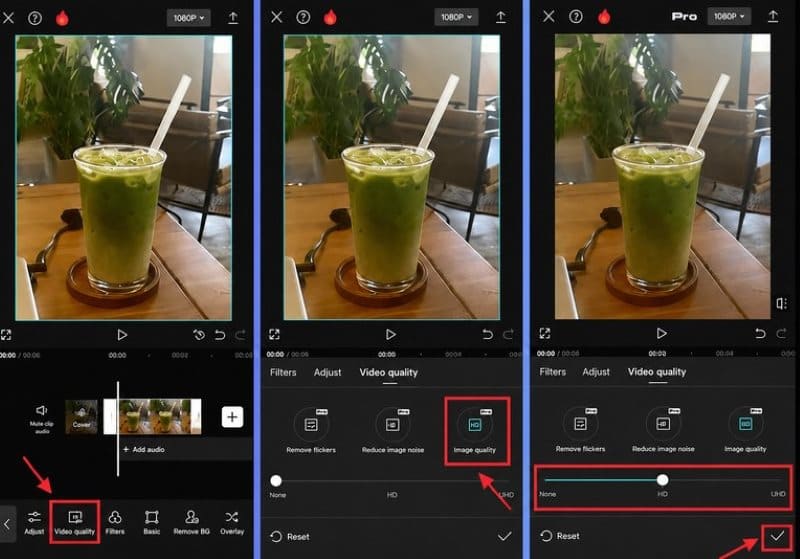
Paso 1Abre CapCut, toca Nuevo proyecto, selecciona tu vídeo y pulsa Agregar.
Paso 2Toca el clip en la línea de tiempo y luego ve a Ajustar buscar Calidad de videoEl nombre de esta función puede variar según la versión.
Paso 3Primero, toque Mejorar la calidad para mejorar la nitidez general. Luego puedes usar herramientas como Reducir el ruido de la imagen, Eliminar parpadeos, Calidad de la imagen, súper resolución, y Flujo ópticoUtiliza los controles deslizantes para cambiar la calidad del vídeo en tu iPhone/Android.
Etapa 4Grifo Exportar En la parte superior derecha, configure una resolución de salida igual o superior a la original y una velocidad de fotogramas de 60 FPS, si es compatible.
Convertidor de vídeo AVAide (escritorio)
Convertidor de video AVAide Es un editor de vídeo especializado para Windows y Mac. Permite recortar, voltear, añadir efectos, fusionar y convertir vídeos, todo en un solo paso. Entre sus numerosas funciones, Video Enhancer es justo lo que necesitas. Con un solo clic, encontrará el equilibrio perfecto entre alta calidad y naturalidad.
- Mejore la calidad del video sin problemas.
- Ajusta el brillo y el contraste con un solo clic.
- Reduce el ruido y las vibraciones para que tu vídeo sea nítido y fluido.
- Equipado con un potente conjunto de herramientas que permite comprimir, fusionar, etc.

 Descarga segura
Paso 1Obtén la utilidad para tu PC o Mac.
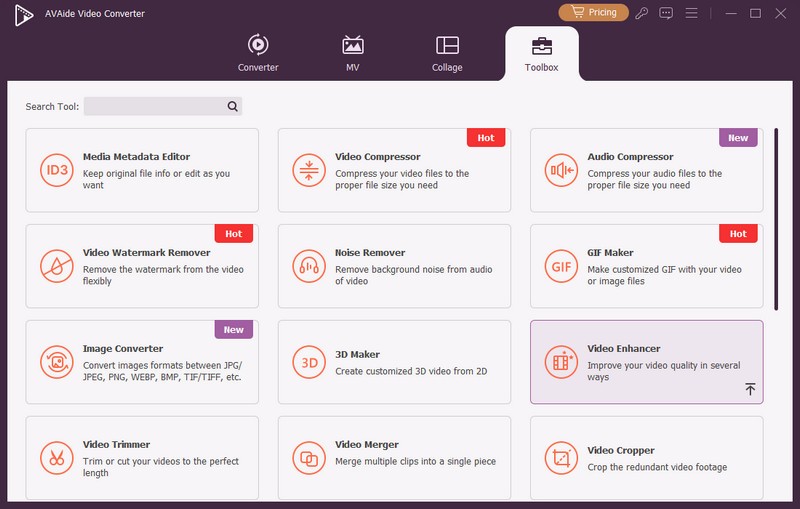
Paso 2Abra AVAide Video Converter y vaya a la Caja de herramientas pestaña para encontrar Potenciador de video.
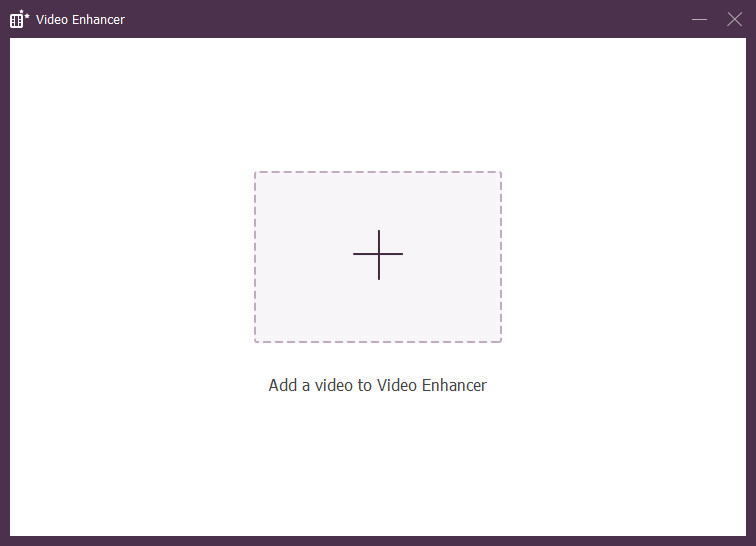
Paso 3Clickea en el botón más en el centro para importar un archivo de vídeo.
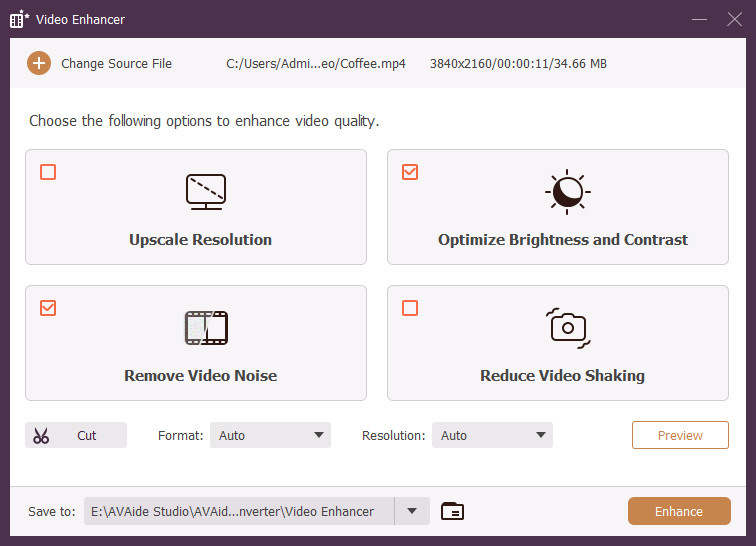
Etapa 4Se le ofrecerán 4 opciones: Aumentar la resolución, optimizar el brillo y el contraste, eliminar el ruido del vídeo, y Reducir la vibración de videoSeleccione lo que necesita marcando las casillas de verificación.
Paso 5Personalice el formato de salida, la resolución y la ubicación, si es necesario.
Paso 6Hacer clic Avance Para comprobar el resultado. Si está satisfecho, haga clic en Mejorar.
Parte 4. Cómo solucionar problemas de calidad de vídeo enviados desde un iPhone a un Android.
Si ya recibiste un video borroso, puedes arreglar el vídeo de mala calidad Puedes usar cualquiera de los métodos anteriores. Si aún no has enviado el video, puedes evitar la pérdida de calidad mediante RCS (Rich Communication Services), que permite compartir contenido multimedia entre Android e iPhone con mayor calidad que MMS/SMS.
Paso 1En iPhone, ve a Ajustes > Aplicaciones > Mensajes y enciende RCS Mensajería.
Paso 2En Android, abre Mensajes de Google y ve a Configuración. Enciende Chats de RCS.
Paso 3Luego, envía los mensajes de texto normalmente. Si el receptor utiliza un sistema operativo diferente, RCS se activa automáticamente para preservar la calidad del contenido multimedia.
Con RCS, la idea de que "la mensajería de vídeo entre iPhone y Android siempre reduce la calidad" ya no es válida. Sin embargo, RCS aún puede comprimir vídeos grandes. Para garantizar la mejor calidad en archivos de vídeo de gran tamaño, puedes enviarlos a través de almacenamiento en la nube, como Google Drive, iCloud y Dropbox. Sube el archivo de vídeo a la nube y envía el enlace a la otra persona.
Parte 5. Preguntas frecuentes sobre la calidad de vídeo en Android e iPhone.
¿Por qué se ve borroso mi video de Android/iPhone?
La baja resolución de la cámara, la mala iluminación y la compresión de vídeo de las aplicaciones pueden causar este problema.
¿Por qué los vídeos del iPhone se ven tan mal en Android?
El método predeterminado para los mensajes MMS entre iPhone y Android comprime mucho los archivos multimedia. Por lo tanto, si tu teléfono es compatible con RCS (disponible para iOS 18 o superior y Android 5.0 o superior), no olvides activarlo antes de enviar un vídeo.
¿Enviar vídeos a través de WhatsApp reduce la calidad del vídeo?
Sí. WhatsApp comprime automáticamente el vídeo para reducir el tamaño del archivo y aumentar la velocidad, por lo que WhatsApp no suele ser la mejor opción para enviar vídeos de alta calidad de iPhone a Android.
¿Por qué la calidad de las cámaras de los teléfonos se degrada con el tiempo?
Depende del estado del objetivo de tu cámara. Si lo mantienes libre de arañazos y polvo, la calidad del vídeo se mantendrá prácticamente igual durante unos años; de lo contrario, el rendimiento se verá afectado.
Para concluir, Mejora de la calidad de vídeo para Android/iPhone Es simple. Convertidor de video AVAide Es el programa más recomendado si buscas la mejor aplicación para mejorar la resolución de tus videos de forma profesional. Para probarlo, descárgalo y ejecútalo en tu computadora Windows o Mac.
SOBRE EL AUTOR

Su caja de herramientas de video completa que admite más de 350 formatos para conversión en calidad sin pérdidas.
Editar video
- Vídeo exclusivo con IA
- Eliminar marca de agua del vídeo
- Eliminar texto de un vídeo
- Reducir 4K a 1080p/720p
- Eliminar el ruido de fondo del vídeo
- Editor de metadatos MP4
- Mejorar la calidad del video
- Vídeo inverso
- Reparar video de mala calidad
- Eliminar metadatos de vídeo/audio
- Vídeo de la cámara frontal reflejado/des reflejado