


¿Estás buscando una mejor herramienta para mejorar la calidad de tus videos? Cuando necesitamos reparar nuestro archivo de video dañado, necesitamos una herramienta mejor que nos ayude. Sin embargo, si el videoclip te resulta imprescindible, sin duda te parece un inconveniente. Conocer las causas de un video terrible es tan crucial como descubrir cómo remediar un video incorrecto. Sin embargo, descubra el mejor software para aliviar su carga en esta publicación para saber como arreglar un video de mala calidad.
- Parte 1. Cómo arreglar un video de mala calidad en AVAide Video Converter sin esfuerzo
- Parte 2. Cómo arreglar un video de mala calidad en iPhone
- Parte 3. Cómo arreglar videos de mala calidad usando Avidemux
- Parte 4. Otros consejos para corregir un video de mala calidad antes de grabarlo
- Parte 5. Preguntas frecuentes sobre cómo solucionar problemas de vídeo de mala calidad
Parte 1. Cómo arreglar un video de mala calidad en AVAide Video Converter sin esfuerzo
Si buscas corregir fácilmente videos de baja calidad, AVAide Video Converter es tu mejor opción. Este excelente software es potente y fácil de usar, mejorando eficazmente la resolución y reduciendo el ruido de video para mejorar la calidad general. También corrige el color del video. Además, incluye un completo kit de herramientas para recortar, comprimir videos y realizar otras operaciones esenciales.
A diferencia de las herramientas habituales, este programa funciona sin necesidad de conexión a internet. Además, cuenta con una interfaz clara y fácil de usar con un diseño moderno que ofrece una experiencia de usuario óptima. Su simplicidad y facilidad de uso han atraído a numerosos usuarios. Es compatible con sistemas Windows y Mac, lo que permite editar vídeos tantas veces como sea necesario.
Por otro lado, la conversión es rápida manteniendo la calidad del archivo original. Cada usuario puede elegir sus propias opciones de calidad de audio, cambiando la tasa de bits y la tasa de muestreo según lo considere adecuado. Lea las instrucciones a continuación para descubrir cómo usar esta fantástica herramienta.
- Puede mejorar rápidamente la calidad de todo tipo de vídeos.
- Puede convertir MP4, MOV, MKV, FLV, SWF y más de 300 formatos.
- Es sencillo y le permite utilizarlo sin conexión a Internet.
- Tiene una conversión 30 veces más rápida con tecnología de aceleración.

 Descarga segura
Paso 1Descarga Excelente Herramienta
Primero, descargue e instale la herramienta haciendo clic en el botón de descarga de arriba. Puede descargar esta herramienta en unos minutos.
Paso 2Ir a Video Enhancer
Después de descargar la herramienta, vaya a la caja de herramientas y seleccione el Potenciador de video opción. Luego, puede cargar su archivo multimedia haciendo clic en el (+) más botón.

Paso 3Resolución de lujo
Una vez que haya seleccionado su archivo de video, puede mejorarlo a alta calidad haciendo clic en el botón Resolución de lujo y luego seleccione su resolución preferida a continuación, luego haga clic en el botón Mejorar botón cuando haya terminado.


Parte 2. Cómo arreglar un video de mala calidad en iPhone
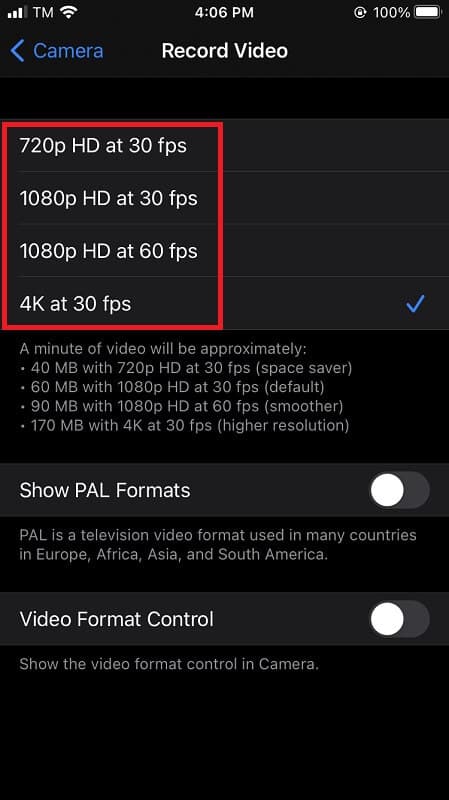
¿Tiene algún problema porque el video que capturó es de una calidad terrible? Una variedad de circunstancias pueden causar esta dificultad. Uno de los problemas más frecuentes que los usuarios de iOS desconocen es la calidad establecida antes de la toma. Si desea tomar un video de alta resolución, puede aumentar las resoluciones de video en su iPhone. En esta guía, le enseñaremos cómo modificar la resolución o el tamaño del video en el iPhone personalizando la configuración de la cámara y utilizando un software de edición de video del iPhone para mejorar las resoluciones de las películas actuales grabadas en su iPhone sin esfuerzo. Los pasos básicos a continuación le mostrarán cómo grabar un video con una salida de alta calidad y evitar una resolución de video de baja calidad la próxima vez que capture un video con facilidad.
Paso 1Abra la aplicación Configuración en su iPhone.
Paso 2Desplácese hacia abajo y elija Cámara, luego Grabar video, donde verá todas las resoluciones para elegir.
Paso 3Elija una resolución: 720p HD a 30 fps, 1080p HD a 60 fps, 4K a 24 fps, 4K a 30 fps o 4K a 60 fps.
Etapa 4Regrese a la opción Cámara y seleccione Grabar en cámara lenta para modificar la resolución de las películas en cámara lenta filmadas en el iPhone.
Parte 3. Cómo arreglar videos de mala calidad usando Avidemux
Si buscas otra herramienta para mejorar la calidad de tus videos, Avidemux es una excelente opción. Esta útil aplicación te permite actualizar tus videos con excelente calidad. Puedes ajustar la resolución de tu video directamente. Este programa está disponible para Windows, macOS Sequoia y Linux. Por otro lado, Avidemux no cuenta con línea de tiempo de video ni efectos creativos; por lo tanto, puede que no sea adecuado para quienes buscan... potenciador de vídeo.
Suponga que no está satisfecho con la calidad del video. En ese caso, puede modificar la resolución del video utilizando formatos de visualización convencionales. Esta fantástica herramienta puede ayudarlo rápidamente a configurar nuevas resoluciones de video. Examine cómo utilizar esta herramienta para mejorar la calidad de sus videos.
Paso 1Primero, inicie Avidemux cuando se complete el procedimiento de instalación para descargar la utilidad.
Paso 2Después de descargar la utilidad, haga clic en el botón Abrir y use el explorador de archivos para cargar su archivo de video en la aplicación.
Paso 3Seleccione la opción de menú Vídeo. Seleccione el códec para su video en el cuadro de menú.
Etapa 4En el menú Administrador de filtros de video, haga clic en el botón Filtro y luego en el encabezado Transformar. Luego, haga clic en la opción Cambiar tamaño y en el botón Aceptar en el Administrador de archivos de video.
Paso 5Ahora puede guardar su video seleccionándolo de la caja de herramientas de Avidemux. Después de eso, guárdelo en sus archivos.
Parte 4. Otros consejos para corregir un video de mala calidad antes de grabarlo
Planifique su metraje con antelación
La planificación previa ayuda a evitar tomas aleatorias y torpes. Una edición excesiva altera la fluidez general del video, lo que resulta en una menor calidad. Las correcciones de posproducción también pueden verse comprometidas.
Elija equipos de alta definición
Siempre que sea posible, opte por dispositivos con una resolución suficientemente alta. Subir contenido a plataformas multimedia puede comprimir la calidad de la imagen. Usar equipos HD minimiza el impacto de la compresión.
Preste atención a la iluminación y la luz ambiental.
La iluminación influye significativamente en la calidad del video, siendo la luz natural la que ofrece los mejores resultados. Sin embargo, si el ambiente es oscuro, la iluminación complementaria se vuelve esencial. Elija una luz fría o cálida según el ambiente deseado para su video.
Parte 5. Preguntas frecuentes sobre cómo solucionar problemas de vídeo de mala calidad
¿Mejorar la resolución del video afecta el tamaño del archivo?
Sí, porque mejoras la resolución. Básicamente, cuanto mayor sea la resolución, mayor será el tamaño del archivo. Pero, si tiene una resolución más baja, entonces el tamaño del archivo también es pequeño.
¿Cuál es la razón por la que tengo video de mala calidad?
Hay muchas razones por las que tienes un vídeo de mala calidad. Principalmente, la mayoría de los usuarios experimentan este problema cuando descargan los archivos en Internet y configuran la resolución más baja que HD. Luego, si el archivo se grabó desde un dispositivo y tiene una lente de baja calidad, espere que el video que tomó sea de baja calidad. Por último, los videos se vuelven de mala calidad, especialmente si ese video es antiguo. Aunque hay muchas más razones por las que la calidad del video se vuelve mala, esta es la razón principal que encontramos que todos los usuarios encuentran.
¿Por qué cambia la calidad después de publicarlo en las redes sociales?
Porque cuando subes el video a tus redes sociales, hay restricciones en la calidad y resolución de cada publicación que hacen los usuarios. Por lo tanto, tenga en cuenta que debe seguir el estándar de la plataforma de redes sociales.
Es sencillo aplicar estas herramientas a mejora la calidad de tu videoPor lo tanto, debe seleccionar una herramienta más eficaz que satisfaga sus necesidades. Resulta especialmente beneficioso utilizar el mejor software para obtener resultados de alta calidad. Convertidor de video AVAide es la herramienta más conveniente y fantástica entre las demás. Esta increíble aplicación te permite aliviar la tensión y ayudarte a ti mismo de la forma más sencilla que puedas imaginar.
Su caja de herramientas de video completa que admite más de 350 formatos para conversión en calidad sin pérdidas.
Mejora de vídeo
- De lujo de 1080p a 4K
- De lujo 480p a 1080p
- Reducir 4K a 1080p/720p
- Reducir escala 1080p a 480p
- DVD mejorado a 1080p/720p
- Reparar video de mala calidad
- Vídeo exclusivo con IA
- Mejore la calidad del video
- Mejorar la calidad de video de TikTok
- Mejor potenciador de video
- Aplicación de mejora de video para iPhone y Android
- Mejor potenciador de video 4K
- Vídeo exclusivo con IA
- Limpiar la calidad del video
- Hacer video de mayor calidad
- Hacer un video más brillante
- La mejor aplicación de video borroso
- Arreglar videos borrosos
- Mejorar la calidad de video de Zoom
- Mejora la calidad de video de GoPro
- Mejore la calidad del video de Instagram
- Mejorar la calidad del video de Facebook
- Mejore la calidad del video en Android y iPhone
- Mejorar la calidad de video en Windows Movie Maker
- Mejorar la calidad del video en Premiere
- Restaurar la calidad del video antiguo
- Mejorar la calidad del video
- Haz que el video sea más claro
- ¿Qué es la resolución 8K?
- Resolución 4K: todo lo que necesita saber [Explicado]
- 2 formas asombrosas de aumentar la resolución de video sin pérdidas
- Convertidor de resolución de video: aspectos a considerar para obtener uno
- ¡El excelente convertidor de 5K a 8K que no debe perderse!
- Eliminar el ruido de fondo del video: con tres formas eficientes
- Cómo eliminar el grano de un video usando las 3 formas notables


