Uno de los aspectos más inevitables de la edición de video es la fusión de clips. Por eso, muchos recurrimos a herramientas de edición de video no solo para recortar o mejorar, sino también para tareas más pequeñas, como la fusión de videos. Pero a veces, conviene usar una aplicación de transcodificación como HandBrake para combinar vídeosPara convertir y editar videos sin instalar otro editor de video, la pregunta es: ¿es posible? Estás en el lugar correcto para aprender más al respecto. Este artículo te guiará sobre otras maneras de combinar videos en Windows o macOS.
Parte 1. ¿Puedo fusionar vídeos en HandBrake?
La respuesta corta es no. HandBrake está diseñado para convertir vídeos a una amplia selección de formatos y códecs. También ofrece diversas funciones como desentrelazado, marcadores de capítulo y restauración de baja calidad, que se ofrecen gratuitamente. El problema radica en que, entre sus múltiples usos, la herramienta de transcodificación aún no ofrece la opción de combinar vídeos en un solo archivo. El sitio web oficial aún está trabajando en la nueva función que permitirá a los usuarios hacerlo en el futuro, pero HandBrake tardará un tiempo en combinar vídeos. Aun así, puedes disfrutar al máximo de esta herramienta gratuita, tanto si usas Windows, Mac o Linux.
Parte 2. Lista de funciones compatibles y no compatibles con HandBrake
HandBrake es un excelente transcodificador de vídeo para cualquier archivo de vídeo. Sin embargo, al igual que otras herramientas, tiene funciones compatibles y no compatibles, como la imposibilidad de combinar vídeos. Por lo tanto, la siguiente lista le indicará qué funciones de HandBrake admite y cuáles no para la edición de vídeo:
Funciones compatibles:
- Convierte vídeo y audio a una amplia gama de formatos de salida y códecs compatibles.
- Opción para transcodificar archivos de vídeo a conversiones de calidad baja, estándar y alta.
- Capaz de procesar archivos sin protección contra copia, como videos DVD y Blu-ray.
- Insertar subtítulos y marcadores de capítulo.
- Opiniones sobre edición de vídeo como desentrelazado, desbloqueo, espacio de color y escalado.
- Codificación de vídeo avanzada acelerada por hardware.
- Capaz de exportar títulos o capítulos individuales desde CD.
Funciones no compatibles:
- No se admite la eliminación de la protección contra copias.
- Fusionar varios archivos de vídeo en uno.
- No admite opciones de contenedor modernas como subtítulos multiplexados y video con velocidad de cuadros.
- No puede manejar archivos multimedia analógicos como VHS, LaserDisc, etc.
- Solo puede convertir perfiles Dolby Vision al estándar HDR10 en lugar de preservar sus metadatos dinámicos.
Parte 3. Otras opciones para combinar vídeos
1. Convertidor de video AVAide
¿Buscas una alternativa a Handbrake para combinar archivos de vídeo? Usa la opción todo incluido. Convertidor de video AVAide Para todo tipo de video. Su función principal es convertir, pero puedes anticipar sus herramientas integrales de edición de video para fusionar videos. Con su Caja de Herramientas, encontrarás funciones útiles, como estabilizador de video, fusionador de video, potenciador, editor de metadatos, compresor y más. El conversor de video también está equipado con elementos de alta gama como filtros, marcos y sonidos para agregar a tu video. Además, es compatible con más de 300 formatos y ajustes preestablecidos, por lo que es fácil combinar videos en formatos como MP4, VOB, MKV, etc. Tiene una velocidad de procesamiento 30x, lo que te permite exportar videos en un abrir y cerrar de ojos.
AVAide Video Converter también está diseñado para convertir películas de calidad profesional con resolución 4K sin perder calidad. Es sin duda la mejor alternativa a HandBrake, ya que ofrece todas las funciones de edición importantes que puedas desear. Con AVAide Video Converter, puedes crear el mejor video para descargar en cualquier plataforma, como YouTube y Vimeo. Prueba la versión gratuita descargando el mejor conversor para Windows o macOS.
Paso 1Para combinar archivos MKV como con HandBrake, descargue e instale AVAide Video Converter en su dispositivo. Abra la aplicación y vaya a... Caja de herramientas Menú en la parte superior de la interfaz.

DESCARGA GRATUITA Para Windows 7 o posterior
 Descarga segura
DESCARGA GRATUITA Para Mac OS X 10.13 o posterior
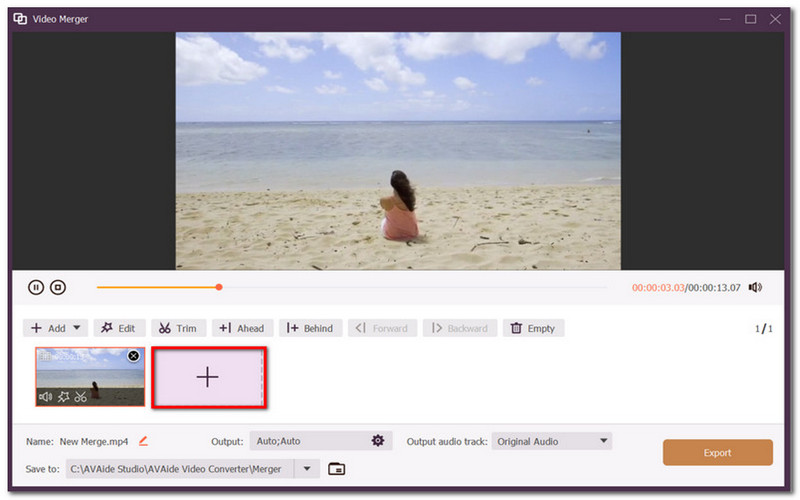
Descarga seguraPaso 2Selecciona el Fusión de videos y agrega el primer video a la aplicación. Luego, haz clic en el botón Agregar Botón para importar uno o más vídeos para combinar.
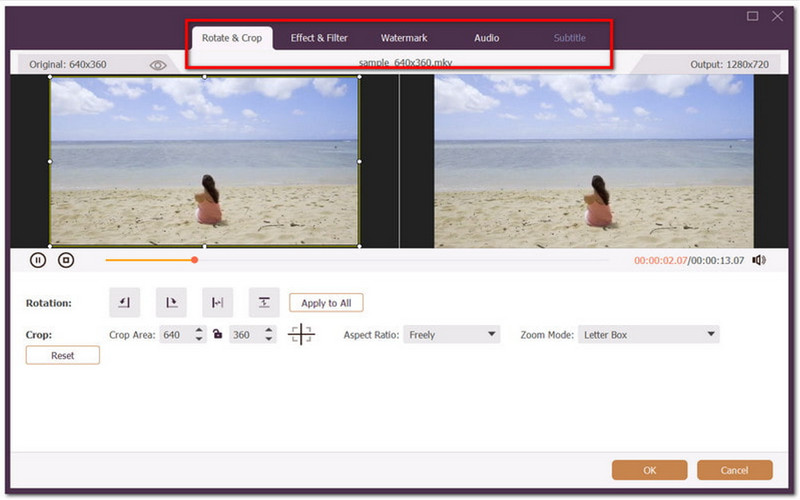
Paso 3También puedes recortar y añadir elementos como texto y música. Además, puedes cambiar la configuración de salida, como la resolución, el formato y otros.
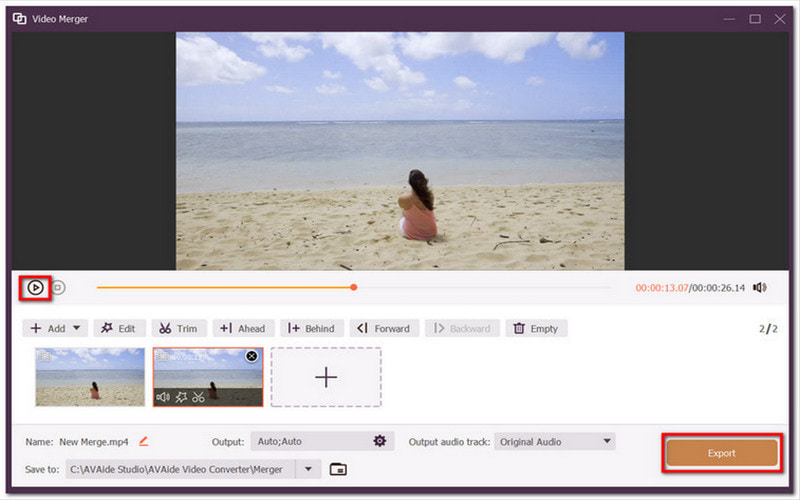
Etapa 4Haga clic en el Tocar Botón para ver los vídeos terminados. Haz clic. Exportar para guardar los videos combinados.
2. Corte de tapa
CapCut es una práctica alternativa de edición para combinar archivos MP4 con HandBrake. Cuenta con una interfaz intuitiva y potentes efectos y opciones de edición. Fusionar vídeos con este editor nunca ha sido tan fácil, ya que permite añadir varios archivos a la vez y, aún mejor, reorganizarlos, recortarlos y añadir transiciones cinematográficas. CapCut ofrece la mayoría de sus funciones de forma gratuita, pero sus anuncios y ventanas emergentes son molestos. Se necesita la versión pro para... eliminar la marca de agua CapCut.
Paso 1Descarga la aplicación en tu dispositivo. Abre CapCut e importa el primer vídeo desde tu disco duro.
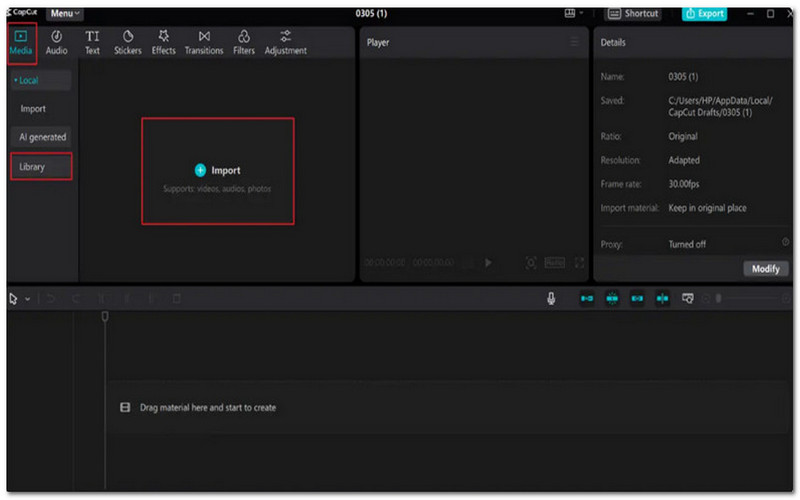
Paso 2Una vez que el primer video esté correctamente en la interfaz de edición, puedes arrastrar y soltar los demás videos que quieras combinar.
Paso 3Sigue editando tu video añadiendo filtros, transiciones y texto. También puedes usar la configuración de audio para aplicar reducción de ruido o mejora de audio.
Etapa 4Haga clic en el Tocar para previsualizar los vídeos combinados. Luego, haz clic en el botón Exportar botón para guardar.
3. Cortador de vídeo en línea
Otra alternativa para combinar archivos de video, como HandBrake, es Online Video Cutter. Es una herramienta en línea que ofrece una fusión de videos sencilla en Google Chrome, Microsoft Edge y otros motores de búsqueda. También cuenta con numerosas funciones que permiten recortar, ajustar y realizar otras opciones avanzadas como la eliminación de voz, la reducción de ruido y más. Online Video Cutter es una excelente alternativa a HandBrake, especialmente si no quieres instalar software en tu dispositivo y solo quieres una fusión rápida de videos. Sin embargo, ten en cuenta que aún tiene limitaciones, como que solo ofrece un tamaño de archivo de video de 50 MB.
Paso 1Vaya a un navegador web y busque Online Video Cutter de 123Apps. Haga clic en el Seleccionar archivos Botón para importar el primer vídeo.
Paso 2Una vez que ingrese a la ventana de edición, vaya a la Archivos menú en el panel de menú izquierdo y luego puede importar y agregar los videos deseados.
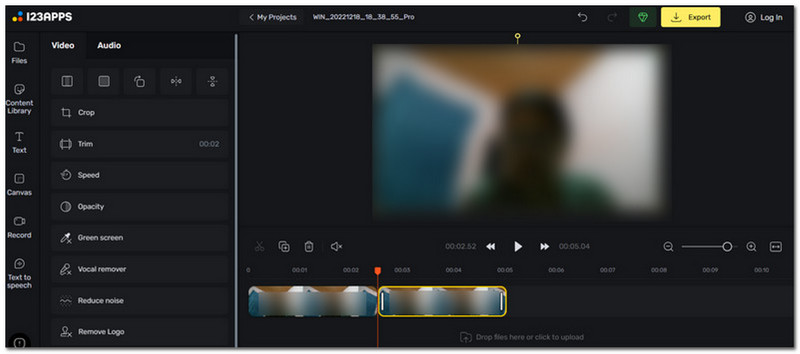
Paso 3Usa las demás opciones de edición de la herramienta, como recortar, ajustar la velocidad, etc. Ten en cuenta el tamaño del video, ya que no puedes descargarlo sin suscripción.
Etapa 4Obtenga una vista previa de su trabajo y luego haga clic en el Exportar botón en la parte superior derecha de la interfaz.
Es lamentable saber que HandBrake no puede combinar vídeosAunque está diseñado con muchas ventajas, el transcodificador aún no permite fusionar videos. Lo bueno es que existen alternativas para una combinación sencilla de videos, como CapCut y Online Video Cutter. Pero si necesitas un conversor similar a HandBrake, lo mejor es elegir AVAide Video Converter. Con su interfaz elegante y sus abundantes opciones de edición, puedes empezar a convertir, fusionar y editar videos con solo unos clics. ¡Incluso se considera el mejor estabilizador de video para videos movidos! Te recomendamos descargar la versión gratuita para probar este excelente conversor en Windows y macOS.
Su caja de herramientas de video completa que admite más de 350 formatos para conversión en calidad sin pérdidas.
Editar video
- Vídeo exclusivo con IA
- Eliminar marca de agua del vídeo
- Eliminar texto de un vídeo
- Reducir 4K a 1080p/720p
- Eliminar el ruido de fondo del vídeo
- Editor de metadatos MP4
- Mejorar la calidad del video
- Vídeo inverso
- Reparar video de mala calidad
- Eliminar metadatos de vídeo/audio
- Vídeo de la cámara frontal reflejado/des reflejado