Puede ser difícil elegir una herramienta sencilla para ediciones rápidas de video. Mucha gente prueba Creador de películas de Google Fotos Para ver si puede cortar clips rápidamente y mantener un flujo de trabajo ágil. Lo he probado en situaciones reales y sus puntos fuertes y débiles son fáciles de identificar. Esta reseña te ayudará a ver qué puede hacer, dónde puede ralentizarte y cuándo otra opción podría ser más útil. A continuación, comprobaremos su funcionamiento en Android, iPhone y PC, y luego analizaremos las mejores herramientas que puedes usar como alternativas.
- Parte 1: Cómo crear una película de Google Fotos en Android
- Parte 2: Cómo crear una película de Google Fotos en iPhone
- Parte 3: Cómo crear una película de Google Fotos en PC
- Parte 4: La mejor alternativa a Google Fotos para hacer una película
- Parte 5: ¿Cuáles son las mejores funciones de Google Fotos?
Parte 1: Cómo crear una película de Google Fotos en Android
Crear un video en tu teléfono es muy sencillo con Movie Maker para Google Fotos. La app te permite combinar fotos y clips en un video coherente y compartible sin necesidad de herramientas adicionales. Funciona bien en la mayoría de los dispositivos Android compatibles con los servicios de Google, lo que la convierte en una opción práctica para proyectos de video rápidos o recuerdos que quieras compartir al instante.
Paso 1Descargue y abra el Fotos de Google Luego, inicia sesión con tu cuenta de Google. Si ya tienes la aplicación, simplemente inicia sesión.
Paso 2Grifo Biblioteca, entonces Utilidades, y desplácese hasta el Crear nuevo sección. Seleccione una Película para iniciar un nuevo proyecto.
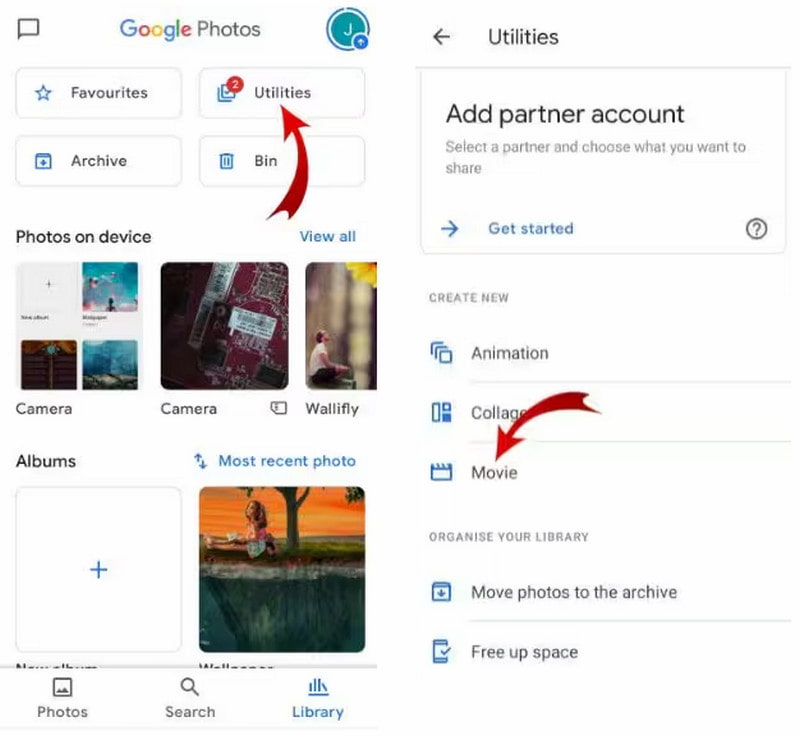
Paso 3Elija un tema de película o comience con un diseño en blanco, luego seleccione hasta 50 fotos y videos de su dispositivo.
Etapa 4Grifo CrearGoogle Fotos organizará automáticamente tus clips y te dará una vista previa del borrador. Usa el tira de película Botón para reordenar las imágenes y el control deslizante para ajustar cuánto tiempo aparece cada una.
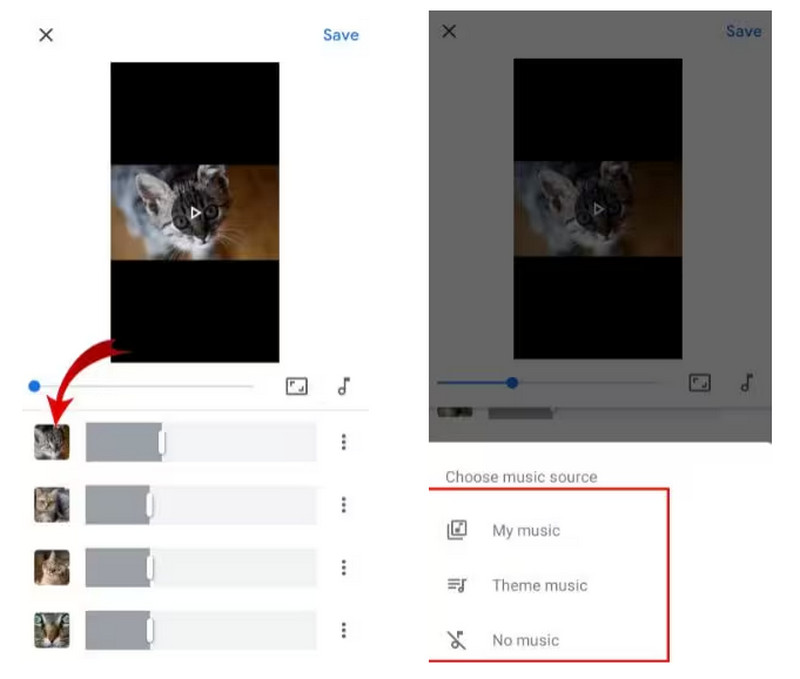
Paso 5Agregue música tocando el botón de música, aplique efectos o estilos, obtenga una vista previa de su película, asígnele un título y toque AhorrarTu película aparecerá en tu álbum de Google Fotos y podrás descargarla a tu dispositivo si es necesario.
Con esta técnica, podrás aprender rápidamente cómo hacer una película con Google Photos en tu dispositivo Android, convirtiendo tus recuerdos en videos pulidos en solo minutos.
Parte 2: Cómo crear una película de Google Fotos en iPhone
Los usuarios de iPhone también pueden crear videos rápidamente con Google Fotos. La función "Crear video" de Google Fotos te permite combinar varios clips e imágenes en segundos. Esta herramienta es perfecta para capturar celebraciones, viajes o cualquier momento cotidiano que quieras convertir en historias inolvidables.
Paso 1Instala la aplicación desde la App Store e inicia sesión con tu cuenta de Google.
Paso 2Grifo Biblioteca, entonces Utilidades, y desplácese hasta el Crear nuevo sección. Seleccione una Película para iniciar un nuevo proyecto.
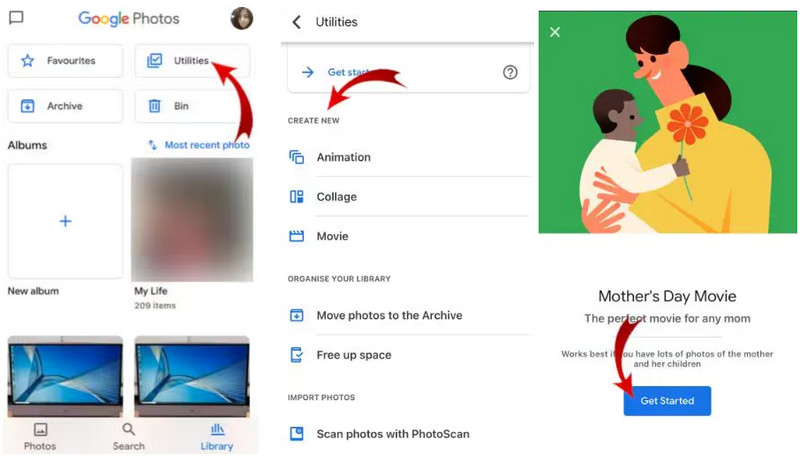
Paso 3Elige un tema de película o comienza un video en blanco, luego toca Empezar. Seleccione las fotos y vídeos que desea incluir.
Etapa 4Google Photos abrirá el Editor de películas. Reorganizar los clips usando el tira de película Botón, configure duraciones con el control deslizante y agregue música desde la aplicación o su dispositivo.
Paso 5Obtenga una vista previa de su video, aplique efectos o estilos, asígnele un nombre y toque AhorrarTu película aparecerá en Google Fotos y podrás descargarla a tu iPhone si es necesario.
Con estos pasos podrás hacerlo rápidamente Haz una película desde Google Photos en tu iPhone, produciendo videos que están listos para transferir a amigos o publicar en línea.
Parte 3: Cómo crear una película de Google Fotos en PC
Crear una película en tu PC con Google Fotos te da más control sobre tu proyecto. Con el tutorial de cómo crear una película en Google Fotos, puedes arrastrar y soltar fotos y clips, organizarlos en la secuencia perfecta y aplicar efectos o música para darle vida a tu historia. La plataforma web es sencilla y no requiere software adicional, lo que la hace ideal para proyectos más largos o para editar en una pantalla más grande.
Paso 1Ir fotos.google.com e inicia sesión con tu cuenta de Google.
Paso 2Hacer clic Utilidades, luego seleccione Crear nuevo, y elige Película para iniciar un proyecto.
Paso 3Elige un tema de película o comienza en blanco, luego toca Empezar y selecciona las fotos y vídeos que quieras incluir.
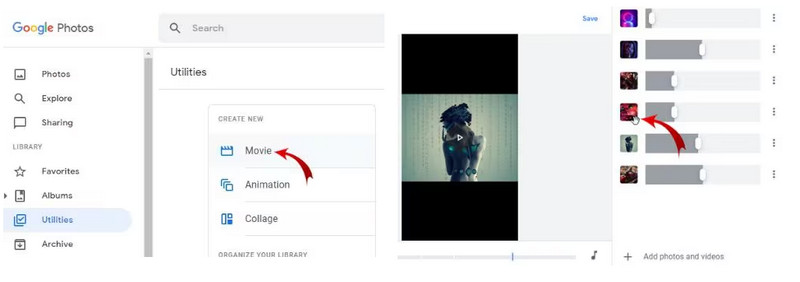
Etapa 4Google Photos abrirá el Editor de películas. Reorganizar los clips con el tira de película Botón, establecer duraciones y agregar música desde el selector.
Paso 5Aplique estilos o efectos, obtenga una vista previa de la película, asígnele un título y haga clic AhorrarTu video terminado aparecerá en Google Photos y podrás descargarlo a tu PC.
Siguiendo estos pasos, podrás crear fácilmente una película en Google Photos en tu PC y crear videos impecables y compartibles sin necesidad de herramientas adicionales.
Parte 4: La mejor alternativa a Google Fotos para hacer una película
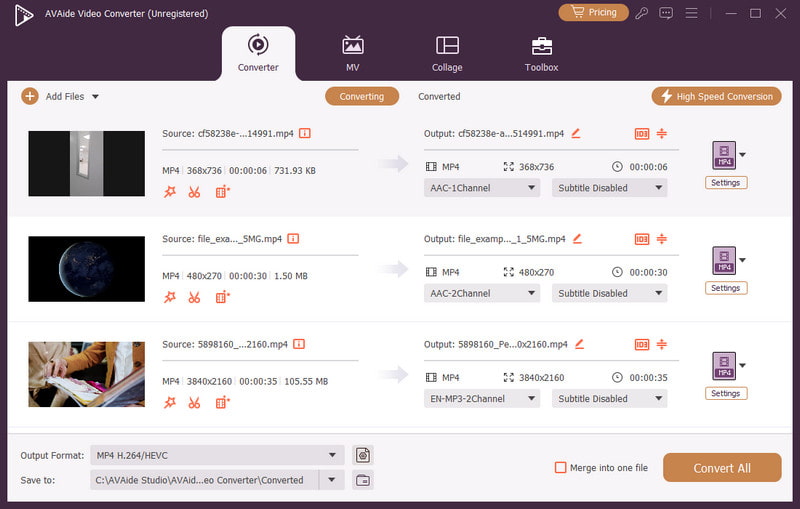
Si quieres más libertad creativa que la que ofrece Google Photos, Convertidor de video AVAide Es una alternativa potente. Además de la edición sencilla, también ofrece funciones útiles como recortar, fusionar, añadir subtítulos y mejoras generadas por computadora para mejorar la calidad de los vídeos automáticamente. Trabajar con vídeos no supone ningún problema, independientemente de su duración, formato o códecs. Esto garantiza su idoneidad tanto para quienes desean crear un vídeo de forma sencilla como para quienes desean producir un vídeo altamente profesional en poco tiempo.

DESCARGA GRATUITA Para Windows 7 o posterior
 Descarga segura
DESCARGA GRATUITA Para Mac OS X 10.13 o posterior
Descarga seguraCon AVAide Video Converter, puedes acceder a herramientas avanzadas y opciones flexibles, lo que te ofrece una mejor manera de crear vídeos con tus fotos. Además, es fácil de aprender. Cómo hacer un vídeo con letra, combinando texto, música y elementos visuales en un proyecto de aspecto profesional.
Parte 5: ¿Cuáles son las mejores funciones de Google Fotos?
Google Fotos no es una simple aplicación de almacenamiento. Su software de edición y creación de películas lo convierte en una solución eficaz para la creación y gestión de vídeos. Estas son sus características más destacadas:
1. Creador de películas
Te permite crear películas elegantes con tus fotos y videos con muy poco esfuerzo. Puedes elegir temas, añadir música y cambiar el orden de los clips para lograr un aspecto profesional.
2. Organización automática
Google Fotos también ordena automáticamente tu contenido multimedia por fecha, ubicación o tipo. Esto te permite localizar fotos y vídeos fácilmente al crear películas.
3. Herramientas de edición
Ofrece funciones de edición sencillas, como recorte de vídeo, ajuste de brillo, filtros y rotación de imágenes. Funciona de maravilla para realizar ajustes y publicaciones rápidas.
4. Temas y plantillas
Los temas y plantillas integrados te ayudan a crear una película elegante en poco tiempo, sin necesidad de diseñarla tú mismo. Puedes elegir ambientes masturbatorios, como cumpleaños, viajes o celebraciones.
5. Integración musical
Permite agregar música de fondo a tus videos, ya sea en la biblioteca de Google o en tu propio dispositivo, para mejorar la experiencia de narración.
6. Acceso multiplataforma
Entre otros, funciona con Android, iPhone y PC para garantizar que puedas crear, editar y ver tus videos dondequiera que vayas.
7. Sugerencias inteligentes
Google Photos recomienda collages, animaciones y películas, además de crear videos con el mínimo esfuerzo en el menor tiempo posible, basándose en tus cargas recientes.
Google Photos Movie Maker facilita la conversión de fotos y clips en vídeos rápidos y elegantes en Android, iPhone o PC. Para opciones más creativas y edición avanzada, AVAide Video Converter es una alternativa sólida. En resumen, este... creador de películas para Google Fotos Es una forma sencilla y confiable de crear y compartir vídeos memorables en minutos.
Su caja de herramientas de video completa que admite más de 350 formatos para conversión en calidad sin pérdidas.
Editar video
- Vídeo exclusivo con IA
- Eliminar marca de agua del vídeo
- Eliminar texto de un vídeo
- Reducir 4K a 1080p/720p
- Eliminar el ruido de fondo del vídeo
- Editor de metadatos MP4
- Mejorar la calidad del video
- Vídeo inverso
- Reparar video de mala calidad
- Eliminar metadatos de vídeo/audio
- Vídeo de la cámara frontal reflejado/des reflejado