Según nuestra investigación, hay más de cien formatos de video en el mercado. Se desarrollan para diferentes propósitos. MP4 es un formato de video de uso común. Ha existido durante décadas, por lo que casi todas las plataformas y reproductores multimedia son compatibles con él. DivX, por otro lado, es otro formato de archivo para almacenar video de alta calidad en un tamaño de archivo pequeño. Es una buena opción para distribuir videos a través de Internet o ahorrar almacenamiento local. Esta guía le dirá cómo convertir MP4 a DivX.
Parte 1: Convierte MP4 a DivX usando el mejor convertidor para Mac y PC
Cuando desea convertir MP4 a DivX, lo que desea conservar es la alta calidad del archivo MP4. Convertidor AVAide MP4 Puede ayudarte a convertir fácilmente videos MP4 al códec DivX con la mejor calidad de video y audio. Además, puedes usar muchas funciones prácticas de edición de video, como recortar y cortar. También puedes corregir el color o agregar un filtro a tu video para mejorarlo.
- Convierte MP4 a DivX con un clic en la mejor calidad.
- Admite conversión por lotes a alta velocidad.
- Permite personalizar la resolución, la calidad, la tasa de bits y más de DivX.
- Puedes hacer algunas ediciones de video sencillas, como recortar, dividir, cortar y ajustar el volumen.
- Mejore la calidad del video DivX usando IA y tecnología avanzada.

 Descarga segura
Cómo convertir MP4 a DivX en Mac y PC
Paso 1Descargar AVAide MP4 Converter
Descargue el software desde los dos enlaces según su sistema informático. Haga doble clic en el archivo descargado para instalar AVAide MP4 Converter.
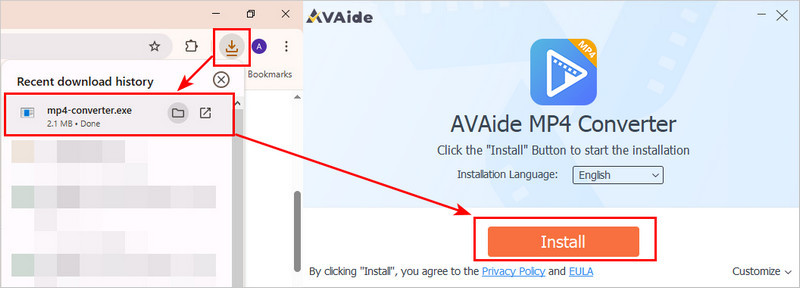
Paso 2Agregar videos
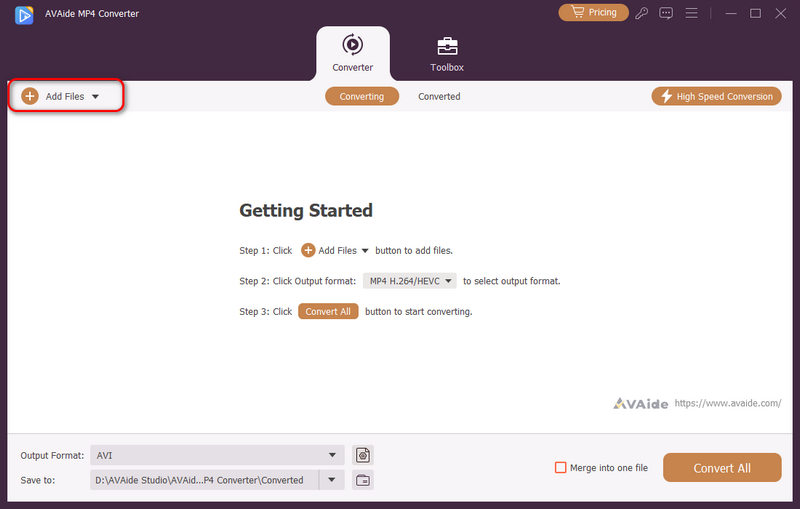
Abre el mejor conversor de MP4 a DivX una vez instalado en tu PC. Existe otra versión para macOS. Visita Agregar archivos menú en la parte superior izquierda y seleccione Agregar archivos o Agregar carpeta para abrir los archivos de vídeo que desea convertir, como MP4.
Paso 3Establecer formato de salida
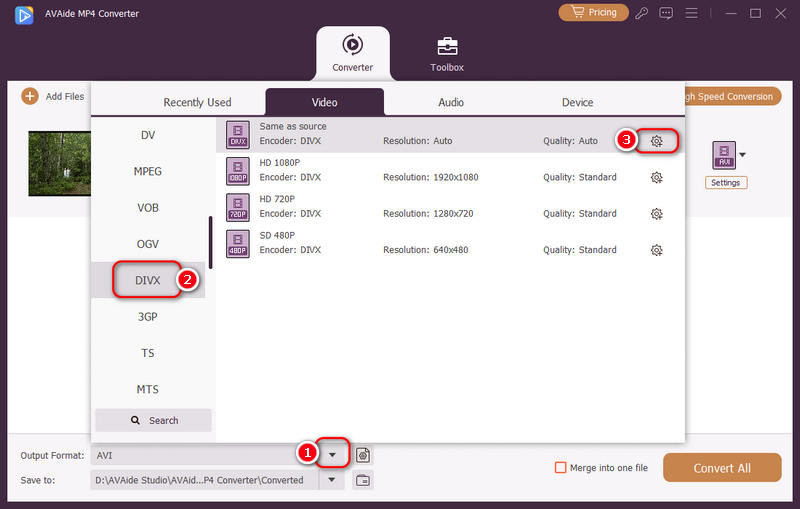
Haga clic en el Formato de salida Botón desplegable en la parte inferior izquierda para abrir el cuadro de diálogo del perfil. Vaya a la pestaña Vídeo, busque el formato de salida de destino, como DivX, y elija un ajuste preestablecido adecuado. De forma predeterminada, el convertidor de vídeo optimiza cada parámetro. Puede cambiarlos haciendo clic en el botón. Ajustes botón.
Etapa 4Convertir MP4 a DivX
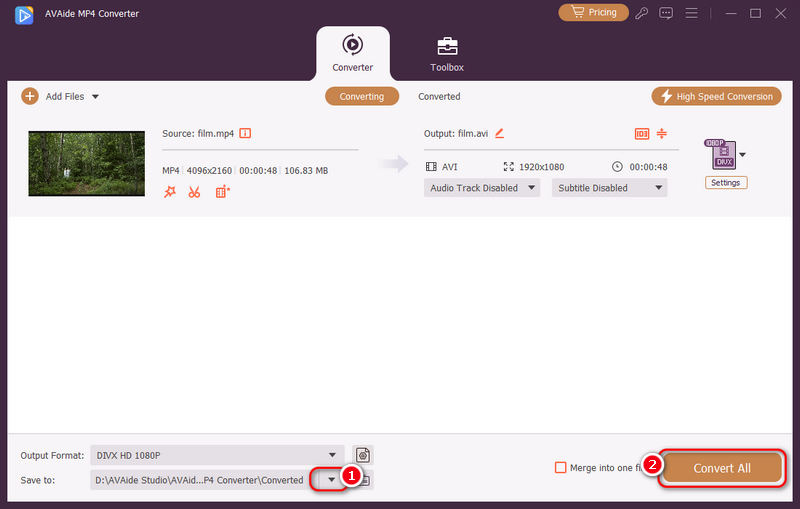
Localice el área inferior en la interfaz principal y haga clic en el icono Salvar a Botón desplegable para seleccionar un directorio específico para guardar los archivos de salida. Finalmente, haga clic en el Convertir todo Botón para comenzar a convertir MP4 a DivX.
Parte 2: Cómo convertir MP4 a DivX en línea
Las aplicaciones de conversión de video basadas en la web son otra opción para convertir MP4 a DivX en línea. Dado que no son confiables, identificamos y compartimos dos formas a continuación.
Forma 1: Cómo convertir MP4 a DivX en Convertio
Convertio le permite convertir varios archivos MP4 de hasta 100 MB para cada video por vez de forma gratuita. Además, ofrece algunas opciones personalizadas.
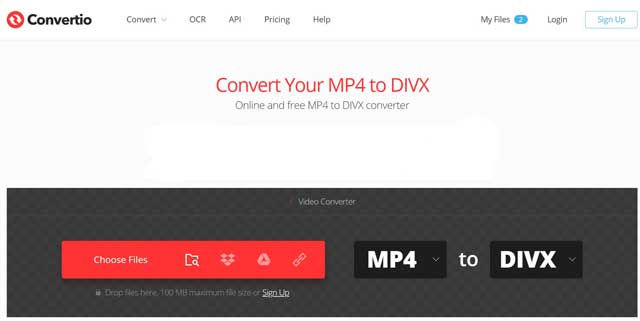
Paso 1Acceda a https://convertio.co/mp4-divx/ para abrir el convertidor de MP4 a DivX en línea.
Paso 2Cargue los archivos MP4 desde su computadora, Google Drive, Dropbox o URL. Seleccione DIVX de la opción de formato de destino.
Paso 3Haga clic en el botón Convertir para iniciar la conversión de MP4 a DivX en línea. Cuando aparezca la página de descarga, obtenga su archivo de video.
Camino 2: Cómo convertir DivX a MP4 por OnlineConverter
OnlineConverter es un convertidor de video en línea de larga data. Es de uso completamente gratuito ya que no hay ninguna opción relacionada con el registro o el pago. Le permite convertir un DivX de hasta 200 MB a MP4 por conversión.
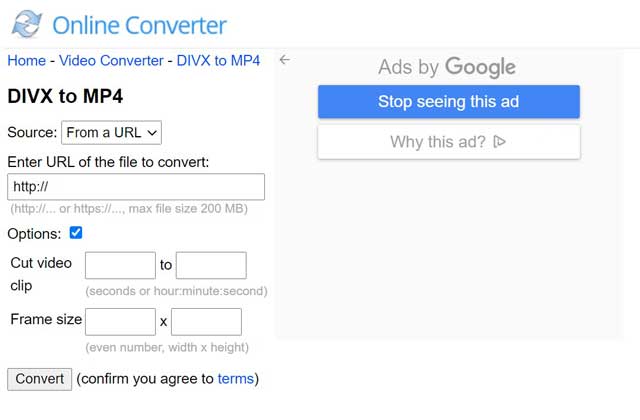
Paso 1Abra https://www.onlineconverter.com/divx-to-mp4 en su navegador. Luego aparecerá la página del convertidor.
Paso 2Cargue el archivo MP4 que desea convertir desde su computadora o URL. Opcionalmente, puede cortar el video y convertir solo un clip. Marque la casilla junto a Opciones y configúrelo como desee.
Paso 3Presione el botón Convertir y luego descargue el archivo MP4 a su computadora.
Parte 3: Preguntas frecuentes sobre la conversión de MP4 a DivX
¿Qué reproductores pueden reproducir DivX?
Tanto Windows Media Player como QuickTime Player no pueden abrir archivos DivX. Alternativamente, debe usar un reproductor multimedia de terceros, como VLC, para ver DivX.
¿Es DivX mejor que MP4?
La respuesta está determinada por su situación y propósito. Para ahorrar espacio, DivX es una buena opción. Si desea reproducir sus videos en cualquier lugar, MP4 es una mejor opción. Aunque DivX proporciona una mejor calidad, es difícil notar la divergencia.
¿Qué es DivX?
DivX es un tipo de formato de vídeo. Comprime los archivos de vídeo, haciéndolos mucho más pequeños y manteniendo una buena calidad de imagen. Los vídeos DivX son más fáciles de almacenar y reproducir. Era popular para descargar películas o guardar vídeos largos en CD o DVD. Hoy en día, es menos común, pero algunos dispositivos y televisores aún pueden reproducir vídeos DivX.
¿Por qué convertir MP4 a DivX?
La mayor ventaja de convertir MP4 a DivX es que el video será más pequeño, pero con mayor calidad que si se comprime el archivo MP4 al mismo tamaño. Sin embargo, asegúrese de tener un dispositivo antiguo para reproducir archivos DivX, ya que DivX es menos compatible que MP4.
Esta guía ha compartido tres maneras de convertir MP4 a DivX. Aunque MP4 está disponible para la mayoría de dispositivos y reproductores, DivX ofrece un tamaño más pequeño. Por supuesto, puede hacerlo en línea con aplicaciones web de conversión de video. Sin embargo, le sugerimos que pruebe Convertidor AVAide MP4No solo es fácil de usar, sino que también puede proteger la calidad del video.
Un convertidor de MP4 multifuncional para convertir cualquier formato de video a MP4 con alta calidad de salida.
Convertir a DivX