Convertir videos de AVI a MP4 Permite convertir vídeos AVI antiguos y darles una nueva vida en un formato actualizado que se puede compartir o reproducir fácilmente. Esta guía explora las opciones de conversión sencilla y los métodos para realizarla.
Parte 1. ¿Qué formato es mejor, AVI o MP4?
¿Qué es AVI?
AVI AVI (Audio Video Interleave) es un formato contenedor multimedia introducido por Microsoft en 1992. Los archivos AVI pueden contener vídeo y audio, pistas de subtítulos y numerosos códecs. El formato AVI utiliza mucha menos compresión, lo que genera archivos más grandes, pero de mayor calidad que los formatos más recientes. Históricamente, AVI se ha utilizado ampliamente en la edición, el archivado y la reproducción de vídeo en Windows.
¿Qué es MP4?
MP4 (MPEG-4 Parte 14). Este es un formato contenedor multimedia y uno de los más comunes, con características modernas. Los archivos MP4 son contenedores multimedia que pueden almacenar vídeo, audio e imágenes, junto con códecs modernos. Si bien los archivos MP4 son considerablemente más pequeños que los de otros formatos, es necesario sacrificar algo de calidad visual debido a la compresión. Los MP4 son el formato más fácil de usar y se han consolidado como un estándar de la industria para compartir contenido hoy en día.
Tabla comparativa rápida
| Rasgo | AVI | MP4 |
| Desarrollador | microsoft | MPEG (Grupo de expertos en imágenes en movimiento) |
| Extensión de archivo | .avi | .mp4 |
| Compresión | Menor compresión | Mayor compresión |
| Tamaño del archivo | más grande | Menor |
| Calidad de video | Alto, especialmente con menor compresión | Alta compresión con eficiencia |
| Transmisión | Limitado | Excelente |
| Compatibilidad del dispositivo | Funciona mejor en Windows y reproductores multimedia antiguos. | Compatible con casi todos los dispositivos y plataformas modernos. |
| Edición | Ideal para editar debido a su menor compresión. | Compatible con la mayoría de los editores, aunque los archivos comprimidos pueden ser menos flexibles. |
| Mejor para | Edición de vídeo, archivado y reproducción local | Transmisión en directo, uso compartido, reproducción en dispositivos móviles y uso cotidiano. |
Parte 2. ¿Por qué convertir AVI a MP4?
Aunque los archivos AVI son de mayor calidad, son más grandes y no tienen tanta aceptación en el mercado como los archivos MP4. Los archivos MP4 son más versátiles y pequeños, lo que facilita su transporte. Los archivos AVI son más grandes, de mayor calidad y menos compatibles con diferentes plataformas que los archivos MP4. Convertir archivos de AVI a MP4 aumenta la versatilidad y reduce el tamaño del archivo.
- Reducir el tamaño del archivo: Al comparar archivos MP4 y AVI, los archivos MP4 son más pequeños y mantienen una buena calidad gracias a las técnicas de compresión que emplea este formato.
- Mejor compatibilidad con dispositivos: Los archivos MP4 se pueden reproducir en prácticamente cualquier ordenador, teléfono inteligente, tableta, televisor inteligente y en cualquier navegador web sin necesidad de añadir códecs adicionales.
- Más fácil de compartir: Existen muchas más plataformas de redes sociales compatibles con archivos MP4 que con archivos AVI. Por lo tanto, compartir un archivo MP4 es mucho más sencillo.
- Transmisión mejorada: Los archivos MP4 son más fáciles de reproducir en streaming que los archivos AVI y, por lo tanto, presentan menos retardo y son más agradables de visualizar.
- Menos espacio de almacenamiento desperdiciado: Los archivos MP4 también tienen un tamaño menor que los archivos AVI, por lo que se pueden almacenar más vídeos en un dispositivo electrónico.
Parte 3. Cómo convertir AVI a MP4 en Windows y Mac.
1. Convertidor de video AVAide
El convertidor fácil de usar, Convertidor de video AVAideConvierte archivos AVI a formato MP4 en un instante. Este conversor está diseñado para ordenadores Windows y Mac. Es una excelente opción, ya que admite una gran variedad de formatos de audio y vídeo (más de 1000) y conserva la calidad original. Incluye un conjunto de herramientas de edición para mejorar la calidad del vídeo antes de exportarlo.
- Convierte archivos AVI a MP4 y a más de 1000 formatos adicionales.
- Convierte a formatos 4K, 5K y 8K sin pérdida de calidad.
- Conversión hasta 120 veces más rápida gracias a la aceleración por hardware de la GPU.
- La función de conversión por lotes convierte varios archivos AVI a la vez.
- Edita, mejora, comprime, corta, recorta y mucho más antes de la conversión.

 Descarga segura
Paso 1Instala el software AVAide Video Converter en Windows y Mac. Ejecuta el programa después de agregarlo a la tienda de aplicaciones.
Paso 2Sobre el Convertidor pestaña, haga clic Agregar archivos o bien, arrastre y suelte uno o varios archivos AVI en la ventana del programa.
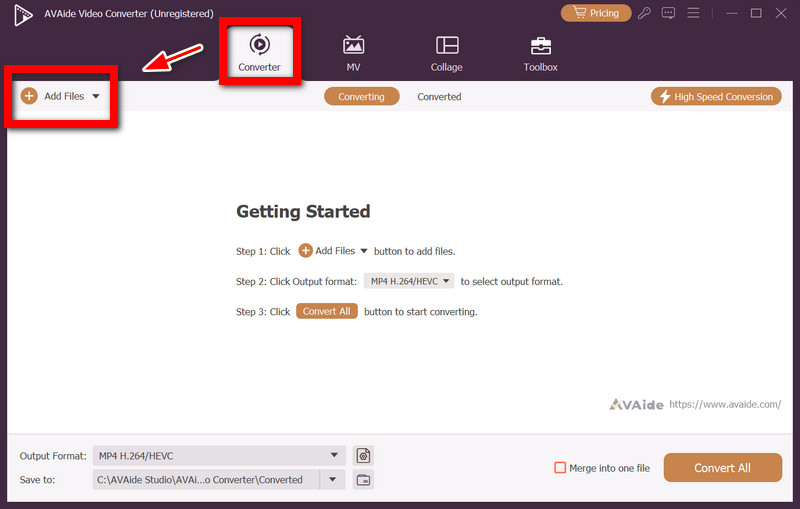
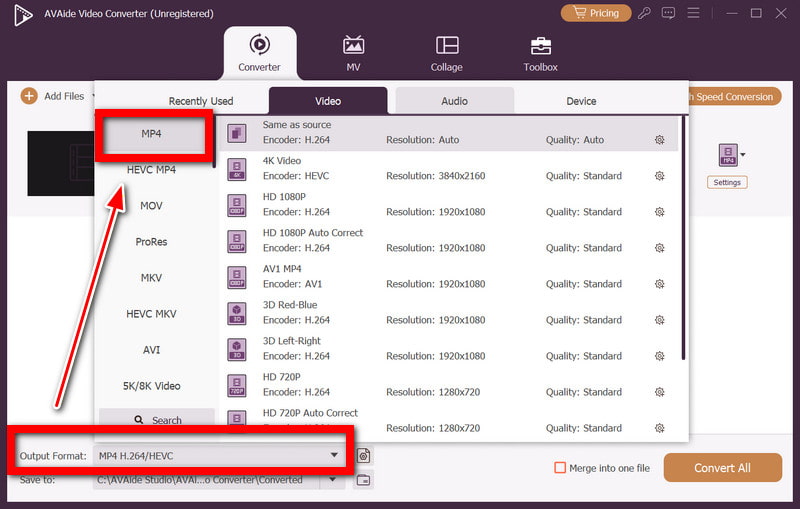
Paso 3Haga clic en el Formato de salida menú y seleccione Video y luego MP4El archivo de salida también se puede configurar para que sea igual que el de origen, 1080p o 4K.
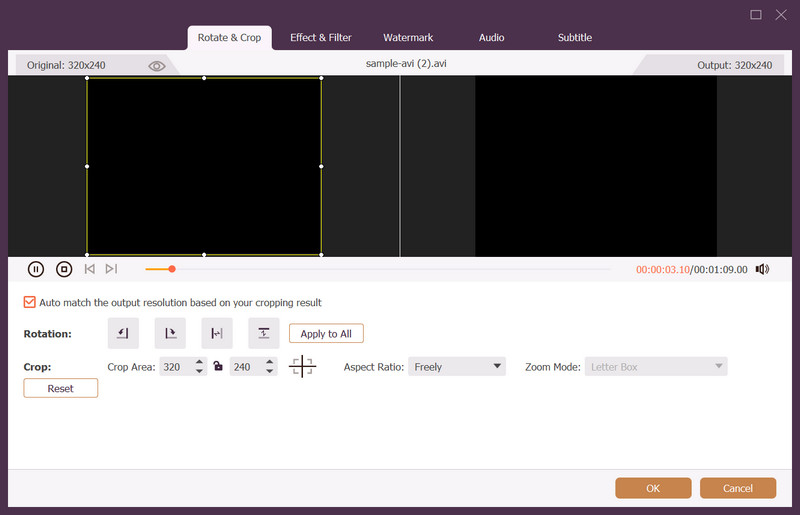
Etapa 4También puedes usar el programa para editar Los vídeos se pueden editar recortando, cortando, rotando, filtrando, comprimiendo y mejorando (opcionalmente). Todas las funciones de edición se utilizarán antes de la conversión del vídeo.
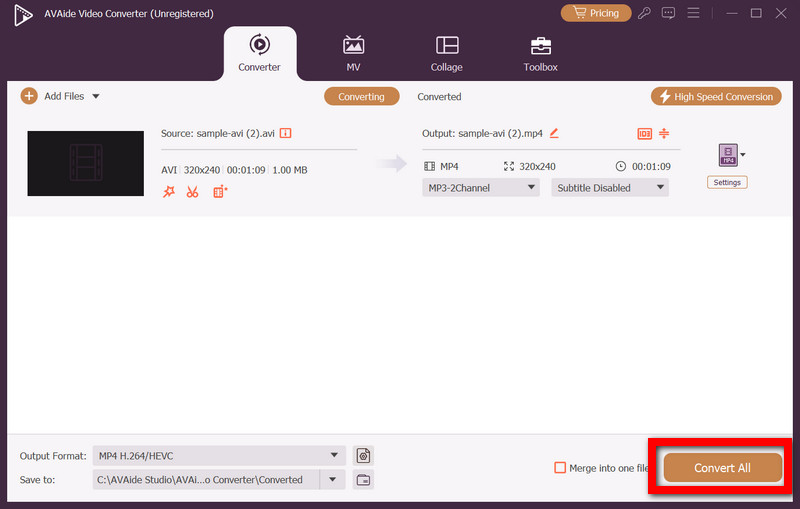
Paso 5Haga clic en la carpeta en la que desea colocar el archivo convertido. Por último, pero no menos importante, haga clic en el Convertir todo Botón para convertir AVI a MP4. Al finalizar, obtendrás un vídeo convertido en la carpeta de salida, en formato MP4.
2. VLC
VLC Media Player es un reproductor multimedia que incluye funciones de edición y conversión. Una herramienta estupenda para convertir MP4 a AVI o viceversa, sin necesidad de descargar software adicional. VLC es un programa gratuito para Windows y Mac. Ideal para traducciones sencillas.
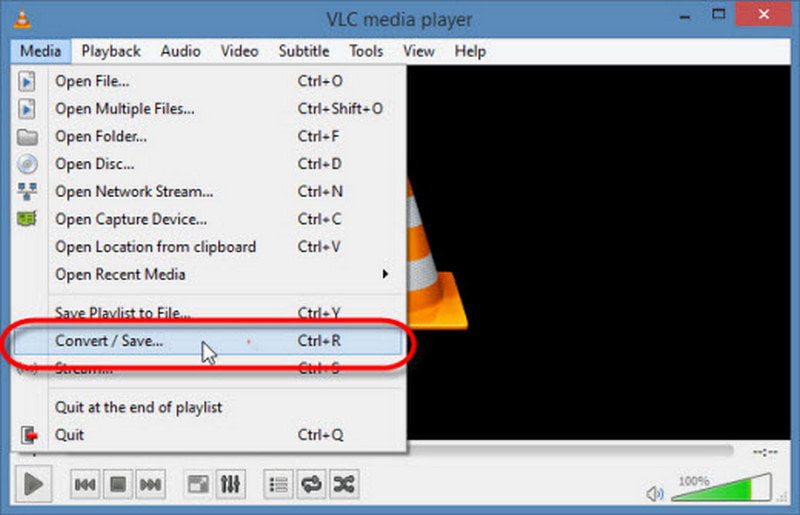
Paso 1Para abrir VLC, descárguelo y ábralo, y haga clic en Medios de comunicación > Convertir / Guardar.
Paso 2Hacer clic Agregar para agregar el archivo AVI y luego haga clic Convertir / Guardar.
Paso 3Seleccione un MP4 Perfil desde el menú Perfil.
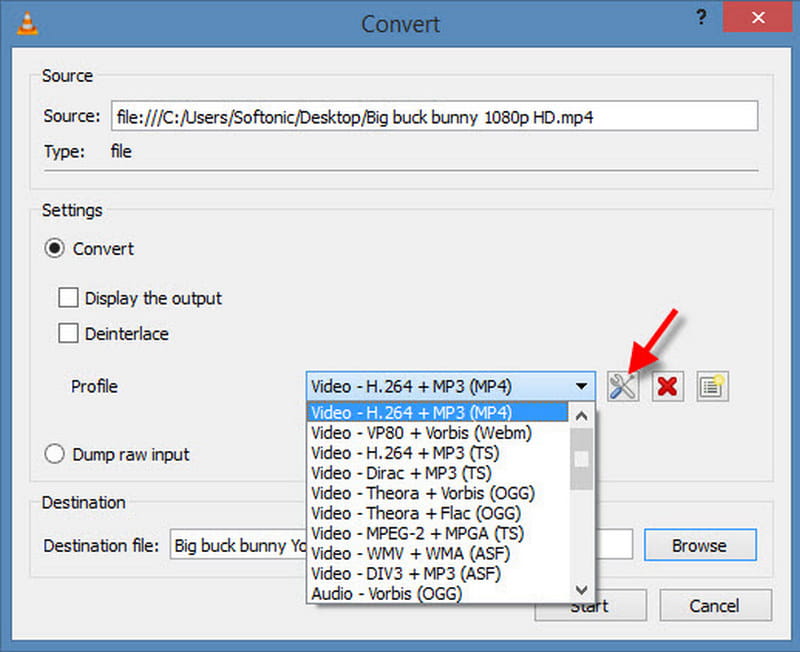
Etapa 4Navegue hasta la carpeta de salida, escriba el nombre con el .mp4 extensión y haga clic Comienzo.
3. Freno de mano
HandBrake es un programa de transcodificación de vídeo gratuito y de código abierto que permite convertir fácilmente archivos AVI a MP4. Ofrece opciones de codificación avanzadas que permiten ajustar la calidad, la resolución y la relación de compresión. Por lo tanto, resulta ideal para quienes requieren un control más preciso del vídeo de salida.
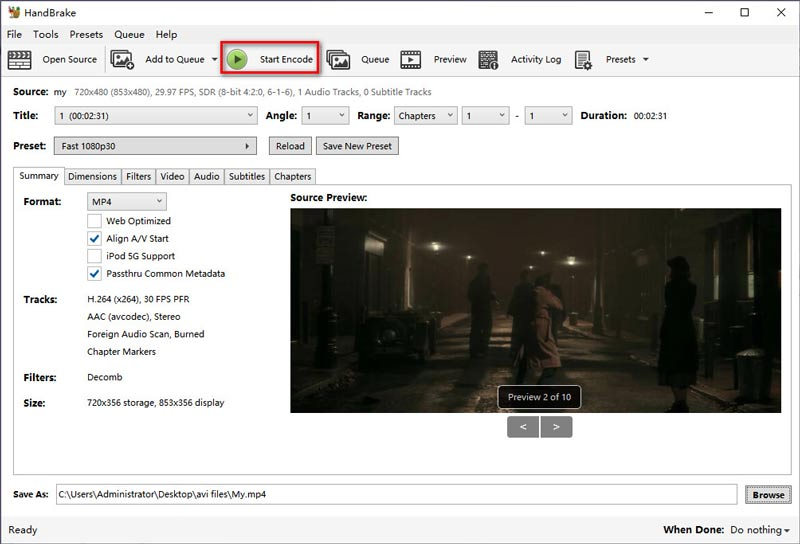
Paso 1Iniciar HandBrake, seleccionar Fuente abiertay luego importa el archivo AVI.
Paso 2Cambiar a la Resumen pestaña y seleccione el formato como MP4.
Paso 3Dependiendo del software que utilice, tendrá la oportunidad de configurar diferentes ajustes de vídeo, como el codificador, la resolución y otros.
Etapa 4Seleccione la carpeta de guardado en su ordenador y haga clic. Iniciar codificación para decodificar AVI y codificarlo en MP4. Luego, busque el archivo MP4 resultante en la carpeta de guardado que haya seleccionado.
4. FFmpeg
FFmpeg es un programa de línea de comandos excepcionalmente potente que se puede utilizar para convertir prácticamente cualquier formato de vídeo existente. Es un programa ideal para personas a las que les gusta tener control sobre la configuración o realizar tareas como Recortar vídeo con FFmpego prefieren interactuar con el ordenador únicamente a través de la línea de comandos.
Paso 1Instálalo y ten en cuenta que, tras la instalación, la carpeta predeterminada suele ser donde FFmpeg instala todos sus programas. A continuación, copia el archivo AVI a esa misma carpeta.
Paso 2Ejecuta el Símbolo del sistema de Windows o la Terminal de Mac y continúa desde allí.
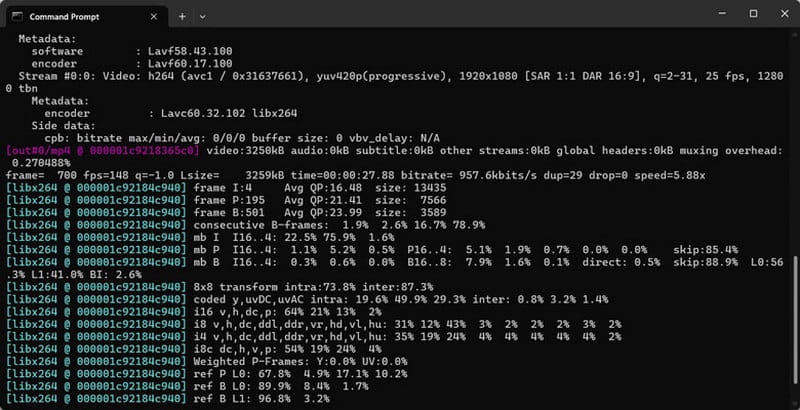
Paso 3Deberás introducir el siguiente comando: ffmpeg -i entrada.avi salida.mp4
Etapa 4Ajusta el texto para que coincida con los nombres reales tanto del archivo de entrada como del archivo de salida. Solo tienes que pulsar Ingresar y dejar que FFmpeg haga su trabajo de conversión.
5. Conversión gratuita
FreeConvert es la solución online que te permite convertir archivos entre diferentes formatos con un solo clic, sin salir del navegador ni instalar programas adicionales. FreeConvert puede leer archivos AVI desde tu almacenamiento, desde la nube o incluso proporcionar un enlace al archivo en un sitio web.
Paso 1En primer lugar, abre FreeConvert en la ventana del navegador y sube un archivo AVI utilizando una herramienta de selección de archivos o especificando la ubicación en el sitio web.
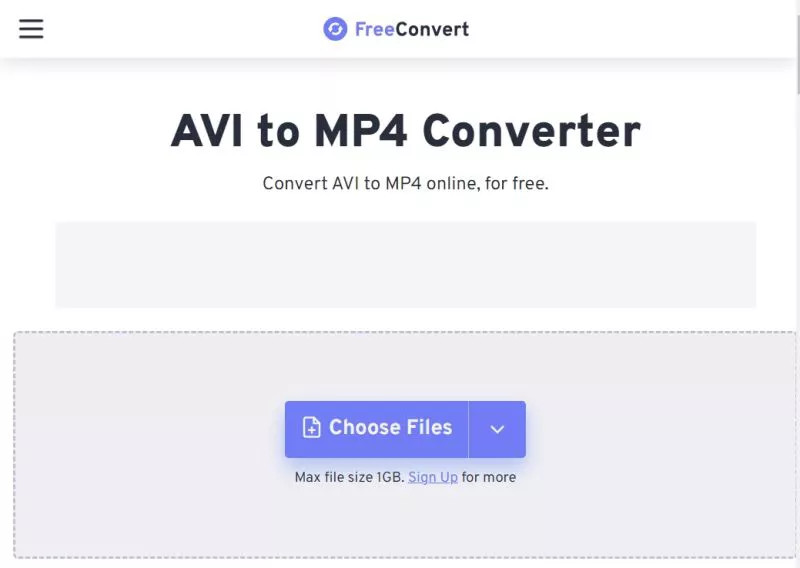
Paso 2Usted elige que el archivo de resultados estará en el MP4 formato.
Paso 3Además, puedes cambiar algunos parámetros como el códec, la resolución, la compresión, etc.
Etapa 4Proceda a la conversión haciendo clic aquí. Convertir y descargando el archivo.
Parte 4. Cómo convertir AVI a MP4 en un teléfono móvil.
1. El convertidor de vídeo (iPhone)
La conversión de vídeos AVI a formato MP4 en dispositivos iPhone es posible gracias al software Video Converter de Float Tech, que podría convertirse en el conversor más popular de la App Store. Esta aplicación es compatible con numerosos formatos de archivo y permite convertir vídeos desde las aplicaciones Archivos, Fotos o cualquier servicio en la nube.
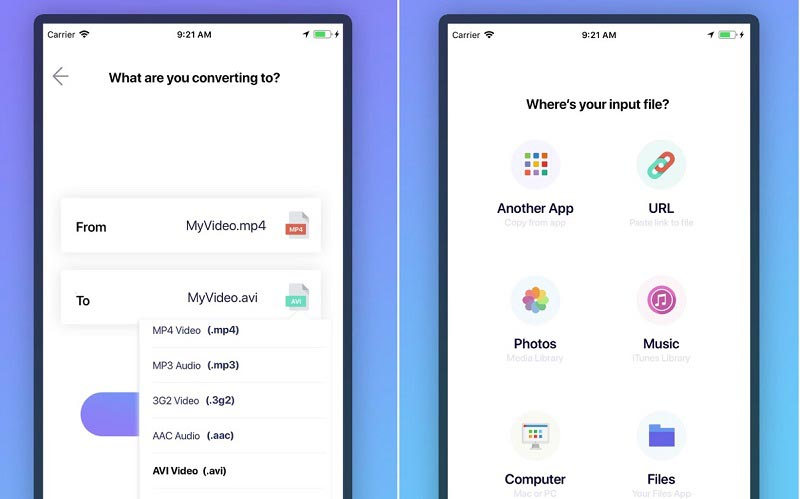
Paso 1Descarga y ejecuta Video Converter desde la App Store.
Paso 2Haga clic en Importar archivo y selecciona tu vídeo AVI desde tu iPhone.
Paso 3Elegir el MP4 formato de archivo y haga clic Convertir.
Etapa 4Espere a que finalice la conversión y guarde el archivo en Fotos o Archivos.
2. Convertidor de vídeo VidSoftLab (Android)
El convertidor de vídeo más común para dispositivos Android es VidSoftLab Video Converter. Además de ser compatible con formatos de archivo como AVI, MP4, MKV, MOV, FLV y otros, VidSoftLab Video Converter ofrece funciones como compresión, recorte y fusión de vídeo.
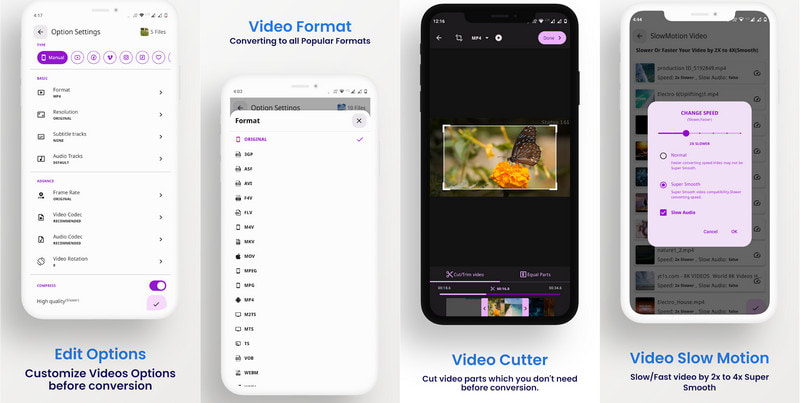
Paso 1Instala Video Converter de VidSoftLab desde Google Play Store y ejecútalo.
Paso 2presione el Convertidor de video botón y elige el AVI archivo del almacenamiento del dispositivo.
Paso 3Seleccione MP4 como formato de salida y personalice la configuración.
Parte 5. Guía de comparación y decisión
| Rasgo | Convertidor de video AVAide | VLC | freno de mano | MPEG | FreeConvert | El convertidor de vídeo | Laboratorio de software de video |
| Calidad de conversión de AVI a MP4 | ✔ | ✔ | ✔ | ✔ | ✔ | ✔ | ✔ |
| Conservar la calidad original | ✔ | ❌ | ✔ | ✔ | ❌ | ❌ | ❌ |
| Conversión de AVI por lotes | ✔ | ❌ | ❌ | ✔ | ❌ | ❌ | ❌ |
| Ajustar la resolución y la configuración del códec | ✔ | ❌ | ✔ | ✔ | ❌ | ❌ | ✔ |
| Edita el vídeo antes de la conversión. | ✔ | ❌ | ❌ | ❌ | ❌ | ❌ | ✔ |
| Rendimiento de conversión rápido | ✔ | ❌ | ❌ | ✔ | ❌ | ❌ | ❌ |
¿Qué convertidor de AVI a MP4 debo elegir?
El convertidor de AVI a MP4 conserva la calidad de los archivos de vídeo en formato MP4. AVAide Video Converter es el mejor convertidor de AVI a MP4, ya que permite la conversión por lotes y la conversión de archivos AVI a MP4.
- Convertidor de video AVAide (El mejor en general): Esta herramienta de conversión ayuda a convertir archivos AVI a MP4, realizar conversiones que tengan en cuenta la calidad, conversiones por lotes y editar vídeos.
- VLC (ideal para conversiones básicas): VLC es una herramienta de conversión gratuita que funciona bastante bien en la conversión básica de archivos AVI a MP4, pero no cuenta con ninguna funcionalidad avanzada.
- Usuarios avanzados: FFmpeg es la mejor herramienta de conversión para usuarios con conocimientos técnicos.
- FreeConvert (Ideal para conversiones online): FreeConvert es la mejor herramienta de conversión de AVI a MP4 que convierte archivos AVI a archivos MP4 en segundos.
- Convertidor de vídeo para iPhone: Es una aplicación que se utiliza para convertir archivos de vídeo AVI a archivos MP4 en iPhone.
- Convertidor de vídeo para Android de VidSoftLab: Se trata de una aplicación para convertir archivos AVI a MP4 sin necesidad de mucha edición ni compresión.
Parte 6. Preguntas frecuentes sobre la conversión de AVI a MP4
¿Se produce alguna disminución en la calidad del vídeo debido a la conversión de AVI a MP4?
La calidad del vídeo depende del procedimiento de conversión y también del códec utilizado. La conversión de AVI a MP4 o incluso AVI a MPEG Mantiene la alta calidad de los vídeos y, al mismo tiempo, reduce su tamaño gracias a un proceso de compresión eficiente.
¿Cuánto tiempo tarda la conversión de AVI a MP4?
La duración de la conversión depende de la duración del vídeo, el tamaño del archivo, el rendimiento del ordenador y la velocidad del conversor. Los vídeos cortos se convertirán en segundos, mientras que los vídeos más grandes y de alta calidad tardarán más.
¿Es posible convertir archivos AVI de diferentes códecs a MP4?
La mayoría de los archivos AVI se pueden convertir a formato MP4 independientemente del códec. Un buen conversor procesará automáticamente los códecs de vídeo y los convertirá a formato MP4.
Conocimiento Cómo convertir archivos AVI a MP4 Facilita el almacenamiento, el intercambio y la reproducción de vídeos en diferentes plataformas. Elegir el conversor adecuado ayuda a mantener la calidad, mejorar la compatibilidad y crear archivos MP4 compatibles con dispositivos modernos.
SOBRE EL AUTOR

Su caja de herramientas de video completa que admite más de 350 formatos para conversión en calidad sin pérdidas.
Convertir vídeo