3GP es un formato de vídeo que se creó para teléfonos móviles antiguos. Almacena tanto vídeo como audio, pero a veces solo necesitas el sonido. Ahí es donde 3GP a MP3 En este artículo, aprenderás por qué la gente convierte archivos 3GP a MP3 y cómo hacerlo tanto sin conexión como en línea. Si quieres hacerlo ahora mismo, ¡sigue leyendo!
- Parte 1. ¿Por qué convertir 3GP a MP3?
- Parte 2. Convertir 3GP a MP3 en lote con alta calidad.
- Parte 3. Convertir 3GP a MP3 con CloudConvert
- Parte 4. Convertir 3GP a MP3 con Zamzar
- Parte 5. AVAide Video Converter frente a convertidor de 3GP a MP3 en línea.
- Consejos profesionales: Gestiona tu biblioteca de MP3 convertidos
Parte 1. ¿Por qué convertir 3GP a MP3?
Mucha gente aún conserva archivos 3GP de teléfonos antiguos o grabaciones. Si quieres usarlos más fácilmente o en diferentes dispositivos, convertir 3GP a MP3 puede simplificar y facilitar la gestión de estos archivos.
A continuación se detallan las razones para convertir archivos 3GP a MP3:
- El formato 3GP está diseñado para teléfonos móviles antiguos y puede que no se reproduzca en ordenadores portátiles, altavoces o reproductores multimedia modernos. El formato MP3 funciona prácticamente en cualquier lugar.
- Obtén solo el audio de videos como conferencias, podcasts o música.
- Los archivos MP3 ocupan menos espacio que los vídeos 3GP, lo que facilita su almacenamiento.
- Su tamaño reducido y su compatibilidad universal hacen que compartir archivos MP3 sea muy sencillo a través de correo electrónico, aplicaciones de chat o redes sociales.
Parte 2. Convertir 3GP a MP3 en lote con alta calidad.
Si tienes muchos archivos 3GP y no quieres convertirlos uno por uno, Convertidor de video AVAide Puede facilitar mucho el trabajo. Admite la conversión masiva, por lo que puedes convertir varios archivos 3GP a MP3 al mismo tiempo.
Su aceleración de hardware de nivel 3 permite que el proceso se ejecute más rápido y mantiene una claridad estable. Además, ofrece mejoras mediante IA y herramientas de edición sencillas que ayudan a mejorar la claridad del audio y a optimizar el resultado final en formato MP3.
- Convierte vídeo y audio a más de 300 formatos.
- Ofrece una velocidad de conversión hasta 120 veces superior.
- Incluye preajustes de salida listos para usar en muchos dispositivos.
- Ajusta con precisión la tasa de bits, la frecuencia de muestreo, el codificador y otros parámetros.
- Ofrece herramientas de edición para recortar, cortar, fusionar y mejorar archivos.

 Descarga segura
Paso 1Descargar e instalar AVAide Video Converter
Haga clic en el Descargar Haz clic en el botón de arriba para AVAide Video Converter e instálalo siguiendo la guía de configuración que aparece en tu pantalla.
Paso 2Añade tus archivos 3GP
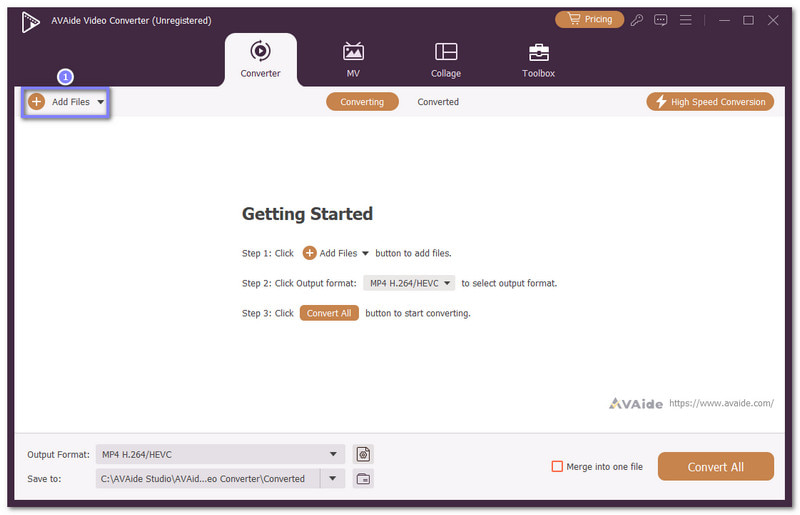
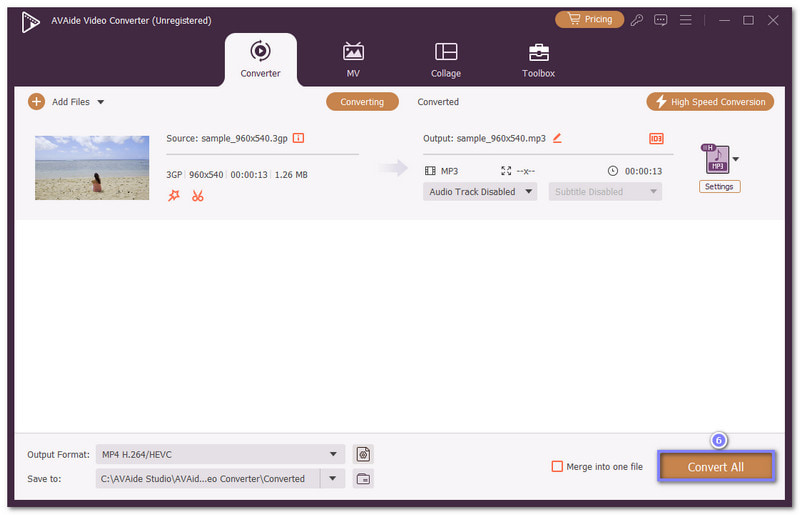
Inicie el convertidor sin conexión y haga clic en el Agregar archivos Botón para importar tus archivos 3GP. Puedes añadir varios archivos a la vez, ya que admite la conversión por lotes.
Paso 3Seleccione MP3 y ajuste la configuración de audio.
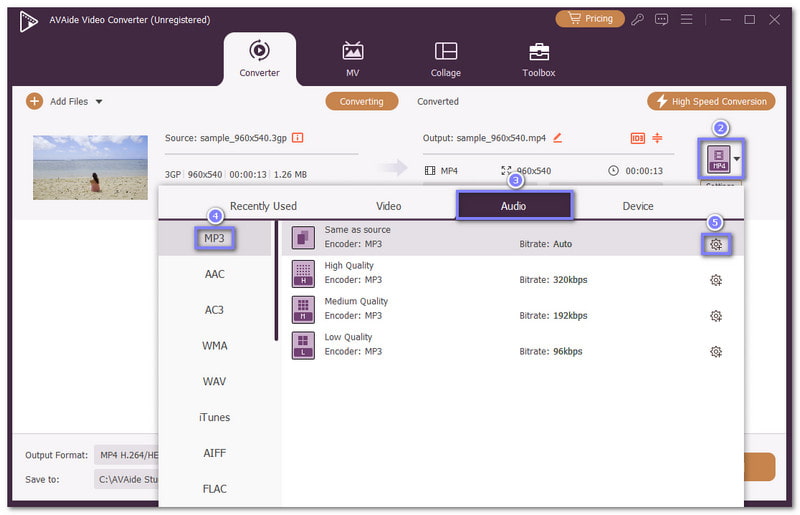
Es hora de abrir el Formato menú y elegir MP3 como formato de salida bajo el Audio sección. Si desea un mejor sonido, abra la Rueda dentada botón y ajuste la tasa de bits, la frecuencia de muestreo u otras configuraciones de audio. No olvide hacer clic en el Crear nuevo para guardar los cambios.
Etapa 4Iniciar la conversión de 3GP a MP3
Ya está instalado, así que pulse el botón. Convertir todo Pulsa el botón para iniciar el proceso de conversión de 3GP a MP3. Una vez finalizado, los archivos MP3 se guardarán en la carpeta de salida creada por el programa.
Parte 3. Convertir 3GP a MP3 con CloudConvert
CloudConvert es una plataforma web que te permite convertir archivos 3GP a MP3 en línea de forma gratuita con tan solo unos clics. Es compatible con numerosos tipos de archivo y te ofrece controles de audio antes de la conversión. Puedes ajustar la tasa de bits, el códec, los canales, la frecuencia de muestreo, el volumen o recortar partes del archivo para obtener un mejor resultado.
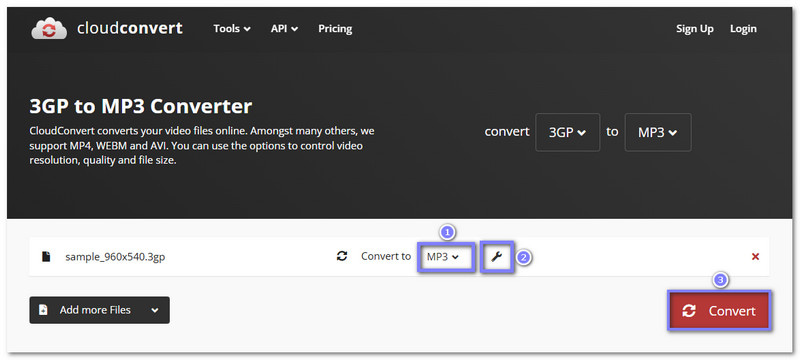
Paso 1Abra la página oficial de 3GP a MP3 de CloudConvert en su navegador. Verá lo siguiente: Seleccione Archivo botón en el centro de la página.
Paso 2Haga clic en el Seleccione Archivo pulsa el botón y sube tu archivo 3GP desde tu dispositivo. El formato de salida ya está configurado. MP3, así que no necesitas cambiarlo.
Paso 3Si desea tener más control, abra el Llave inglesa Botón. Allí puedes ajustar la configuración de audio y recortar la parte inicial o final del archivo antes de la conversión.
Etapa 4Haga clic en el Convertir Pulsa el botón y espera a que finalice el proceso. Después, descarga el archivo MP3 para guardarlo en tu dispositivo.
Parte 4. Convertir 3GP a MP3 con Zamzar
Otro convertidor gratuito y confiable de 3GP a MP3 que funciona directamente en su navegador es Zamzar. Puede importar un archivo arrastrándolo o seleccionándolo desde su dispositivo. También admite muchos formatos, incluidos 3GP a AVI, MP4, FLV, MKV, etc., y te permite recibir el archivo finalizado por correo electrónico.
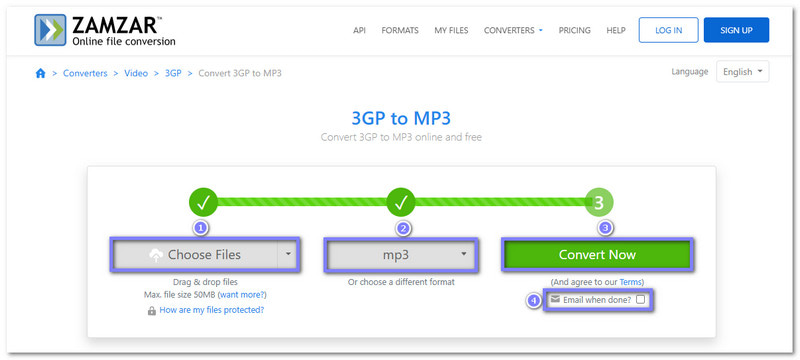
Paso 1Visite el sitio web oficial de Zamzar - 3GP a MP3. Luego, haga clic en el Seleccionar archivos Haga clic en el botón o arrastre su archivo 3GP al área de carga.
Paso 2MP3 Ya está seleccionado como formato de salida, por lo que puede pasar al siguiente paso de inmediato.
Paso 3Haga clic en el Convertir ahora botón para iniciar la conversión. También puede activar el ¿Enviar correo electrónico cuando termine? (opción) Si desea que el enlace de descarga se envíe a su bandeja de entrada.
Etapa 4Cuando el proceso termine, descarga tu archivo MP3 y guárdalo en tu ordenador o teléfono.
Parte 5. AVAide Video Converter frente a convertidor de 3GP a MP3 en línea.
Los convertidores en línea son prácticos porque no requieren instalación. Puedes subir un archivo y obtener un MP3 al instante. Sin embargo, tienen limitaciones. Muchas herramientas en línea restringen el tamaño del archivo y la tasa de bits máxima. Además, tus archivos se suben a sus servidores, lo que puede afectar tu privacidad.
Por otro lado, AVAide Video Converter funciona sin conexión en tu ordenador. Puedes convertir varios archivos a la vez, mantener el control total sobre la tasa de bits y evitar compartir tus archivos privados en línea. Además, admite una salida de audio de alta calidad y una conversión más rápida gracias a la aceleración por hardware.
Consejos profesionales: Gestiona tu biblioteca de MP3 convertidos
Gestionar una gran cantidad de archivos 3GP después de la conversión puede ser complicado. AVAide Video Converter lo simplifica gracias a su función de conversión por lotes. Puedes convertir todos tus archivos 3GP a la vez, y el programa crea automáticamente una carpeta para almacenar tus archivos MP3. Así, tu música se mantiene organizada y lista para reproducirse en cualquier momento.
Has aprendido cómo Conversión de 3GP a MP3 funciona. Puedes hacerlo usando herramientas en línea como CloudConvert y Zamzar, o usar un programa sin conexión como Convertidor de video AVAidePero como se mencionó anteriormente, un convertidor en línea de 3GP a MP3 puede afectar la privacidad y limitar la calidad del audio debido a la baja tasa de bits.
Si buscas conversiones más rápidas, compatibilidad con procesamiento por lotes y control total sobre tus archivos, AVAide Video Converter es la mejor opción. ¡Sin duda, convierte vídeos 3GP a MP3 de forma sencilla, segura y con la máxima calidad!
SOBRE EL AUTOR

Su caja de herramientas de video completa que admite más de 350 formatos para conversión en calidad sin pérdidas.
Convertir vídeo