¿Es posible convertir un archivo de audio en un archivo de vídeo?
Sí, y viene con ventajas adicionales, al igual que cuando conviertes M4A a MP4En este artículo, aprenderás por qué es importante convertir audio a video y las maneras más sencillas de hacerlo. ¡Sigue leyendo para ver lo fácil que puede ser!
Parte 1: M4A vs. MP4: ¿Por qué convertir audio a vídeo?
Los archivos de audio como M4A son excelentes para la música, pero tienen limitaciones. Por eso es importante entender las diferencias entre M4A y MP4. No pueden incluir imágenes, subtítulos ni efectos visuales. MP4, en cambio, es un formato de video que puede almacenar tanto sonido como imágenes.
Convertir archivos M4A a MP4 te permite combinar música con imágenes o vídeos, compartirlos en más plataformas y reproducirlos en dispositivos que no admiten formatos de solo audio. Esto hace que tu contenido sea más flexible, atractivo y fácil de usar en cualquier lugar.
Parte 2: 5 maneras inteligentes de convertir M4A a MP4
En los pasos que se describen a continuación, encontrará cinco herramientas sencillas que le ayudarán a convertir audio en video sin problemas. Cada método funciona de manera diferente, así que puede elegir el que mejor se adapte a sus necesidades.
1. Convertidor de video AVAide
Las formas inteligentes de convertir M4A a MP4 a menudo comienzan con el uso de una herramienta que pueda manejar velocidad, calidad y funciones adicionales en un solo lugar. Convertidor de video AVAide Cumple bien esa función porque admite la aceleración por hardware, lo que ayuda a finalizar la conversión más rápidamente y mantiene el proceso fluido.
También admite la conversión masiva, lo que permite gestionar varios archivos M4A a la vez. Su función MV permite crear vídeos MP4 combinando audio e imágenes, lo cual resulta útil cuando se busca algo más que un simple cambio de formato. Además, admite numerosos códecs y formatos tanto de entrada como de salida, lo que ofrece más opciones de archivo.
- Velocidad de conversión hasta 120 veces más rápida.
- Mantiene una excelente claridad de salida después de la conversión.
- Permite ajustar con precisión la configuración de salida, como la resolución, el codificador y la tasa de bits.
- Incluye herramientas de edición básicas como recortar, fusionar, cortar, rotar y filtrar.

 Descarga segura
Aquí te mostramos cómo convertir M4A a MP4 de forma rápida y sencilla usando AVAide Video Converter:
Paso 1Descarga e instala el convertidor
Descarga e instala AVAide Video Converter en tu ordenador. Una vez finalizada la instalación, abre el programa para empezar a usarlo inmediatamente.
Paso 2Añade tus archivos M4A
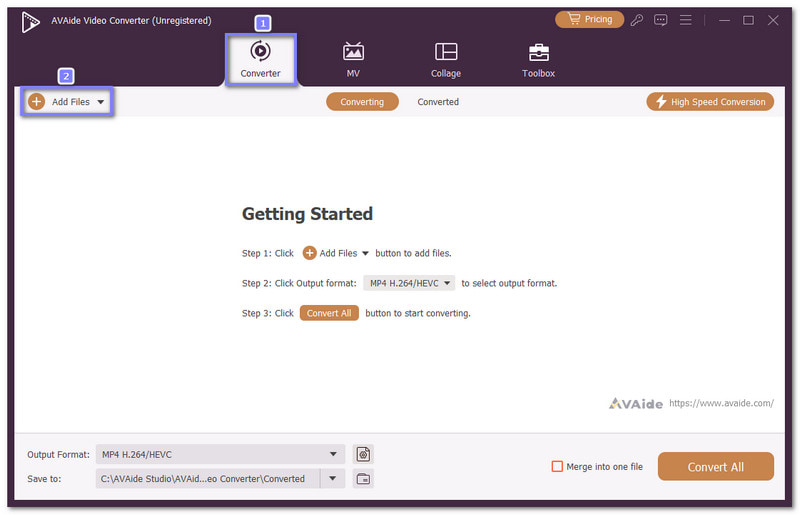
En el Convertidor pestaña, haga clic en el Agregar archivos Botón para cargar tus archivos M4A. También puedes arrastrarlos y soltarlos en la pantalla principal. Si tienes muchos archivos, puedes combinarlos, ya que se admite la conversión por lotes.
Paso 3Seleccione MP4 como formato de archivo de salida.
Golpea el Formato menú desplegable para abrir los formatos de salida. Desde el Video sección, elija MP4 Indique el formato de destino para que el convertidor de vídeo AVAide prepare la salida correcta.
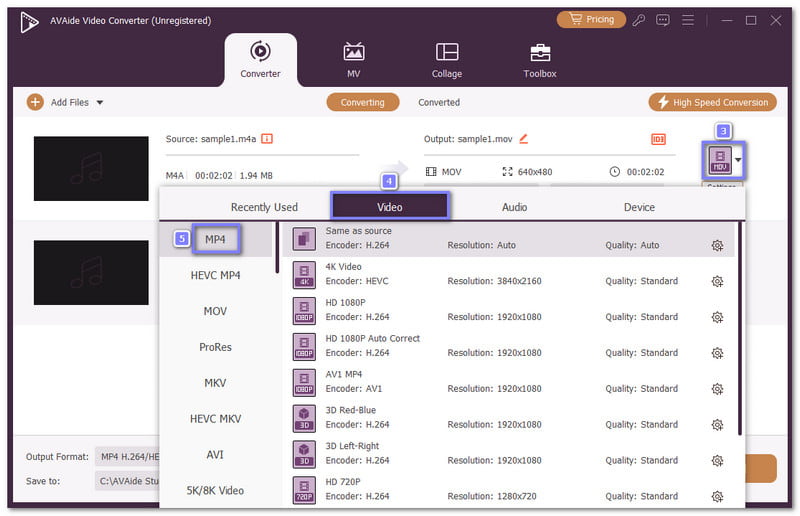
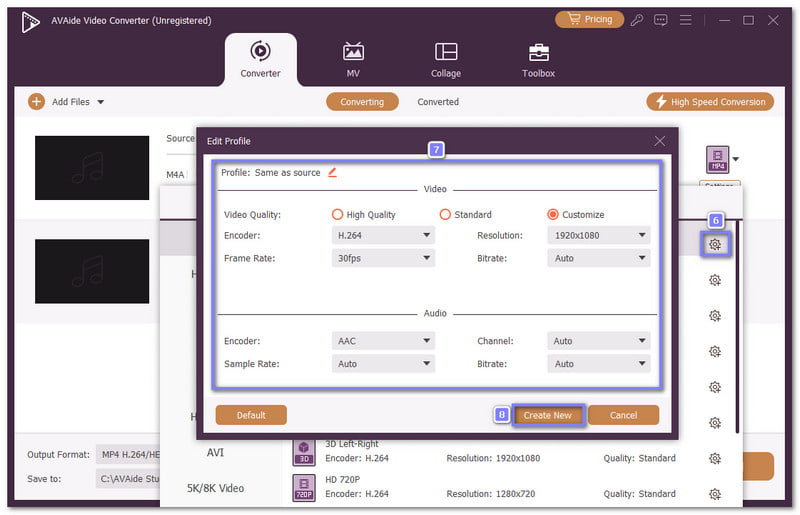
Etapa 4Ajustar la configuración de salida
Si desea un mejor control, haga clic en el Perfil personalizado Opción. Permite configurar el codificador, la frecuencia de muestreo, la tasa de bits y los ajustes del canal, y luego guardar los cambios realizados para obtener la salida deseada.
Paso 5Iniciar la conversión de M4A a MP4
Elige tu carpeta de salida y cambia el nombre del archivo si es necesario. Además, AVAide no es solo un convertidor, sino también uno de los Los mejores editores de M4APuedes hacer clic en el varita mágica botón para editar el archivo antes de exportarlo. Una vez que todo parezca listo, haga clic en el Convertir todo Pulsa el botón y deja que AVAide Video Converter termine el proceso. Después, abre la carpeta que seleccionaste y disfruta de tu nuevo archivo MP4 con la configuración que elegiste.
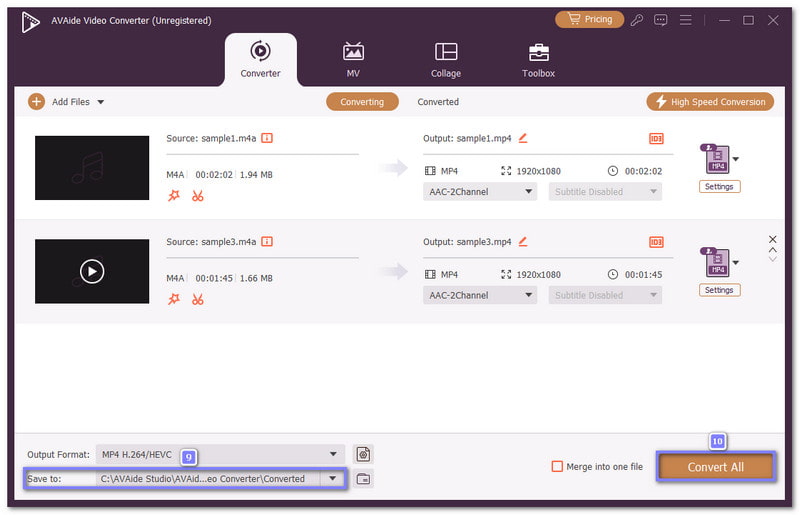
Por qué lo seleccionamos: AVAide Video Converter hace que convertir M4A a MP4 sea rápido y sin complicaciones. Proporciona MP4 en diferentes resoluciones como 720p, 1080p y 4K. También puede personalizar la configuración de salida y usar dispositivos preestablecidos para mayor comodidad. Además, puede usarlo para convertir MP4 a M4A Si deseas extraer el audio de un archivo de vídeo. Además, cuenta con funciones de edición para recortar, fusionar o cortar el archivo antes de convertirlo.
2. Zamzar
¿Necesitas un conversor de M4A a MP4 rápido y sin necesidad de instalar nada? Zamzar es una excelente opción online. Admite más de 1200 tipos de archivo, por lo que ofrece mucho más que una simple conversión de audio. Su página es intuitiva y fácil de usar. Los usuarios gratuitos pueden subir archivos de hasta 50 megabytes y realizar varias conversiones simultáneamente, lo que resulta muy útil cuando tienes muchos archivos para procesar.
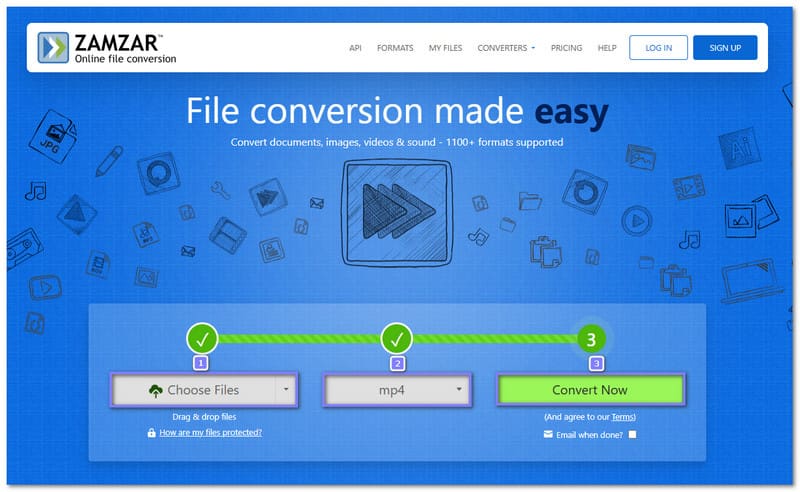
Paso 1Abra Zamzar y haga clic en el Seleccionar archivos Botón para subir tu archivo M4A.
Paso 2Después de que aparezca el archivo, ábralo Convertir a menú y elige MP4 como formato de salida.
Paso 3Prensa Convertir ahora para iniciar la conversión. Procesará su archivo en unos instantes. Una vez que finalice la conversión, haga clic Descargar Guarda el archivo MP4 en tu dispositivo. Luego, comprueba el archivo guardado y reprodúcelo para confirmar que el formato se ha cambiado correctamente.
3. VLC
Algunos usuarios ya tienen un convertidor en su computadora y no se dan cuenta. VLC es conocido por reproducir videos, pero también cambia formatos de archivo sin costo adicional. Funciona en diferentes sistemas y maneja bien las conversiones básicas. Esto lo hace útil cuando quieres cambiar M4A a MP4. También puedes convertir M4A a WMA manteniendo todo dentro de un único programa de escritorio de confianza.
Paso 1Ejecuta VLC en tu ordenador y haz clic. Medios de comunicación en el menú superior.
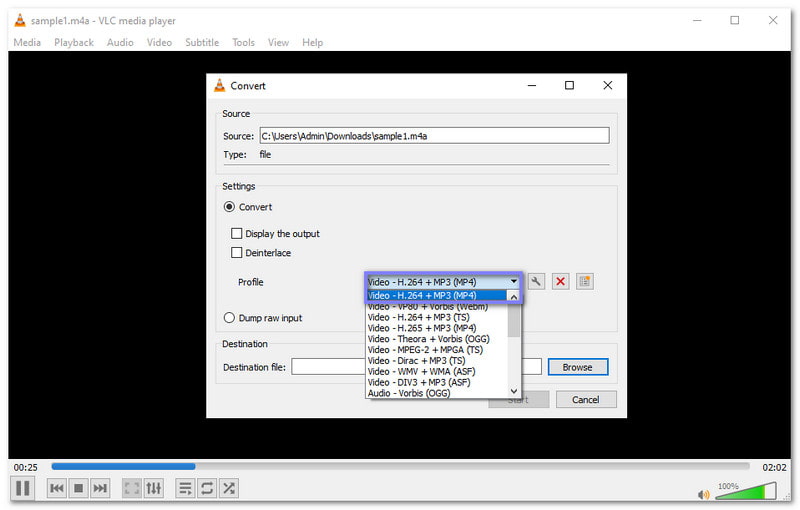
Paso 2Selecciona el Convertir / guardar pulsa el botón e importa tu archivo M4A a la pantalla que se abre.
Paso 3Haga clic en el Convertir / guardar pulsa de nuevo y luego elige MP4 bajo la Perfil sección.
Etapa 4Elige dónde quieres guardar el nuevo archivo y cámbiale el nombre si es necesario. Por último, haz clic en el botón. Comienzo Presione el botón y espere hasta que termine de crear el archivo MP4.
4. Retransmitir
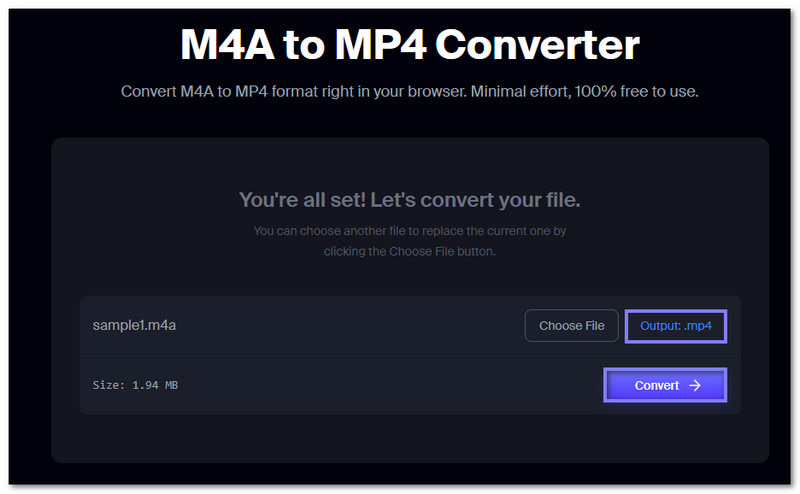
Si buscas la forma más rápida de convertir archivos desde tu navegador, Restream funciona como un conversor online de M4A a MP4 y simplifica el proceso. Sube el archivo, deja que el sitio prepare el formato y espera a que se descargue. No necesitas instalar ningún programa ni realizar ningún pago. Su interfaz intuitiva facilita su uso a quienes lo utilizan por primera vez, ya que las herramientas principales son fáciles de encontrar y la conversión comienza con tan solo unos clics.
Paso 1Abre la página Restream - Convertidor de M4A a MP4 en tu navegador.
Paso 2Hacer clic Elija el archivo o arrastre su archivo M4A al cuadro de carga.
Paso 3Compruebe si MP4 se selecciona como formato de salida. A menudo se elige por defecto.
Etapa 4Si ya está configurado, haga clic en el Convertir botón para comenzar a cambiar el formato del archivo. Una vez finalizado el proceso, haga clic en el Descargar Botón para guardar el archivo MP4.
5. itunes
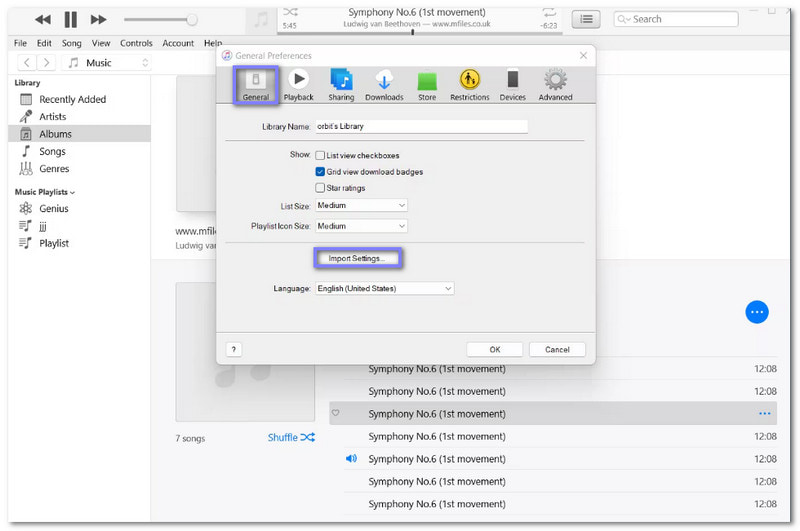
iTunes sigue un método diferente, ya que primero trabaja dentro de tu biblioteca musical. En lugar de una conversión directa, crea una nueva versión AAC que luego puedes guardar como un archivo de vídeo M4A a MP4. Este método resulta más familiar para los usuarios de Apple. Además, ayuda a mantener una buena calidad de audio, lo cual es útil si quieres que el nuevo archivo funcione correctamente en dispositivos Apple.
Paso 1Ejecuta iTunes y haz clic. Editar, entonces escoge preferencias.
Paso 2Ir General y abierto Importar ajustes.
Paso 3Seleccione la opción de codificación que desee y, a continuación, haga clic en el botón. OK botón para guardarlo.
Etapa 4Regresa a tu biblioteca y elige el archivo M4A que deseas convertir.
Paso 5Hacer clic Archivo, escoger Convertir, luego seleccione Crear versión MP4El nuevo archivo aparecerá junto al original.
Parte 3: Comparación de los 5 convertidores M4A a MP4
A continuación, se presenta una comparación de cinco convertidores de M4A a MP4. Se ha realizado teniendo en cuenta la plataforma, la facilidad de uso, la velocidad, etc. Por lo tanto, le invitamos a que la revise.
- Factor
- Plataforma
- Facilidad de uso
- Velocidad
- Conversión masiva
- Control de salida
- Mejor uso
| Convertidor de video AVAide | Zamzar | VLC | Retransmisión | itunes |
| Windows y Mac | Navegador | Windows, Mac y Linux. | Navegador | Windows y Mac |
| ★★★★★ | ★★★★★ | ★★★★ | ★★★★★ | ★★★ |
| Rápido | Medio | Lento | Medio | Lento |
| ✓ | ✓ | ✓ | ✗ | ✗ |
| Sí, ajusta la configuración. | Sin ajustes profundos. | Opciones básicas del perfil. | Sin ajustes avanzados. | Solo salida básica. |
| Control rápido y total. | Buenas noticias para los usuarios de Apple. | Convertir si VLC está instalado. | Conversión instantánea del navegador. | Usuarios del ecosistema de Apple. |
Parte 4: Preguntas frecuentes sobre la conversión de M4A a MP4
¿M4A y MP4 son lo mismo?
No. M4A es un formato de audio que se utiliza para archivos de música y sonido. MP4 es un formato de vídeo que puede incluir vídeo, audio y subtítulos.
¿Cómo abrir archivos M4A?
Puedes abrir archivos M4A con reproductores multimedia como iTunes, VLC, Windows Media Player o QuickTime. La mayoría de los smartphones y tabletas también pueden reproducir M4A de forma nativa.
¿Cuáles son las desventajas de M4A?
Los archivos M4A no son compatibles con todos los dispositivos. No pueden almacenar vídeo ni subtítulos. Algunos reproductores antiguos podrían no reconocerlos, lo que puede limitar las opciones de reproducción.
Las herramientas mencionadas anteriormente hacen posible que todos puedan cambiar M4A a MP4Uno de los mejores es Convertidor de video AVAideOfrece una conversión ultrarrápida y es fácil de usar, ideal para cualquier nivel de habilidad. Convierte audio en video sin problemas y mantiene una alta calidad.
SOBRE EL AUTOR

Su caja de herramientas de video completa que admite más de 350 formatos para conversión en calidad sin pérdidas.
Convertir audio