


Usuarios de Android que quieran aprender Cómo grabar audio en Android Estás en el lugar correcto, ya que este artículo cubrirá todos los métodos sencillos que necesitas.
Abordaremos cómo grabar audio externo, como voz y sonidos ambientales, así como cómo capturar el audio interno de tu teléfono. También incluiremos una guía básica de solución de problemas para ayudarte a resolver problemas comunes de grabación.
- Parte 1. Grabación de audio externo (voz y sonidos ambientales)
- Parte 2. Grabación de audio interno (del sistema de tu teléfono)
- Parte 3. En caso de que necesites usar micrófonos externos con Android
- Parte 4. Solución de problemas comunes
- Extra. El mejor grabador de pantalla para Android con una calidad de salida superior.
Parte 1. Grabación de audio externo (voz y sonidos ambientales)
1. Uso de la aplicación de grabadora de voz integrada
Este método ofrece una manera sencilla de aprender a grabar audio en un teléfono Android, utilizando una función básica que ya está presente en la mayoría de los teléfonos Android para capturar voz y sonido.
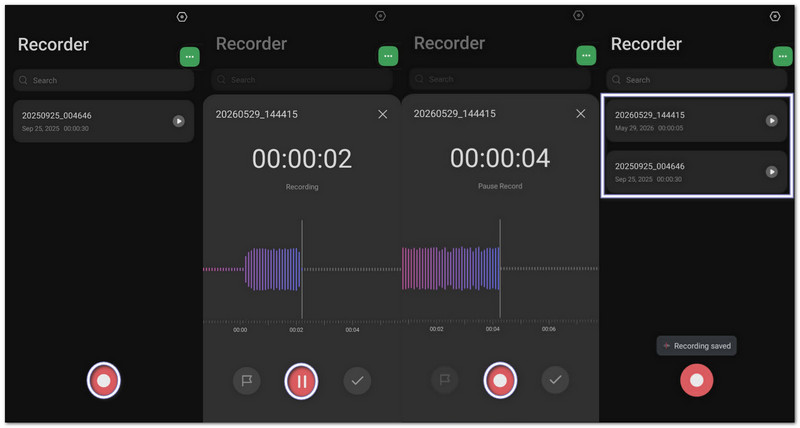
Paso 1Abre el cajón de aplicaciones y busca Grabadora de voz.
Paso 2Toca el rojo Registro Botón para comenzar a grabar tu voz o los sonidos cercanos.
Paso 3Grifo Pausa Si necesitas un breve descanso. Toca Reanudar continuar.
Etapa 4Grifo Ahorrar Una vez que termines, tu archivo de audio se guardará en la aplicación Archivos o Mis archivos. La mayoría de las grabaciones se guardan como archivos MP3 o M4A.
2. Grabar audio externo sin ninguna aplicación.
Este método permite grabar voz en Android para capturar audio de forma inmediata utilizando las funciones integradas del teléfono, sin necesidad de abrir ninguna aplicación de grabación instalada.
A. Widget de grabación de Google
Paso 1Mantén pulsada un área vacía de la pantalla de inicio.
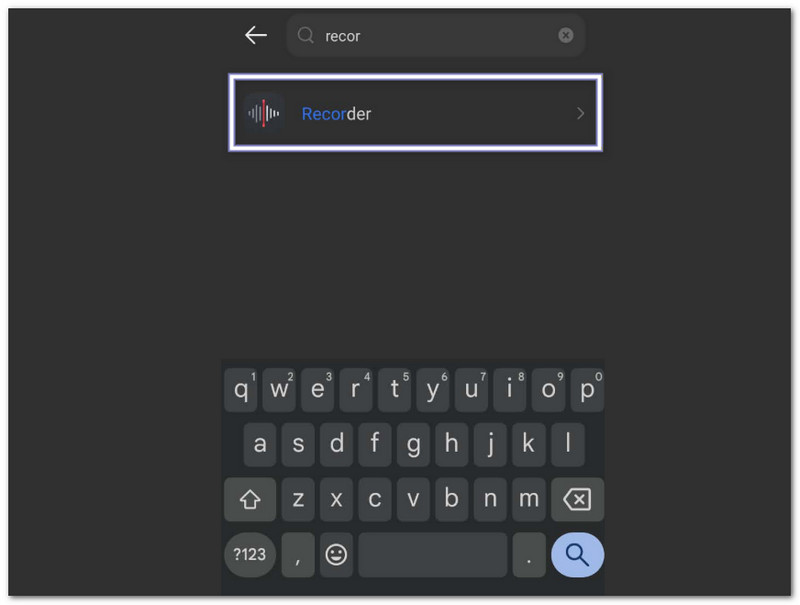
Paso 2Grifo Widgets y encuentra el Grabadora de Google widget.
Paso 3Arrástralo a tu pantalla de inicio.
Etapa 4Pulsa el widget en cualquier momento para empezar a grabar con un solo toque.
B. Asistente de Google
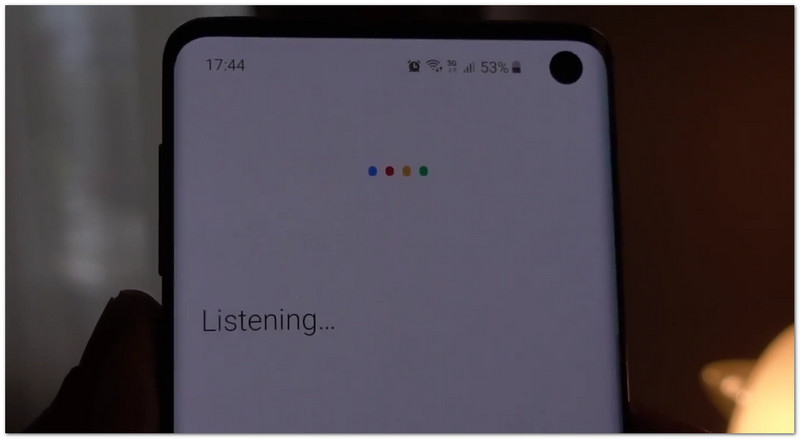
Paso 1Decir "Hola Google" o sostener el Fuerza botón.
Paso 2Decir "Graba mi voz" o "Iniciar una grabación de audio."
Paso 3El Asistente de Google abrirá la grabadora y comenzará a capturar el sonido.
C. Mosaico de configuración rápida
Paso 1Desliza el dedo hacia abajo desde la parte superior de la pantalla.
Paso 2Buscar Grabador de audio o Grabador de pantalla en Ajustes rápidos.
Paso 3Pulsa para empezar a grabar al instante.
Etapa 4Detén la grabación una vez finalizada y guarda el archivo.
3. Grabación con una aplicación de terceros (para mejor calidad y funciones)
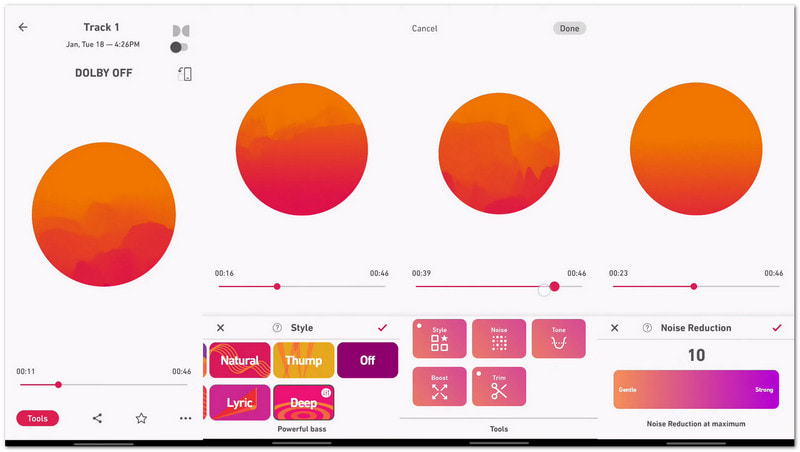
Grabar con una aplicación de terceros, como Dolby On, ofrece mayor claridad de sonido y más control para todo tipo de necesidades de audio. Convierte tu teléfono en un sencillo estudio de grabación para voz, música y vídeos.
Mejora el sonido con reducción de ruido, ecualización y efectos de estudio para un audio más nítido y profesional. Es realmente útil si necesitas aprender a grabar audio en Samsung y otras marcas de Android.
Paso 1Instalar en pc Dolby activado de la tienda Google Play.
Paso 2Abre la aplicación y pulsa el botón Registro botón.
Paso 3Graba tu voz, música o sonidos ambientales. La aplicación reduce automáticamente el ruido y mejora la claridad del sonido.
Etapa 4Guarda o comparte la grabación después de editarla con las herramientas de audio integradas.
Parte 2. Grabación de audio interno (del sistema de tu teléfono)
1. Uso de la grabadora de pantalla integrada
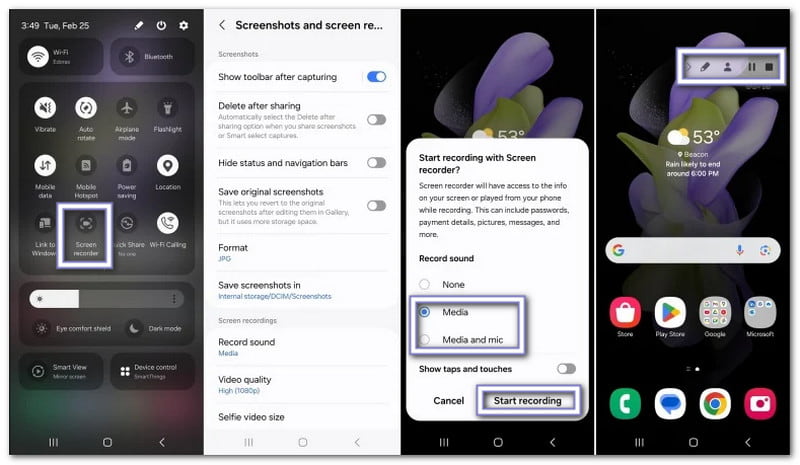
Es la función oficial de Android para aprender Cómo grabar audio interno en Androidy graba el sonido del sistema junto con la actividad de la pantalla de forma estable.
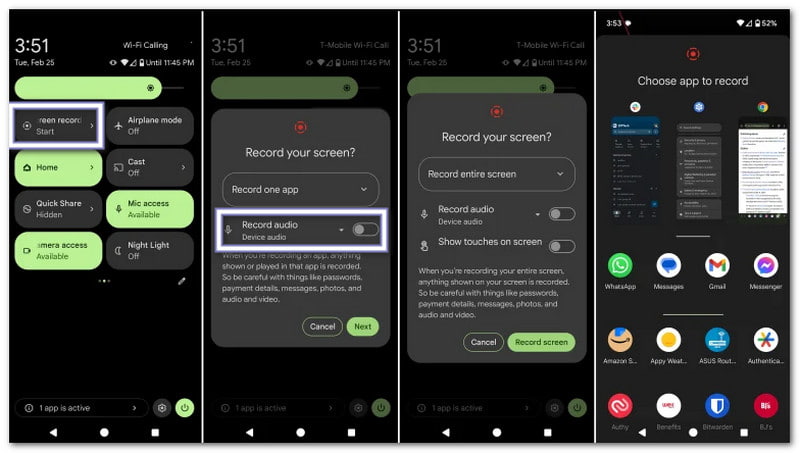
Paso 1Desliza el dedo hacia abajo desde la parte superior de la pantalla dos veces para abrir Configuración rápida.
Paso 2Encontrar Grabador de pantalla. Si no aparece, pulse el Lápiz o Editar botón y agréguelo primero.
Paso 3Grifo Grabador de pantalla y elige Audio del dispositivo o Medios de comunicación y Micrófono como fuente de sonido.
Etapa 4Inicia la grabación y abre la aplicación, el juego o el vídeo que quieras capturar. Detén la grabación cuando hayas terminado.
2. Grabación de audio interno puro (sin vídeo) mediante una aplicación de terceros.
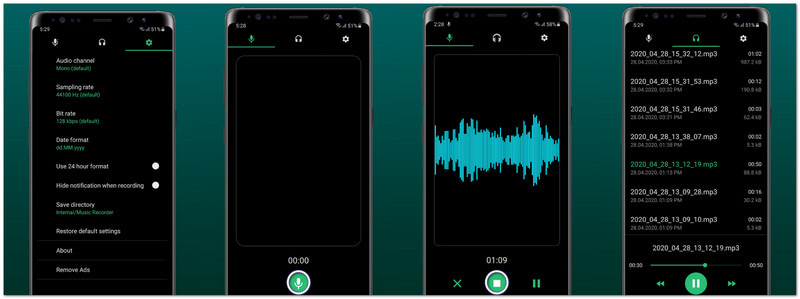
Si buscas cómo grabar solo audio en Android, Music Recorder - Song Recorder, desarrollado por Jaya Zone Tech, es una solución sencilla.
Esta aplicación de grabación de voz Captura sonido de alta calidad desde apps, juegos y reproductores de música. También puedes configurar la tasa de bits, la frecuencia de muestreo y elegir entre mono o estéreo para una mejor calidad de sonido. Admite pausa, reanudación, edición, compartir e incluso un modo de grabación oculto para mayor flexibilidad.
Paso 1Instalar en pc Grabadora de música - Grabadora de canciones desde Google Play Store y abre la aplicación.
Paso 2Permitir los permisos necesarios para Micrófono y Acceso al almacenamiento.
Paso 3Abierto Ajustes y cambiar el Fuente de grabación desde Micrófono para Audio internoTambién puedes elegir MP3 o WAV formato.
Etapa 4Grifo Registro y reproduce el audio, juego o video que quieras capturar. La aplicación solo graba el sonido interno.
Parte 3. En caso de que necesites usar micrófonos externos con Android
El micrófono de tu teléfono funciona bien para grabaciones sencillas. Pero si quieres un sonido más nítido, menos ruido o una captura de voz más alta, un micrófono externo puede ser de gran ayuda.
Opción A: Micrófonos USB-C
Los micrófonos USB-C son fáciles y rápidos de usar. Solo tienes que conectarlos al puerto USB-C de tu teléfono y empezar a grabar. La mayoría de los teléfonos Android los detectan automáticamente. Suelen ofrecer un sonido más nítido y una mayor claridad de voz que el micrófono integrado del teléfono. Son ideales para creadores de contenido, estudiantes y para grabar vídeos con el móvil.
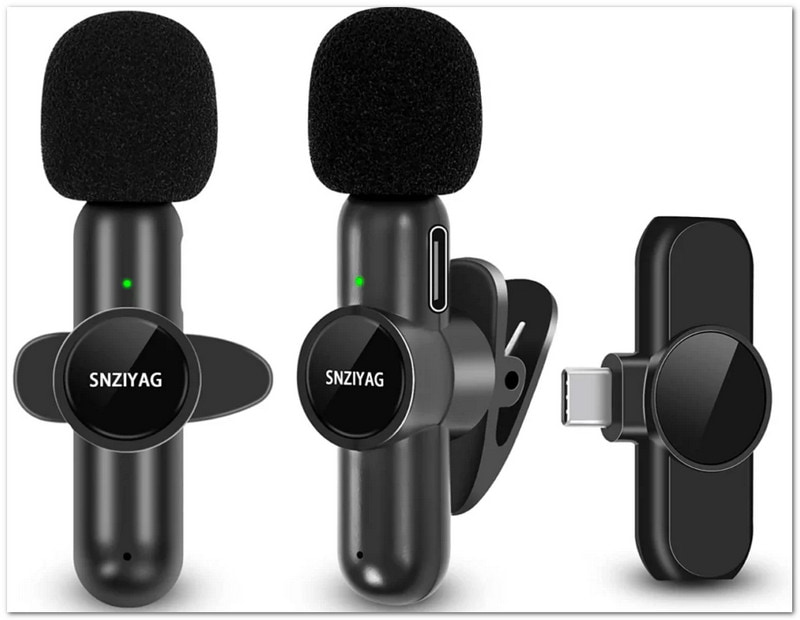
Opción B: Micrófonos inalámbricos Bluetooth
Los micrófonos Bluetooth te permiten grabar sin cables. Simplemente los conectas a través de la configuración Bluetooth de tu teléfono y comienzas a grabar con normalidad. Son muy útiles si te mueves mientras grabas o hablas. Mucha gente los usa para vlogs, presentaciones, videos al aire libre y entrevistas, ya que son portátiles y fáciles de transportar.
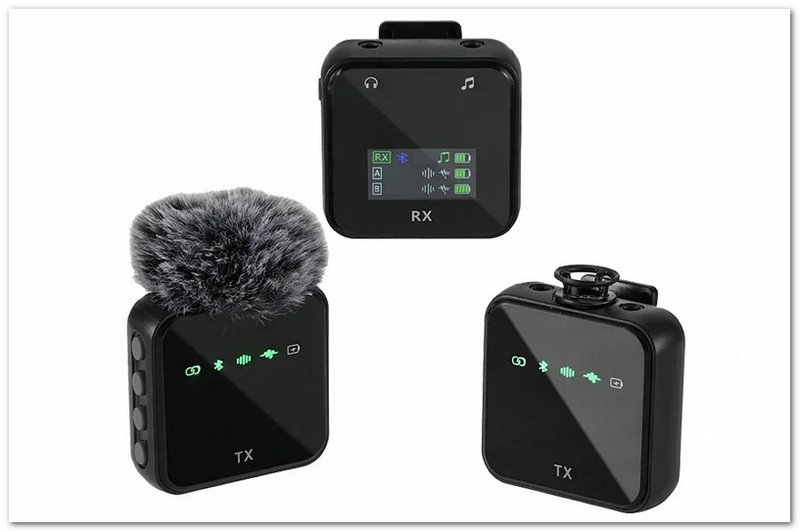
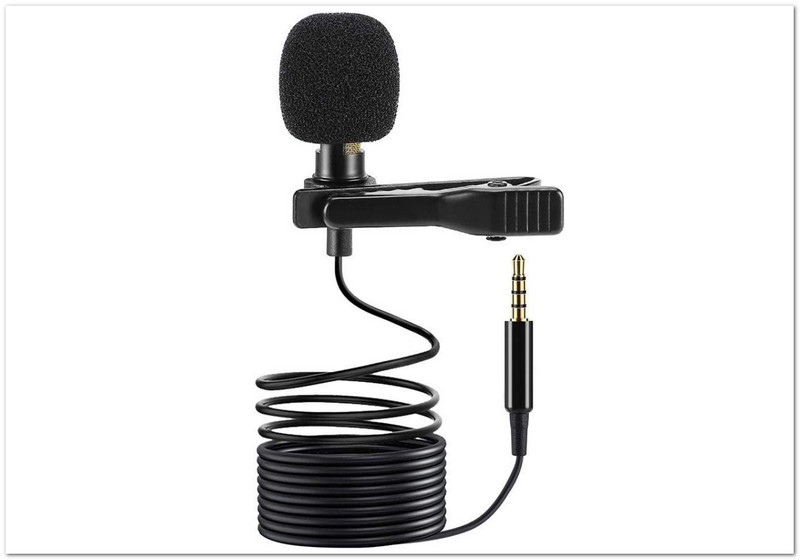
Opción C: Micrófonos de 3,5 mm
Los micrófonos de 3,5 mm se conectan a través de la toma de auriculares de tu teléfono Android. Si tu dispositivo no tiene toma de auriculares, puedes usar un adaptador USB-C a 3,5 mm. Estos micrófonos son económicos y fáciles de usar para notas de voz, proyectos escolares, llamadas y grabaciones sencillas. También son una buena opción para principiantes que buscan una mejor calidad de audio sin gastar demasiado.
Parte 4. Solución de problemas comunes
Ya has terminado de aprender a grabar audio en Android. Pero, ¿qué pasa si te encuentras con problemas inesperados? ¿Sabes qué hacer?
Puede resultar difícil, sobre todo si eres principiante. Pero no te preocupes. No te dejaremos solo. También te daremos soluciones sencillas en las que podrás confiar si te encuentras con problemas como los que se describen a continuación.
1. La opción de audio interno aparece atenuada.
Android bloquea el audio interno en algunas aplicaciones. También puede estar restringido por las normas de derechos de autor. Utilice el audio integrado. Grabador de pantalla desde Configuración rápida. Funciona mejor para el sonido del sistema. Si es posible, configure el audio en Audio del dispositivo o Medios de comunicación y Micrófono.
2. Micrófono externo no reconocido
Sucede cuando el teléfono no puede detectar el micrófono. Encienda OTG en Ajustes para micrófonos USB-C. Controlar Cables y Adaptadores para obtener apoyo y un chip DACConecta primero el micrófono antes de abrir la aplicación. Inténtalo. Abrir cámara si es necesario.
3. La grabadora de voz no aparece.
La aplicación puede estar oculta o desactivada. Abrir Cajón de aplicaciones y búsqueda Grabadora. Ir Ajustes > aplicaciones y habilítelo si está deshabilitado.
4. La grabación en segundo plano se detiene.
Android puede cerrar aplicaciones para ahorrar batería. Optimización de la batería para IrrestrictoBloquea la aplicación en Aplicaciones recientes para que permanezca abierto.
5. Las grabaciones no se guardan.
A menudo se trata de un problema de almacenamiento o de permisos. Permitir Almacenamiento o Permisos de archivos. Compruebe si el almacenamiento está lleno. Borre el cache y vuelve a intentarlo.
Extra: El mejor grabador de pantalla para Android con una calidad de salida superior.
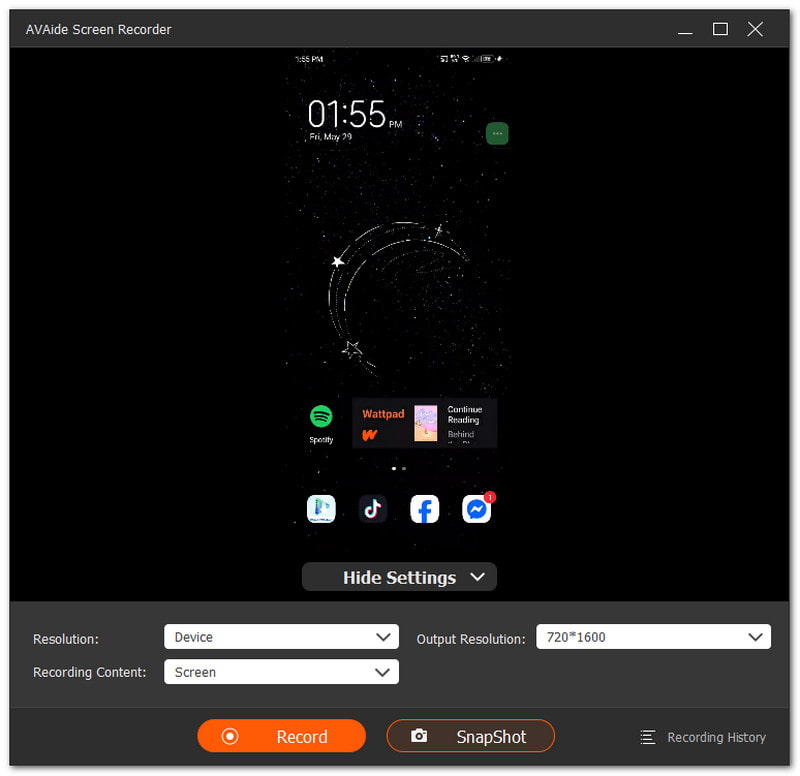
Grabador de pantalla AVAide Ofrece una función de grabación de voz para dispositivos Android. Admite resoluciones de hasta 4K para una salida de video nítida y clara. También permite capturar el micrófono del teléfono, el sonido de los altavoces del ordenador o ambos simultáneamente. Además, puedes tomar una instantánea durante la grabación para tenerla a mano. Es ideal para juegos móviles, tutoriales de aplicaciones y videollamadas.
- Graba audio en el iPhoneAndroid, Windows y Mac.
- Captura la pantalla del teléfono con alta resolución.
- Permite realizar funciones de edición como recortar, fusionar, convertir y mejorar el audio.
- Admite formatos como MP4, WMV, AVI, GIF y MP3.

 Descarga segura
Ahora ya lo sabes Cómo grabar sonido en Android y qué hacer si experimentas problemas. Si surgen problemas, simplemente revisa tu configuración, permisos y herramientas de grabación.
Para obtener mejores resultados, también puede utilizar una herramienta potente como Grabador de pantalla AVAideOfrece una grabación fluida y una salida de alta claridad para usuarios de Android e incluso para usuarios de Windows y Mac.
SOBRE EL AUTOR

Capture actividades de pantalla con audio, reuniones en línea, videos de juegos, música, cámara web, etc.
Grabación de audio


