Quieres aprender Cómo grabar una llamada telefónica en un iPhoneGrabar llamadas de iPhone es muy útil, sobre todo si quieres guardar conversaciones importantes, reuniones de negocios o entrevistas. Si te interesa aprender los mejores métodos para grabar tus llamadas, te recomendamos leer este tutorial. Aquí te mostramos todos los métodos que puedes usar para grabar llamadas tanto en versiones antiguas como recientes de iOS. Consulta este artículo para obtener más información.
Parte 1. El gran cambio en iOS 18.1: las llamadas nativas.
En iOS 18.1, Apple introdujo la función nativa de grabación de llamadas. Con esta función, puedes grabar llamadas telefónicas de forma eficaz, ideal para guardar conversaciones importantes, temas de negocios o cualquier otra charla relevante. Además, esta herramienta está integrada directamente en la app Teléfono, lo que garantiza que todas las grabaciones sean claras, accesibles y seguras. Asimismo, al usar la función, ambas partes reciben una notificación. Es perfecta para mantener la transparencia y cumplir con los estándares de privacidad. Por lo tanto, si usas un iPhone con iOS 18.1, puedes usar esta función para grabar llamadas sin necesidad de descargar ninguna aplicación de terceros.
Para aprender a usar la grabadora de llamadas integrada, puede seguir los sencillos pasos que le proporcionamos a continuación.
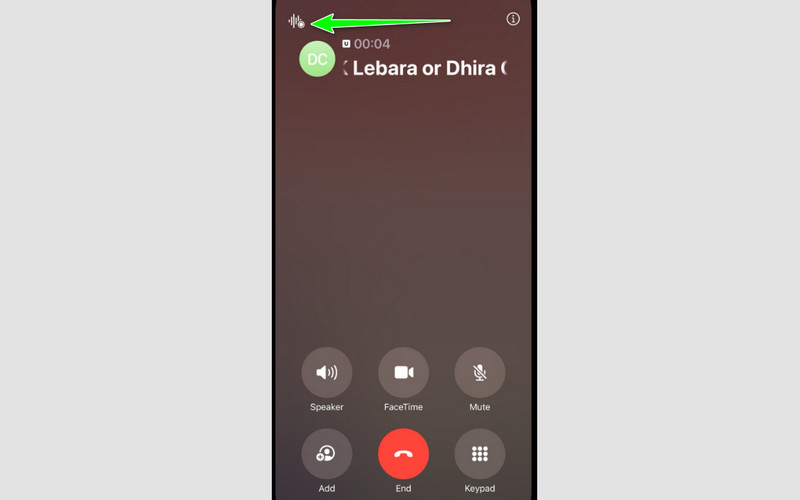
Paso 1Abre el Teléfono Aplícate a la aplicación e inicia o recibe una llamada. Si ya estás en una llamada, continúa con el siguiente paso.
Paso 2Toque en el Registro pulsa el botón en la parte superior de la pantalla. A continuación, una notificación avisará a ambas partes de que la grabación está activa.
Paso 3Para detener la grabación de la llamada, puede pulsar el botón Detener símbolo en su pantalla.
¿Dónde se guardan las llamadas grabadas en un iPhone?
Con iOS 18.1, las llamadas grabadas con la grabadora integrada se guardan automáticamente en el historial de llamadas de la app Teléfono. Además, se sincronizan con la app Notas de Voz para un acceso más cómodo. Esta integración garantiza que las grabaciones estén disponibles como archivos de audio independientes y se muestren junto con tus llamadas. Puedes guardar copias de seguridad de estas grabaciones y acceder a ellas desde todos tus dispositivos Apple, según la configuración de iCloud.
Parte 2. Cómo grabar llamadas en versiones antiguas de iOS (iOS 17 y anteriores)
¿Sigues usando una versión antigua de iOS y quieres grabar una llamada? ¡No te preocupes! Grabar llamadas también es posible en iOS 17 y versiones anteriores. Para conocer todos los métodos disponibles, consulta esta sección.
Método 1. Uso de una aplicación de terceros (Método de llamada de tres vías)
Existen programas de terceros que permiten grabar audio mediante llamadas en conferencia a tres bandas. Estas aplicaciones permiten grabar la conversación conectando la llamada a una línea de grabación. Si bien requiere la instalación y configuración de una aplicación, es uno de los métodos más fiables. Sigue las sencillas instrucciones a continuación para aprender a grabar una llamada en un iPhone.
Paso 1Puedes instalar una aplicación de grabación de llamadas que permita combinar llamadas.
Paso 2Durante una llamada, puedes iniciar una conferencia telefónica a tres bandas marcando el número de grabación de la aplicación.
Paso 3Luego, combina las llamadas para que la aplicación grabe la conversación. Una vez hecho esto, finaliza la llamada y accede a la grabación guardada dentro de la aplicación.
Si buscas aplicaciones de terceros, puedes probar Rev Call Recorder, TapeACall y Call Recorder - IntCall.
Método 2. Uso de un segundo dispositivo (la solución analógica)
Otra forma de grabar audio en un iPhonePara grabar conversaciones, especialmente llamadas, se puede usar otro dispositivo. Puedes usar otro teléfono, grabadora o computadora portátil/de escritorio. Este método es sencillo y no requiere aplicaciones especiales. Incluso puede funcionar de forma consistente siempre que el entorno sea silencioso. La única desventaja es que la calidad del audio depende del entorno y del dispositivo de grabación. Para aprender a grabar una conversación en un iPhone, sigue los pasos a continuación.
Paso 1Puedes usar otro dispositivo como grabadora. Puedes usar la función de grabación de tu teléfono o una aplicación, una grabadora independiente o una computadora. Luego, inicia la grabación.
Paso 2Ahora puedes iniciar la llamada y asegurarte de que esté en modo altavoz para escuchar la voz de la otra persona. Ten en cuenta que el entorno debe estar en silencio para obtener una mejor calidad de audio.
Paso 3Detén la grabación y guárdala en tu dispositivo. También puedes compartir las grabaciones si lo necesitas.
Método 3. Uso de notas de voz
los Memos de voz La aplicación también puede ser útil para grabar llamadas. Sin embargo, tenga en cuenta que no siempre es posible grabar llamadas, ya que iOS bloquea la captura de audio para proteger la privacidad. Además, incluso si logra grabar una llamada, la calidad del audio puede ser deficiente. En ocasiones, la grabación puede resultar inaudible. Por lo tanto, aunque este método sea algo efectivo, no recomendamos usarlo, especialmente para grabar conversaciones importantes.
Paso 1Ejecutar el Memos de voz aplicación mientras estás en una llamada.
Paso 2Luego, puede comenzar a intentar grabar la llamada presionando el botón. Registro botón.
Paso 3Luego, golpea Detener para terminar las grabaciones.
Parte 3. Cuestiones legales y de privacidad críticas
¿La persona que está al otro lado de la llamada recibe una notificación cuando se graba una llamada desde un iPhone?
La respuesta es sí. Si utilizas la grabadora integrada de iOS 18.1, ambas partes recibirán una notificación al grabar una llamada. Esto es necesario para proteger la privacidad y garantizar la transparencia. La otra persona escuchará la grabación y recibirá una notificación, lo que le permitirá saber que la conversación se está grabando.
¿Es legal grabar llamadas telefónicas?
Bueno, depende de la situación. Si quieres grabar una llamada sin el consentimiento de la otra persona, se considerará ilegal. Esto se debe a que no estás respetando la privacidad de la otra persona con la que estás hablando. Por otro lado, si ambos están al tanto de la grabación, será legal. Por lo tanto, si quieres grabar una conversación o discusión importante por teléfono, lo ideal y respetuoso es pedir permiso a la otra persona.
¿Puede utilizarse como prueba una llamada grabada en secreto?
En los tribunales, las grabaciones secretas suelen ser rechazadas, sobre todo si infringen las leyes de consentimiento o privacidad. En algunos casos, incluso podrían acarrear problemas legales a quien las grabó. Los tribunales generalmente prefieren las grabaciones realizadas con el consentimiento expreso de todos los participantes.
Parte 4. El mejor grabador de videollamadas para tu dispositivo.
¿Buscas una grabadora excepcional que te ofrezca todas las funciones que necesitas? En ese caso, te sugerimos usar Grabador de pantalla AVAideEste programa ofrece la función de grabación de llamadas, que te permite grabar cualquier contenido de tu teléfono móvil, incluidas las llamadas. Lo que más nos gusta es su facilidad de uso, gracias a su interfaz de usuario intuitiva. Además, garantiza la mejor calidad de audio para una experiencia auditiva superior. Lo mejor de todo es que puedes guardar tus grabaciones en el formato que prefieras: MP4, AVI, MKV, MP3, AAC, WAV y muchos más. Por lo tanto, si buscas la mejor aplicación para grabar llamadas de iPhone, AVAide Screen Recorder es la solución.
Paso 1Primero, descargar Grabador de pantalla AVAide en tu ordenador. Puedes acceder a él desde tu Mac o Windows.

DESCARGA GRATUITA Para Windows 7 o posterior
 Descarga segura
DESCARGA GRATUITA Para Mac OS X 10.13 o posterior
Descarga seguraPaso 2Después de iniciar el programa, haga clic en el Desplegable botón y seleccione el grabadora de telefono función. Luego, puedes comenzar a conectar tu teléfono móvil al software.
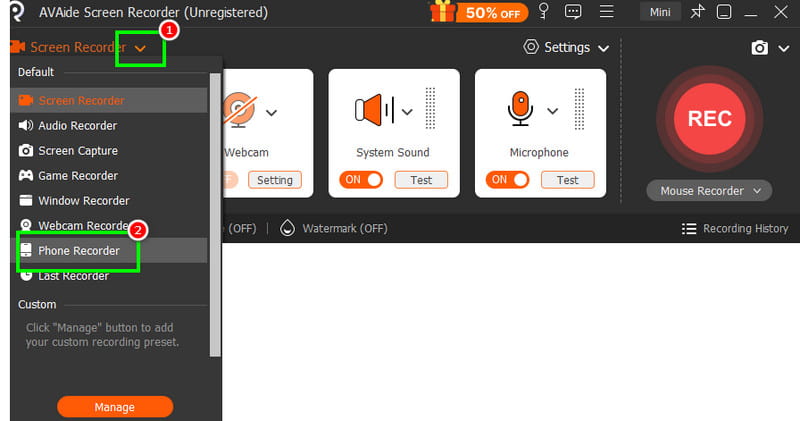
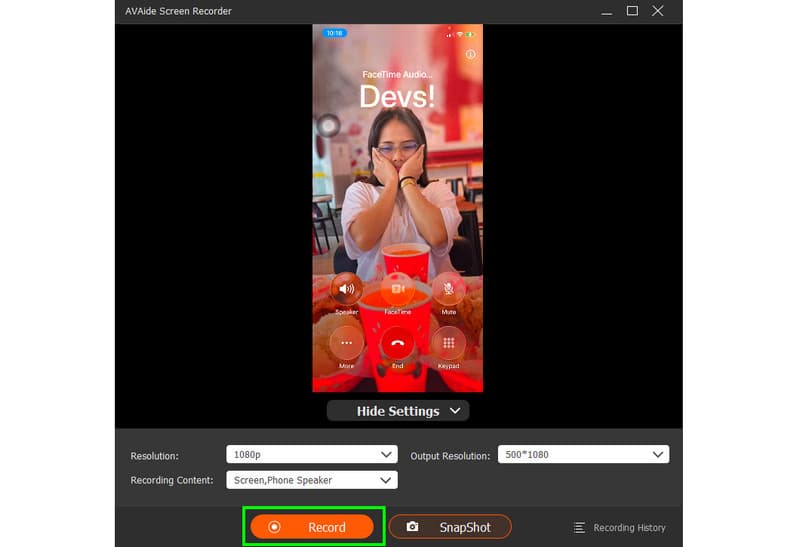
Paso 3Después de conectar tu teléfono, verás la pantalla del teléfono en tu escritorio. Empieza a tocar el Registro Botón para iniciar el proceso de grabación. Detener Cuando hayas terminado de grabar.
Etapa 4Finalmente, puedes empezar a golpear el Exportar Haz clic en el botón de abajo para guardar la grabación en tu ordenador.
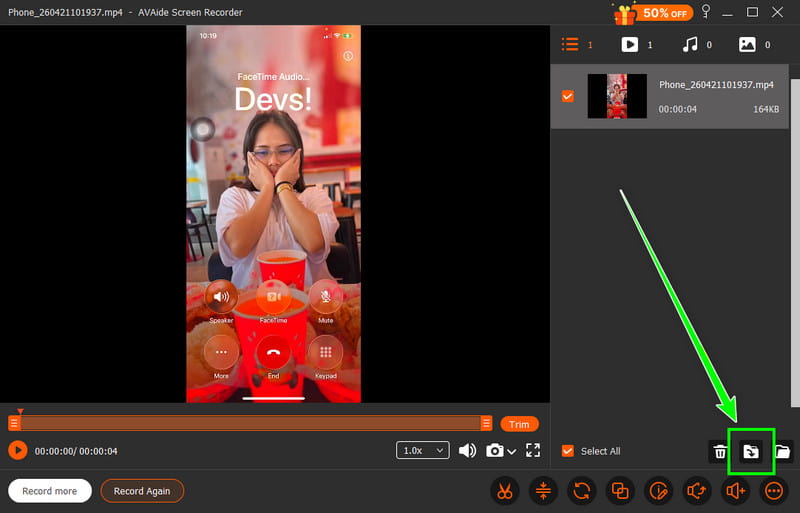
Para ser eficaz grabar una llamada de iPhonePuedes utilizar todos los métodos de esta sección. Hemos proporcionado las mejores formas de capturar/grabar una llamada telefónica en un iPhone usando versiones antiguas y nuevas de iOS. Además, si deseas un mejor proceso de grabación de llamadas en iPhone, te recomendamos usar Grabador de pantalla AVAideCon la función de grabación telefónica de este programa, puede asegurarse de grabar una llamada telefónica con la mejor calidad, ideal para una reproducción satisfactoria.
SOBRE EL AUTOR

Grabe la pantalla, el audio, la cámara web, el juego, las reuniones en línea, así como la pantalla de iPhone/Android en su computadora.
Grabación de audio