Cuando necesitamos reducir el tamaño de los archivos de video, una opción es reducir la resolución. Los videos de alta calidad suelen tener tamaños de archivo más grandes. Si desea reducir la resolución, existe un excelente programa que puede reducir significativamente el tamaño del archivo, conservando parte de la calidad original. Este artículo recopila una lista de programas confiables, eficientes y potentes. Conversores de 1080p a 480p Adaptado a diferentes necesidades.
Parte 1. La forma más efectiva de reducir/convertir 1080p a 480p
Si está buscando un software que reduzca o convierta eficientemente la resolución de video, Convertidor de video AVAide Es sin duda la opción ideal. Con este convertidor de resolución de video, puede reducir la resolución a 480p en minutos. Por supuesto, si desea mejorar la calidad del video, también puede escalarlo a 4K. Incluso los usuarios menos familiarizados con estas herramientas pueden reducir fácilmente la resolución de video gracias a su interfaz intuitiva e instrucciones paso a paso. Además, AVAide Video Converter utiliza tecnologías avanzadas de conversión de video, como optimización de velocidad y aceleración de hardware. Esto permite convertir una gran cantidad de archivos en tan solo un minuto.
- Con más de 300 formatos de entrada y salida compatibles.
- Con la capacidad de generar resoluciones de video de 8K/5K/4K/1080p.
- Comprimir conservando al máximo la calidad del vídeo original.
- Velocidad de conversión rápida con soporte para reducción por lotes de resolución a 480p.

 Descarga segura
Paso 1Descarga la increíble herramienta
Para comenzar, haga clic en el icono de descarga de arriba y elija si está usando Windows o Mac. Cuando hayas terminado de descargar el fantástico programa, haz doble clic en el archivo para comenzar a instalarlo de inmediato.
Paso 2Cargue su archivo de video
Vaya al centro de la pantalla y haga clic en el Más (+) símbolo después de ejecutar el software para cargar su archivo. También puede usar esta herramienta para mejorar su video de inmediato cargando muchos archivos de video.

Paso 3Reducir escala 1080p a 480p
Al hacer clic en el botón Convertir todo a, aparecerá una lista de formatos y resoluciones en el lado izquierdo de la herramienta. Escoger MP4 HD 480P para reducir la escala de su video de 1080p.

Etapa 4Convierta su archivo de video
Una vez que haya terminado de elegir la resolución de su video, haga clic en el botón Convertir todo opción para convertirlo. Acabas de reducir la resolución del video en un par de segundos.

Parte 2. ¿Cómo convertir 1080p a 480p en línea?
1. Convertidor de archivos en línea gratuito
Suponga que está buscando un software en línea que sea fácil de usar. Archivo en línea gratuito Converter ha sido creado específicamente para ti. Este útil software le permite convertir medios de un formato a otro de manera rápida y eficiente y cambiar la resolución. Acepta una amplia variedad de diferentes formatos de fuente. Puede restaurar su archivo a los formatos más populares, como MP4, AVI, MOV, etc. Aprenda a usar esta función útil para reducir la escala de su video.
Paso 1Abre el sitio web oficial
Vaya primero al sitio web oficial de la herramienta. En la barra de búsqueda, escriba Convertidor de archivos en línea gratuito.
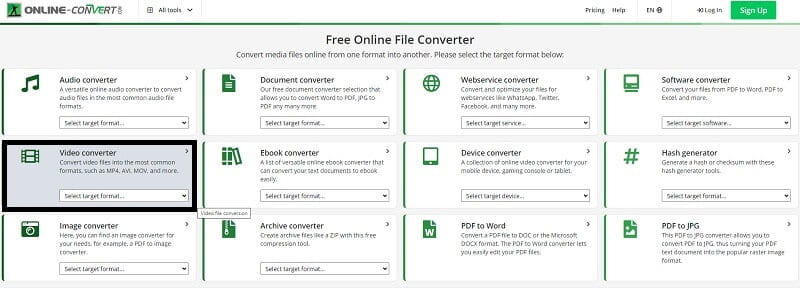
Paso 2Hacer una conversión de video
Para continuar, presione el botón Convertidor de video botón para convertir la resolución de su video.
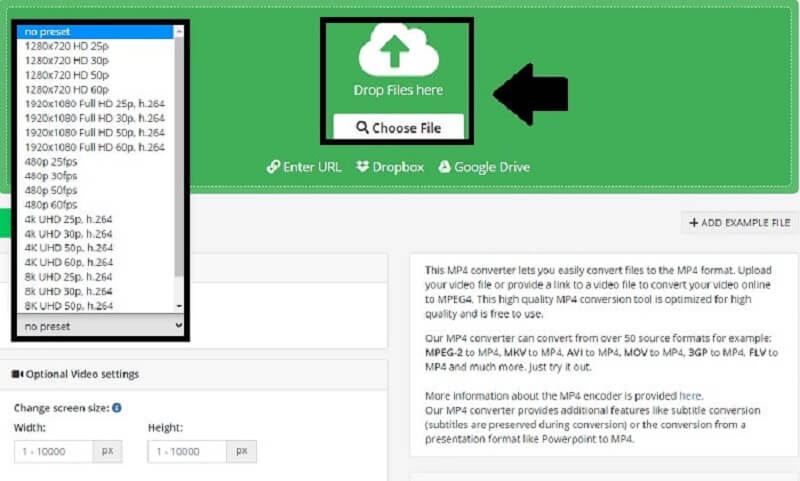
Paso 3Seleccione un ajuste preestablecido y convierta
Una vez que haya soltado sus archivos, seleccione el 480p ajustes preestablecidos y haga clic Comienzo para comenzar el proceso.
2. Convertidor de video en línea
Esta práctica herramienta es un conversor de archivos que funciona en línea. Casi todos los formatos de audio son compatibles. Convertidor de video en líneae es un excelente programa que puede ayudarlo a convertir su video de 1080p a 480p si desea reducir el tamaño de su video. Además, le permite comprimir su video en el método más directo posible. Además de eso, puede ayudarlo a convertir su video de manera rápida y eficiente. Estos son los procedimientos básicos para reducir la escala de su película de 1080p a 480p.
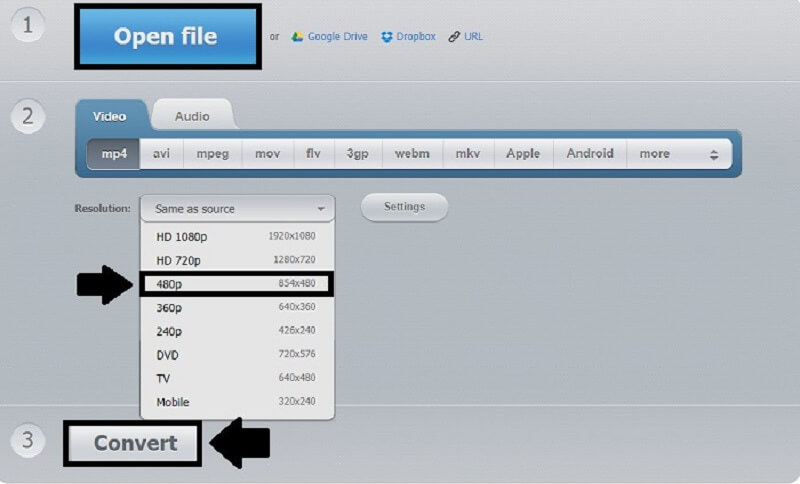
Paso 1Abrir documento
Ahora puede elegir su archivo de video seleccionando el botón Abrir archivo. A continuación, elija el vídeo a reducir.
Paso 2Hacer una conversión de video
Para continuar, presione el botón Convertidor de video botón para convertir la resolución de su video.
Paso 3Cambiar la resolución
Al seleccionar las opciones, ahora puede cambiar la resolución de su video de 1080p a 480P.
Etapa 4Convertir vídeo
Finalmente, cuando haya cambiado la resolución de su video, puede convertirlo.
AVAide Convertidor de video gratuito en línea
Esta herramienta en línea también ofrece un convertidor de video fácil de usar que te permite reducir rápidamente la resolución de video. Realiza conversiones y modificaciones según la velocidad de tu conexión a internet. Por lo tanto, puedes convertir videos de 1080p a 480p fácilmente en minutos sin necesidad de experiencia previa. Aprende a usar este excelente convertidor en línea de 1080p a 480p a continuación.
Paso 1Lanzar el sitio web oficial
Para comenzar, utiliza el buscador para encontrar la página oficial de AVAide Convertidor de video gratuito en línea.
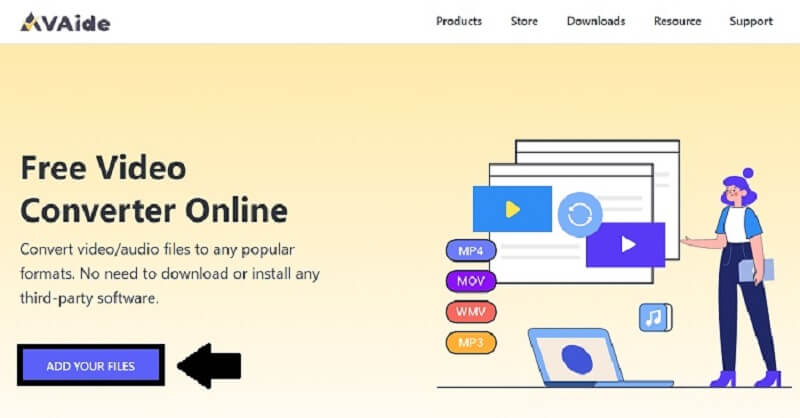
Paso 2Agrega tus archivos
Para agregar su videoclip, seleccione el Agrega tus archivos opción. Grifo Abierto después de seleccionar un archivo de la carpeta que aparece en su pantalla.
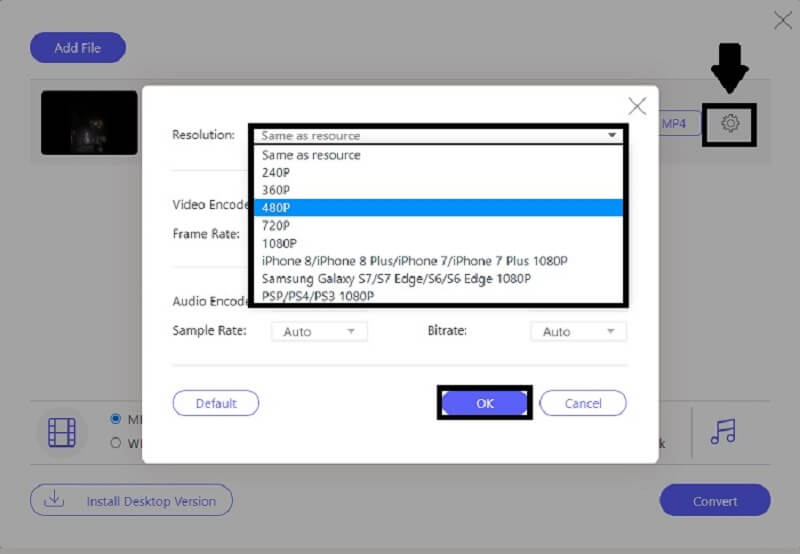
Paso 3Cambiar la resolución
Ahora puede ajustar el Resolución haciendo clic en el ícono de ajustes, marcando Resolución y seleccionando 480p antes de presionar el OK botón.
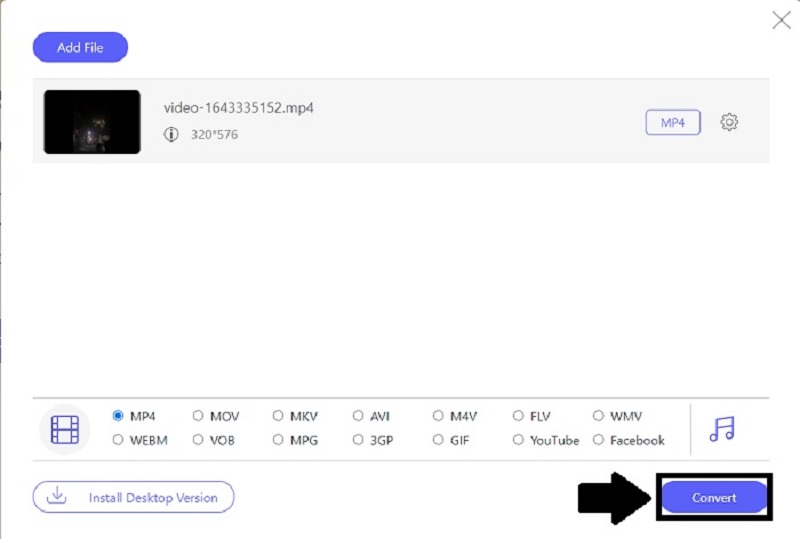
Etapa 4Convierta su archivo
Finalmente, una vez que haya convertido su video de 1080p a 480p, haga clic en el Convertir botón para guardar su película de inmediato.
Parte 3. Preguntas frecuentes sobre la reducción de escala
¿Cómo convertir 1080p a 480p usando FFmpeg?
Para comenzar, descargue FFmpeg en su escritorio e inicie la ruta ffmpeg.exe al sistema. Luego, en su PC, presione el ícono de Windows y escriba CMD. Finalmente, use el comando cd para navegar a la carpeta de archivos. Luego ingrese el comando ffmpeg-i input.mp4 -vf scale=480:-1 output.mp4 y haga clic en Enter en el teclado.
¿Puedo convertir 1080p a 480p en freno de mano?
Sí, el freno de mano incluye una opción de reducción de escala. Instale la versión actual de la herramienta, importe el archivo fuente, instale y ejecute la aplicación, seleccione manualmente el ancho y el alto, especifique un directorio de destino y comience a convertir la película de 1080p a 480p.
¿Cómo puedo reducir la resolución de un vídeo en mi iPhone?
Solo puedes usar aplicaciones de terceros para reducir la resolución de videos en iPhone. Además, estas aplicaciones y iOS tienen grandes limitaciones. Puedes usar AVAide Video Converter para reducir fácilmente la resolución de cualquier video.
Eso es todo. Ahora que sabes lo que estás haciendo y qué herramientas usar, podrás... convierte tu video de 1080p a 480p Rápido y seguro. Finalmente, la decisión es tuya. Necesitarás descargar Convertidor de video AVAide y otro software de escritorio similar para sacarles el máximo partido. Sin embargo, en lugar de instalar una aplicación para convertir archivos, puede usar una herramienta en línea gratuita.
Su caja de herramientas de video completa que admite más de 350 formatos para conversión en calidad sin pérdidas.
Mejora de vídeo
- De lujo de 1080p a 4K
- De lujo 480p a 1080p
- Reducir 4K a 1080p/720p
- Reducir escala 1080p a 480p
- DVD mejorado a 1080p/720p
- Reparar video de mala calidad
- Vídeo exclusivo con IA
- Mejore la calidad del video
- Mejorar la calidad de video de TikTok
- Mejor potenciador de video
- Aplicación de mejora de video para iPhone y Android
- Mejor potenciador de video 4K
- Vídeo exclusivo con IA
- Limpiar la calidad del video
- Hacer video de mayor calidad
- Hacer un video más brillante
- La mejor aplicación de video borroso
- Arreglar videos borrosos
- Mejorar la calidad de video de Zoom
- Mejora la calidad de video de GoPro
- Mejore la calidad del video de Instagram
- Mejorar la calidad del video de Facebook
- Mejore la calidad del video en Android y iPhone
- Mejorar la calidad de video en Windows Movie Maker
- Mejorar la calidad del video en Premiere
- Restaurar la calidad del video antiguo
- Mejorar la calidad del video
- Haz que el video sea más claro
- ¿Qué es la resolución 8K?
- Resolución 4K: todo lo que necesita saber [Explicado]
- 2 formas asombrosas de aumentar la resolución de video sin pérdidas
- Convertidor de resolución de video: aspectos a considerar para obtener uno
- ¡El excelente convertidor de 5K a 8K que no debe perderse!
- Eliminar el ruido de fondo del video: con tres formas eficientes
- Cómo eliminar el grano de un video usando las 3 formas notables