Filtro blanco y negroUn efecto de video que enfatiza la elegancia clásica y la profundidad emocional. Proporciona un tono monocromático a tus videoclips, lo que evoca la nostalgia con la que la mayoría nos identificamos. Pero ¿por qué este filtro nos evoca nostalgia y nos recuerda a nuestra juventud? La razón es que nuestra mente se engaña pensando que cuando un video contiene solo blanco y negro, el clip se produjo hace décadas. Hoy en día, este filtro se utiliza en fotografía, bodas e incluso eventos especiales que buscan evocar nostalgia. Si eres un entusiasta del video y aspiras a editor, este efecto puede ayudarte mucho a aportar profundidad, emoción y ambientación a tus proyectos de video. En este artículo, hemos recopilado las mejores soluciones para lograrlo.
Parte 1. ¿Por qué añadir un filtro de blanco y negro a un vídeo?
Añadir un filtro de cámara en blanco y negro a un vídeo puede transformar drásticamente su impacto visual y narrativa. Al eliminar otros tonos, la atención se centra en la composición, la iluminación, el contraste y la emoción del vídeo del proyecto, lo que permite al público y a los espectadores prestar más atención al sujeto. Esto puede hacer que las escenas se sientan más atemporales, clásicas o artísticas. Este efecto también ayuda a unificar el metraje al minimizar las distracciones causadas por colores contrastantes o demasiado brillantes, creando una apariencia más cohesiva en todo el vídeo. Los cineastas suelen utilizar el blanco y negro para transmitir temas como la simplicidad, la seriedad o la ambigüedad moral. Desde un punto de vista técnico de postproducción o editores de vídeo, el blanco y negro puede ayudar a ocultar inconsistencias en la gradación de color o la iluminación. Además, la mayoría de los editores de vídeo que crean películas o relatos cortos lo utilizan para distinguir flashbacks, sueños y otras realidades alternativas, lo que hace que la escena sea más distintiva y creativa.
Parte 2. Cómo añadir un filtro blanco y negro a tus vídeos gratis
Los filtros en blanco y negro son un efecto común; la mayoría de los editores de video que puedes encontrar contienen este efecto, pero Convertidor de video AVAide Ofrece mucho más que aplicar efectos. Con su interfaz intuitiva y fácil de usar, tanto profesionales como editores de video principiantes pueden explorar sus funcionalidades sin problemas. Incluye un conjunto de filtros preinstalados en la aplicación. Uno de ellos es el filtro Gris, que crea un efecto de blanco y negro, eliminando otros colores del videoclip. Su efecto Boceto también crea un efecto de blanco y negro, a la vez que proporciona un efecto de dibujo a mano para el video de tu proyecto. Lo que distingue a esta herramienta de otros editores de video básicos es su capacidad para personalizar el efecto aplicado a sus videos. Incluye un control deslizante para ajustar diferentes parámetros como el contraste, el brillo, el tono y la saturación. Lee los pasos a continuación para saber cómo usar AVAide Video Converter para agregar un filtro de blanco y negro a un video.

DESCARGA GRATUITA Para Windows 7 o posterior
 Descarga segura
DESCARGA GRATUITA Para Mac OS X 10.13 o posterior
Descarga seguraPaso 1Obtenga AVAide Video Converter
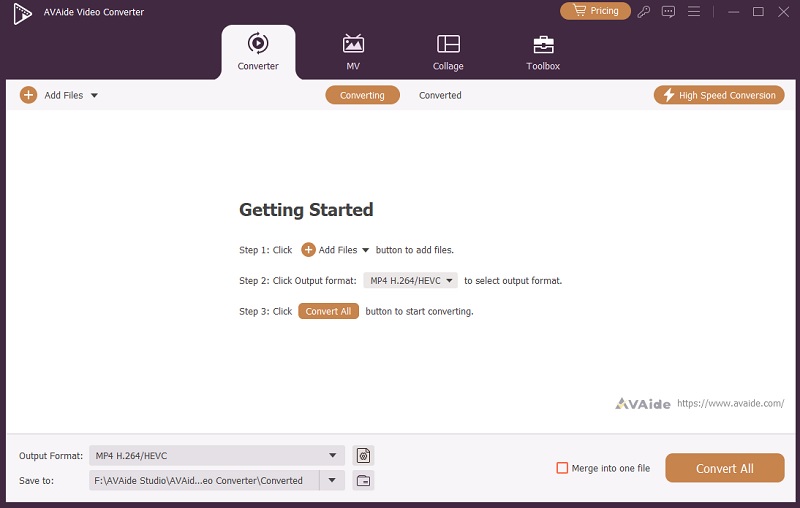
El primer paso para editar tu video y agregarle un filtro de blanco y negro es instalar AVAide Video Converter en tu dispositivo. Este software es compatible con los sistemas operativos Mac y Windows. Puedes seleccionar o hacer clic en el icono. Descarga gratis Haga clic en el botón que aparece a continuación para obtener el instalador. Una vez completado, siga las instrucciones y acceda a la interfaz principal de la herramienta.
Paso 2Prepara y añade tu vídeo
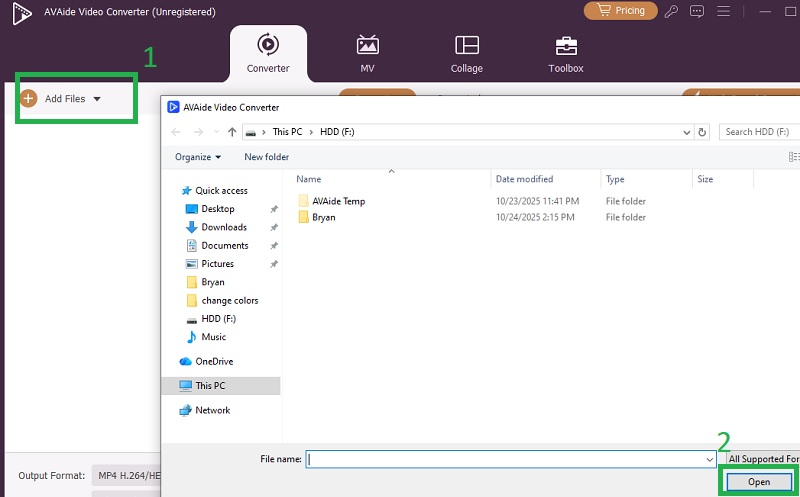
El siguiente paso es acceder a la interfaz de AVAide Video Converter y hacer clic en el botón Agregar archivosEste botón te dará acceso a la carpeta de tu dispositivo y te permitirá explorar el video del proyecto en el que estás trabajando. Después de confirmar el video, haz clic en el Abierto Botón para agregarlo directamente dentro de la aplicación.
Paso 3Aplicar efecto blanco y negro
Luego haga clic en el Editar para pasar a la siguiente ventana. Esta nueva ventana le ofrecerá diferentes opciones de edición y pestañas. Haga clic en el botón Efecto y filtro Para localizar el conjunto de efectos preinstalados en la aplicación, busque y seleccione Gris o Bosquejo Efecto para aplicar al vídeo de tu proyecto. Haz clic en el OK Botón ubicado en la parte inferior de la ventana para exportar el archivo.
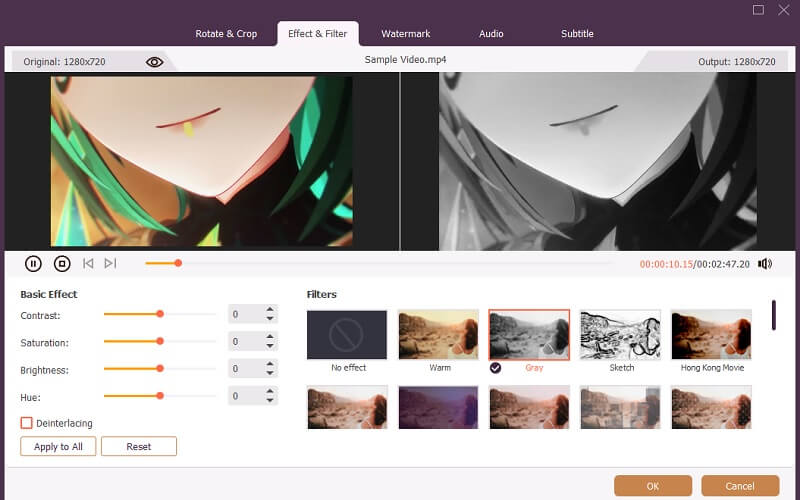
- Si el efecto para usted es demasiado oscuro y no puede ver el tema del video de su proyecto, debe iluminar el video para ajustar sus visuales.
Parte 3. Cómo aplicar un efecto de blanco y negro en una cámara
Convertir tu video con AVAide Video Converter es un truco ingenioso. Pero si quieres crear videos monocromáticos directamente en tu dispositivo, también es posible. Tu teléfono cuenta con una gran cantidad de herramientas, incluyendo su cámara integrada. En la era digital, la mayoría de nosotros ya no usamos cámaras portátiles, ya que nuestros teléfonos móviles cuentan con una. Incluso si tu teléfono tiene Android o iOS, siempre incluye una cámara. En esta sección, te enseñaremos a ajustar la configuración de la cámara en tus dispositivos móviles para lograr efectos de blanco y negro en tus videos o fotos.
1. Android
Paso 1Abre tu dispositivo y accede a la página de inicio, donde se encuentran todas tus aplicaciones. Selecciona el Cámara Botón para acceder a la cámara de tu teléfono móvil.
Paso 2Acceder al Filtrar Botón. Dado que diferentes marcas fabrican dispositivos Android, la configuración de la cámara es diferente en cada modelo.
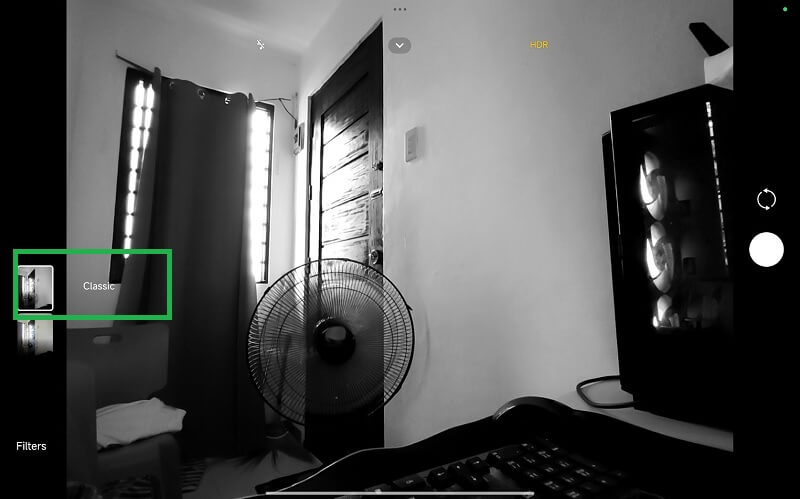
Paso 3Explora el conjunto de filtros y busca B&W, Clásico, H-400 u otros filtros que ofrezcan filtros en blanco y negro. Haz clic en el Captura Botón para guardar imágenes o vídeos en blanco y negro.
2. Dispositivos iPhone o iPad
Paso 1Accede a la configuración de inicio de tu dispositivo Apple para acceder a la Cámara aplicación.
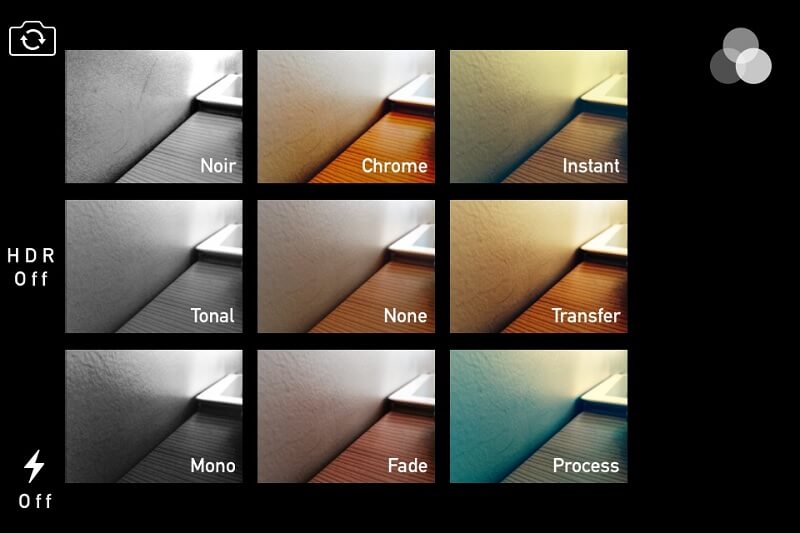
Paso 2Haz clic en el icono de Filtro. Dado que el iPhone tiene diferentes modelos y versiones, la ubicación de los iconos de filtro también varía. En el iPhone X y versiones anteriores, el botón aparece en la parte superior de la pantalla. En el iPhone XS, XR y versiones posteriores, debes hacer clic o expandir el icono. Cámara Primero controle y seleccione el ícono de filtro.
Paso 3Explora la lista de efectos, blanco y negro, toca el captura Botón para grabar o tomar un selfie en efecto blanco y negro.
- Si el video en tu dispositivo móvil es de baja calidad, mejor utilizar un Mejorador de vídeo para iPhone o Android para ajustar la calidad del archivo de salida.
Parte 4. Otras soluciones para aplicar un efecto blanco y negro
1. Corte de tapa
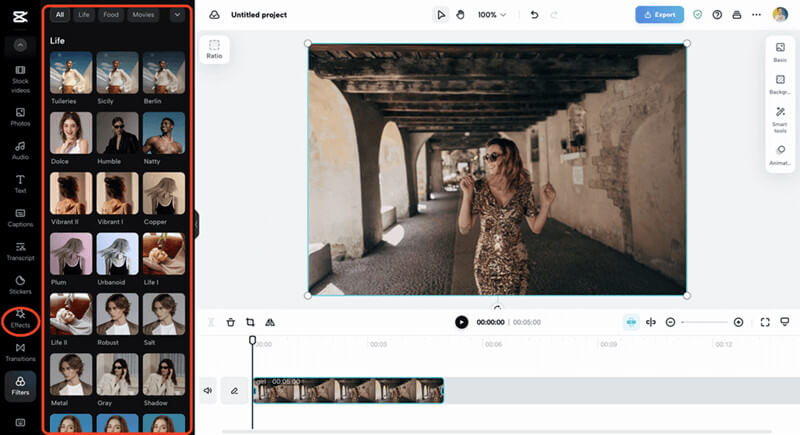
Una de las mejores herramientas de edición de video en la era digital es CapCut. Este software ofrece una gran cantidad de funciones básicas de edición, como la aplicación de filtros en blanco y negro. El efecto en blanco y negro de CapCut se puede lograr fácilmente. La opción que debería considerar es la función Superposición. Esta función le permite combinar clips en blanco y negro con clips en color para lograr contrastes impactantes o resaltar momentos específicos. Además, puede ajustar el brillo, el contraste y la exposición para realzar las sombras y las luces. Además, la aplicación incluye funciones de efectos como el efecto Mono, Clásico o B/N.
2. Adobe Premiere Pro
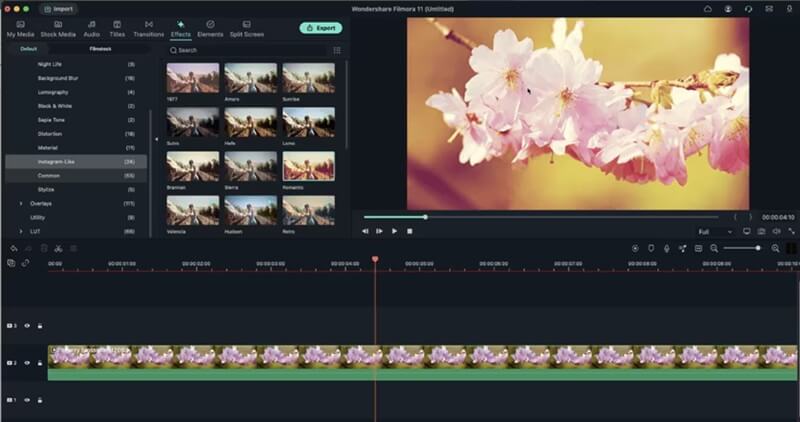
Adobe Premiere Pro es otra herramienta de edición de video con un conjunto completo de funciones. El efecto blanco y negro de Adobe Premiere se puede lograr usando la opción Blanco y Negro, disponible en el panel de efectos. También se puede usar el panel de la línea de tiempo para arrastrar y soltar el video al que se desea aplicar efectos. Premiere eliminará instantáneamente todo el color, presentando el metraje en escala de grises. Para una edición avanzada, la opción Lumetri Color es la mejor manera de lograr el efecto clásico en el metraje. El panel Lumetri Color también permite ajustar el contraste del video. Como alternativa, ajuste el control deslizante de saturación a cero para un efecto monocromático puro.
los efecto blanco y negro Sigue siendo una herramienta atemporal en la producción de video, ofreciendo a los creadores una poderosa manera de evocar emociones, resaltar elementos y crear un ambiente nostálgico o clásico. Ya sea que uses software de edición profesional como Convertidor de video AVAide O simplemente explorando las funciones integradas de la cámara de tu smartphone, la posibilidad de transformar imágenes comunes en una obra maestra monocromática es más accesible que nunca. Al comprender tanto el impacto artístico como los pasos técnicos necesarios, puedes usar este filtro para realzar tu narrativa y hacer que tus clips destaquen. Aprovecha las posibilidades creativas de los filtros en blanco y negro; a veces, eliminar el color es la mejor manera de añadir mayor emoción y significado a tus clips e historias visuales.
Su caja de herramientas de video completa que admite más de 350 formatos para conversión en calidad sin pérdidas.
Editar video
- Vídeo exclusivo con IA
- Eliminar marca de agua del vídeo
- Eliminar texto de un vídeo
- Reducir 4K a 1080p/720p
- Eliminar el ruido de fondo del vídeo
- Editor de metadatos MP4
- Mejorar la calidad del video
- Vídeo inverso
- Reparar video de mala calidad
- Eliminar metadatos de vídeo/audio
- Vídeo de la cámara frontal reflejado/des reflejado