Las imágenes tienen miles o millones de píxeles, y Photoshop es conocido por permitir el control sobre ellos. Esta herramienta de terceros se usa comúnmente para la edición y el retoque fotográfico. Permite crear pósteres, elementos web y otros productos compatibles con imágenes.
Photoshop admite varios formatos de imagen, incluidos JPEG, PNG, GIF, BMP, HEIC, etc. Pero algunos se preguntan por qué No se pueden abrir archivos DDS en Photoshop¿Sabes por qué? Si no, ¡déjanos guiarte con este artículo! Responderá a la mayoría de tus preguntas y te ofrecerá soluciones prácticas. Continúa leyendo para descubrir toda la información.
Parte 1: ¿Puede Photoshop abrir el formato de imagen DDS?
DDS o DirectDraw Surface está en auge en esta generación en comparación con otros formatos de imagen. Este formato se utiliza en el desarrollo de videojuegos. De esta forma, los usuarios pueden almacenar innumerables texturas, mapas cúbicos, mapas MIP y otros componentes de la imagen. Sin embargo, la compatibilidad de los archivos DDS es limitada. No se puede acceder a ellos desde dispositivos móviles, navegadores web, Mac ni herramientas de edición de fotos conocidas, como Photoshop.
Editor de fotos de Photoshop Puedes editar tus imágenes con sus complejas funciones de edición. Por ello, es la mejor opción para editar archivos DDS. Sin embargo, esta herramienta de terceros no es compatible con el formato de imagen mencionado.
Parte 2: Cómo descargar e instalar el complemento DDS de Photoshop
Quizás te preguntes cómo abrir un archivo DDS en Photoshop si no es compatible con el formato. ¡Atención! En este artículo te presentamos los dos mejores plugins DDS para Photoshop. En este caso, por fin podrás editar tus archivos DDS con el plugin integrado. Aumentador de resolución de imágenes de PhotoshopHerramientas de retoque, aislamiento de objetos y mucho más. Continúe desplazándose para obtener más información.
1. Complemento NVIDIA DDS para Photoshop
Complemento NVIDIA DDS para Photoshop También conocido como Exportador de Herramientas de Textura. Este plugin permite importar y exportar formatos de textura comprimidos por GPU. Incluye DirectDraw Surface y otros formatos de imagen no compatibles con Photoshop. Este plugin permite exportar e importar mapas normales, KTX, etc. Además, es compatible con múltiples formatos, como BC6, BC7, ASTC y más.
Sin embargo, descargar el plugin mencionado puede ser complicado. Esto se debe a que varios sitios web permiten descargarlo. Asegúrate de descargarlo desde su sitio web oficial para un proceso seguro. ¿Cómo abrir archivos DDS en Photoshop con el plugin NVIDIA DDS? Los pasos a continuación te guiarán.
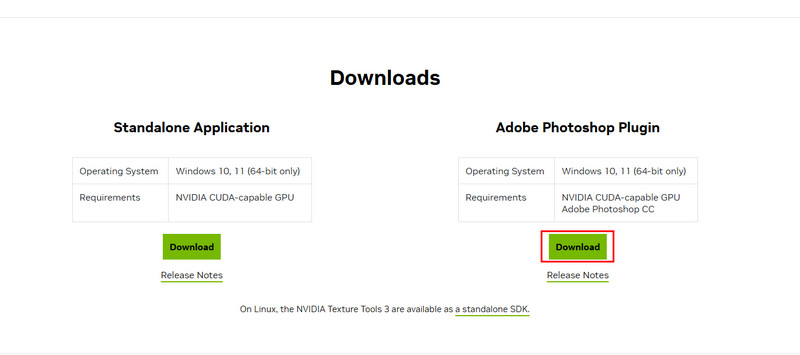
Paso 1Ir al sitio web de la Complemento NVIDIA DDSDespués de eso, desplácese hacia abajo y seleccione el Descargar botón debajo del Complemento de Adobe Photoshop botón.
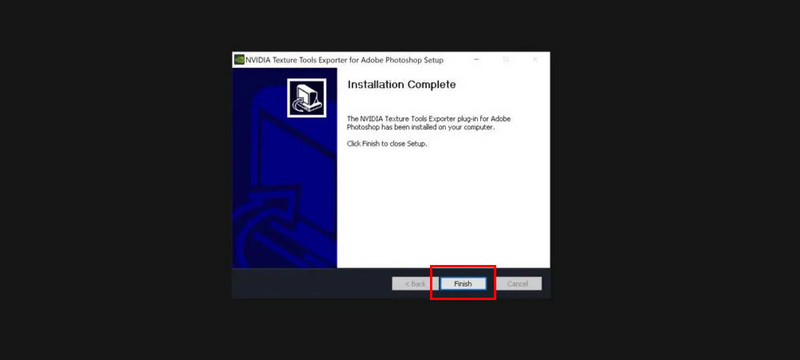
Paso 2Cierre Photoshop y configure el archivo descargado en su computadora. Aparecerá un pequeño cuadro de diálogo en la pantalla que le solicitará que lo configure para continuar con el siguiente proceso. Haga clic en el botón Próximo botón hasta que veas el Finalizar Botón en la esquina inferior derecha. Haz clic para continuar. Ahora puedes importar los archivos DDS a Photoshop.
2. Complemento Intel® Texture Works para Photoshop
Complemento Intel® Texture Works Está diseñado para la herramienta DDS de Photoshop CS2 y otras versiones. Lo mejor de este plugin es que es totalmente gratuito. Admite compresión de texturas moderna. Este método se usa comúnmente para pipelines de gráficos 3D y juegos. Abre y exporta imágenes DDS desde Photoshop. Además, permite generar mapas MIP automáticamente. La instalación de este plugin requiere habilidades profesionales y paciencia. Es necesario abrir y transferir archivos entre ellos.
Además, este plugin no es compatible con versiones anteriores de Photoshop. Tampoco es compatible con dispositivos macOS, incluidas las versiones anteriores o más recientes. ¿Quieres usar el plugin Intel® Texture Works como plugin DDS para Photoshop CS2? Los pasos a continuación te servirán de guía.
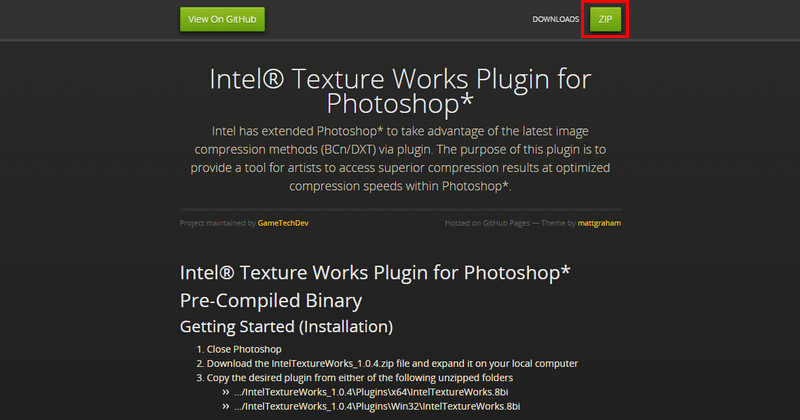
Paso 1Haga clic en el CREMALLERA botón en la esquina superior derecha de la Complemento Intel® Texture Works para Photoshop sitio web. Haga clic en el Acceso o Únete ahora Botón en la parte inferior izquierda. Para realizar esta acción, deberá iniciar sesión en una cuenta. Siga los pasos en pantalla para continuar con el proceso.
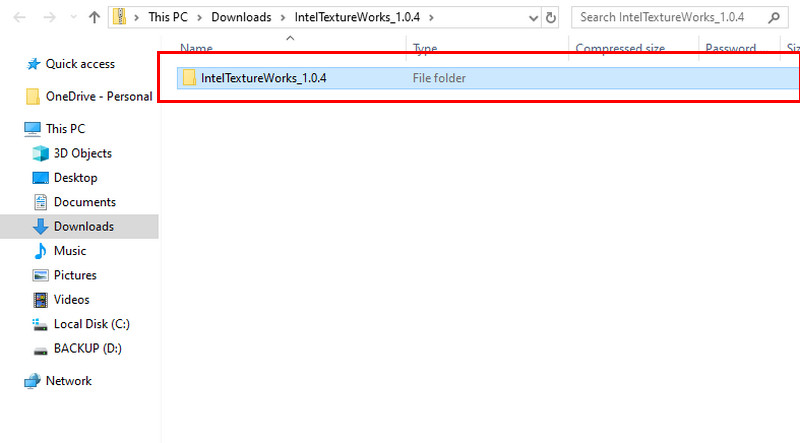
Paso 2El archivo ZIP se descargará en unos segundos. Haga clic en el botón IntelTextureWorks En la pantalla, abra la carpeta y configúrela. Seleccione Win32 y siga las instrucciones en pantalla para completar la configuración.
Paso 3Abrir una nueva Explorador de archivos mientras Photoshop está abierto. Luego, busque el Archivos de programa y haga clic en el Adobe botón de la pantalla principal. Después, haga clic en el photoshop botón y seleccione el Complementos botón. Por último, haga clic en el Continuar botón.
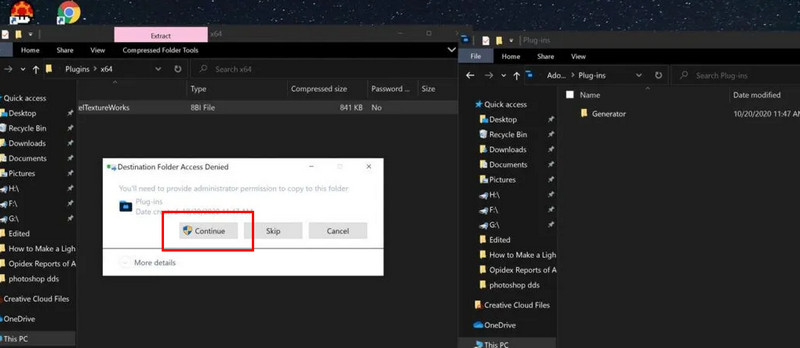
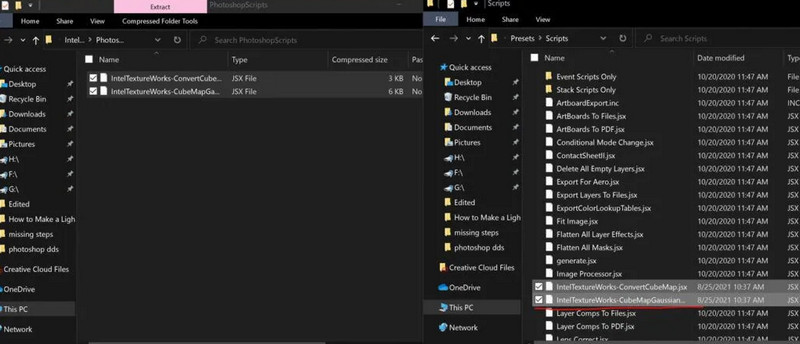
Etapa 4Regresar a la photoshop carpeta y haga clic en el Preajustes botón. Después de eso, seleccione el Guiones de la interfaz principal. Aparecerán dos archivos en la pantalla. Arrástrelos a la Guiones Carpeta. Por fin, ahora puedes acceder a los archivos DDS en Photoshop.
Parte 3: Convertir DDS a un formato compatible con Photoshop
Configurar los plugins para abrir DDS para Photoshop requiere paciencia y conocimientos técnicos intermedios, ¿verdad? Existe una forma alternativa de solucionar este problema. Usar Convertidor de imágenes AVAide Para convertir sus archivos DDS a formatos de imagen compatibles con Photoshop. Este programa en línea tiene una interfaz sencilla que resultará práctica incluso para principiantes. Lo mejor de este programa es que permite la conversión por lotes, que solo tarda unos segundos o minutos. Convertir varios archivos DDS ya no le consumirá mucho tiempo.
Además, esta herramienta conserva la calidad original de sus imágenes después de la conversión. Las instrucciones a continuación le servirán de guía para usar esta herramienta en línea para convertir archivos DDS a formatos de imagen compatibles con Photoshop.
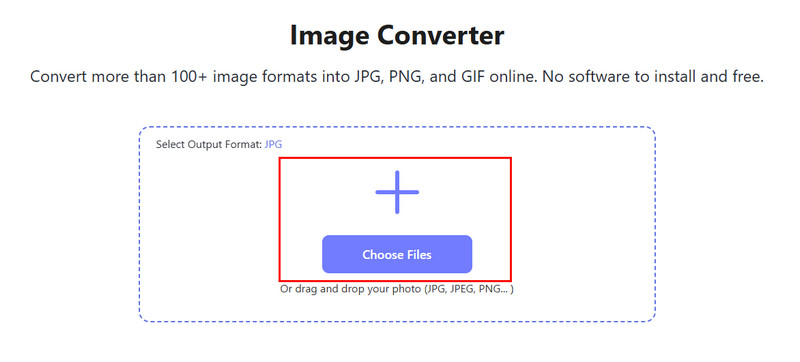
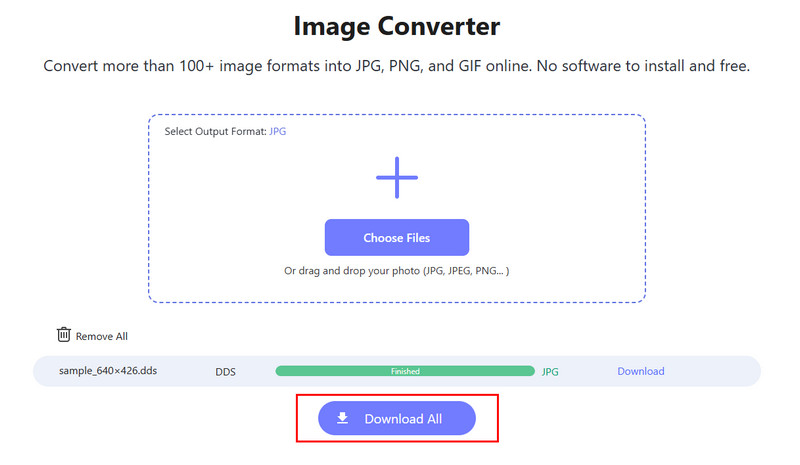
Paso 1Visita el sitio web de Convertidor de imágenes AVAideDe esta manera, verá la interfaz y toda la información sobre la herramienta. Luego, haga clic en el botón más o Seleccionar archivos botón en el centro.
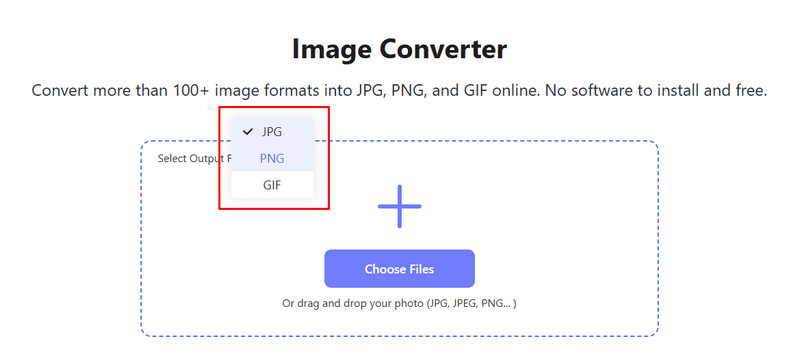
Paso 2Aparecerá el álbum de la computadora. Seleccione los archivos DDS que desea convertir para importarlos. A continuación, vaya a Seleccionar formato de salida sección en la parte superior izquierda. Aparecerán tres formatos de imagen y podrás elegir entre JPG, PNG, y GIF.
Paso 3La herramienta en línea convertirá automáticamente los archivos DDS al formato de imagen elegido. Espere a que se complete la conversión y haga clic en el botón. Descargar todo opción en la parte inferior central de la interfaz principal.
En conclusión, hay innumerables Complementos .dds de Photoshop Podrías usar para acceder a los archivos de tu computadora. Solo necesitas elegir el mejor que se ajuste a tus necesidades. Sus procesos de descarga, configuración e instalación son casi similares. Requieren tiempo, paciencia y habilidades para completarlos. Afortunadamente, esta publicación ha presentado... Convertidor de imágenes AVAide para convertir archivos DDS a formatos de imagen compatibles con Photoshop.

Convertidor de imágenes AVAide
Puede convertir fácilmente su foto desde cualquier formato de imagen a un JPG, PNG o GIF popular sin pérdida de calidad.
PROCESAR AHORA