Con la eliminación gradual de Adobe Flash, quizás seas uno de esos usuarios que desean convertir archivos SWF a formatos utilizables, como imágenes JPG. De hecho, convertir animaciones Flash a imágenes JPG se ha convertido en una habilidad esencial para diseñadores gráficos, quienes guardan recursos de proyectos antiguos o para educadores que conservan materiales de aprendizaje basados en Flash. Por lo tanto, esta publicación te guía a través de los métodos de conversión más sencillos y soluciones alternativas para convertir tus archivos SWF a formatos útiles. Descubre aquí cómo revitalizar tus archivos Flash conociendo los mejores. Convertidores de SWF a JPG.
Parte 1: ¿Qué es un archivo SWF?
Si no está seguro de qué es SWF y de qué se trata, hay una razón por la que llegó a esta página. SWF, abreviatura de Small Web Format (formato web pequeño), era un Flash Shockwave dedicado a la creación de animaciones y contenido interactivo. Este archivo contiene gráficos rasterizados, gráficos vectoriales, texto y elementos interactivos, escritos en ActionScript. SWF incluye enlaces, botones e incluso juegos sencillos en los que se puede hacer clic. Se creó principalmente para la distribución de gráficos y animaciones en la web debido a su pequeño tamaño. Así es. Este archivo era ligero y estaba optimizado para su uso en la web. Por eso era ideal para conexiones a internet lentas.
Sin embargo, con el declive de Adobe Flash en 2020, los archivos SWF quedaron obsoletos para la web. Los navegadores modernos ya no son compatibles con Flash debido a problemas de rendimiento, riesgos de seguridad y el auge de HTML5. Esta tecnología ofrece una funcionalidad similar sin necesidad de plugins. A pesar de su descontinuación, los archivos SWF aún se encuentran en cursos de aprendizaje electrónico antiguos, arte digital y animaciones, proyectos web archivados y más. Dado que ya no se ejecutan de forma nativa en los navegadores, es necesario convertirlos a formatos modernos, como JPG o JPEG, para facilitar la accesibilidad. En la siguiente sección, aprenderá a convertir archivos SWF a JPG de forma eficiente.
Parte 2: La forma más sencilla de convertir SWF a JPG en Windows y Mac
Convertidor de video AVAide Es una de las maneras más fiables de convertir archivos SWF a JPG tanto en Windows como en Mac. Este programa extrae eficazmente imágenes JPG de alta calidad de animaciones SWF con solo unos clics. Esto es posible gracias a la interfaz intuitiva de la aplicación, que permite a YouTube convertir una animación completa en varios archivos JPG sin esfuerzo. Además, su capacidad para preservar la calidad de la imagen durante la conversión garantiza que los archivos JPG se mantengan claros y nítidos. Esto significa que la herramienta conserva todos los detalles con una nitidez impecable.
Además, puedes seleccionar fácilmente el fotograma de destino del archivo SWF y controlar qué partes de la animación guardar como imágenes. Además, admite la conversión por lotes para exportar varios fotogramas de un solo SWF a imágenes JPG individuales de una sola vez. Esta herramienta es perfecta para descomponer animaciones en imágenes fijas independientes. A continuación, te explicamos cómo convertir SWF a JPG con este programa:
Paso 1Descargue e instale AVAide Video Converter en su computadora usando el Descarga gratis Enlace proporcionado a continuación. Luego, ejecútalo.
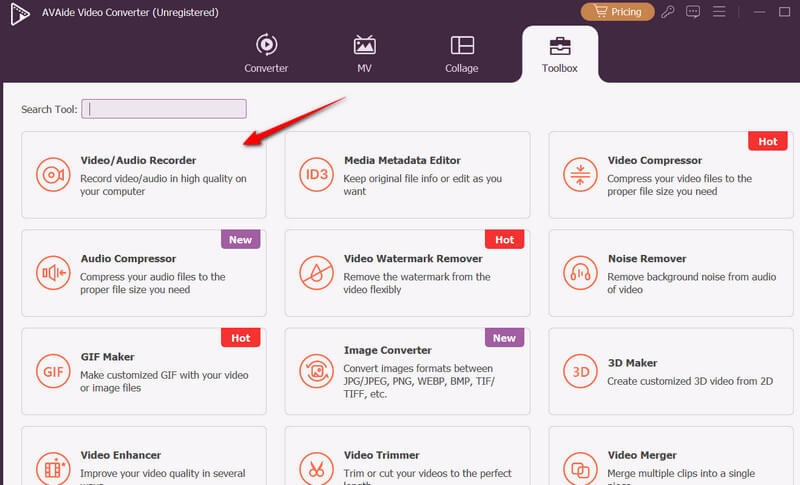
Paso 2Esta vez, abre el Caja de herramientas pestaña de la aplicación y acceder a la Grabadora de video/audio Herramienta de la lista de herramientas. La ventana de la grabadora de pantalla debería aparecer después.
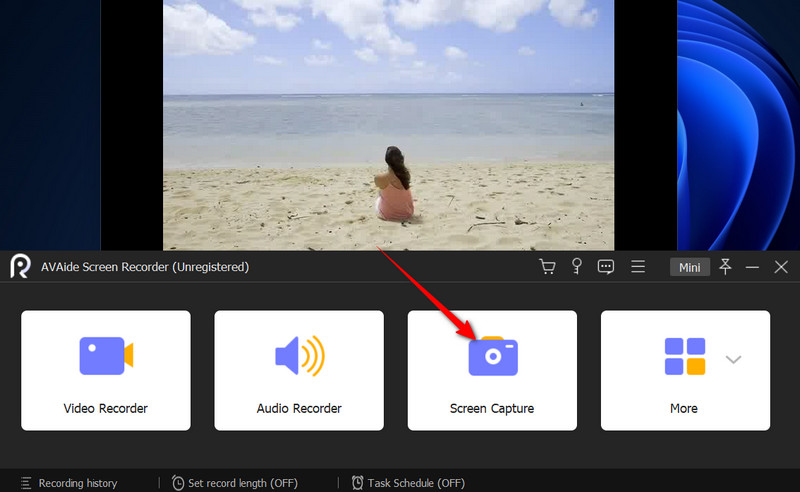
Paso 3A continuación, reproduzca el vídeo SWF en su ordenador. Después, haga clic en el botón La captura de pantalla Botón de la aplicación y toma una instantánea del cuadro que deseas conservar.
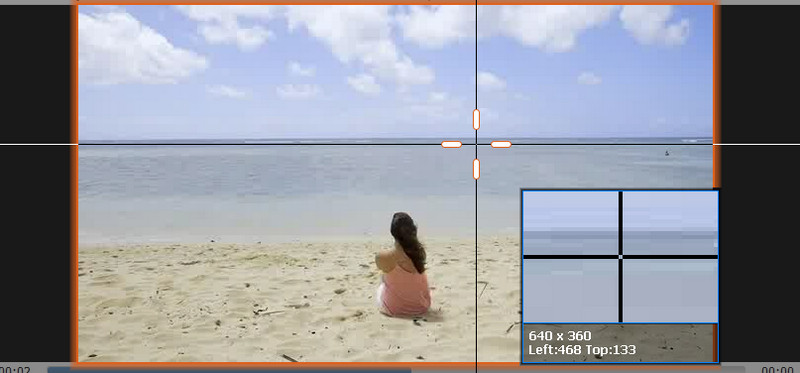
Etapa 4Ahora, coloca el selector de fotogramas sobre el vídeo y se ajustará al instante. A continuación, haz clic izquierdo para tomar una captura de pantalla. Previsualiza las capturas que tomaste después.
Parte 3: Cómo convertir SWF a JPG con Premiere Pro
Si está familiarizado con el ecosistema de Adobe, Premiere Pro es una solución potente para convertir sus animaciones SWF antiguas en imágenes fijas de alta calidad. A pesar de ser una herramienta de edición de video, esta aplicación extrae imágenes fijas nítidas y con precisión de fotograma de archivos SWF. Su principal característica es su capacidad para exportar varios archivos por lote. Los usuarios pueden establecer puntos en varios fotogramas y exportar como archivos JPG independientes a la vez. La herramienta puede requerir más pasos que los convertidores especializados, pero ofrece una calidad de imagen profesional. Además, puede integrarse fácilmente con otros productos de Adobe Creative Cloud. Dicho esto, aquí le mostramos cómo obtener imágenes fijas de sus archivos SWF con Premiere Pro:
Paso 1Descargue e instale Premiere Pro en su computadora. Inícielo después. Una vez iniciado, cargue el programa e insértelo en el... Cronología.
Paso 2En la línea de tiempo, alinee el cabezal de reproducción (línea azul) con la parte del SWF que desea convertir a JPG.
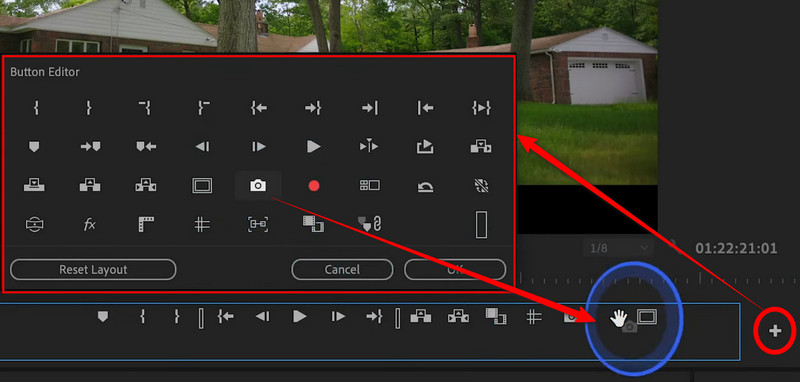
Paso 3Ahora, haga clic en el Más botón en el lado derecho y busque el Marco de exportación Botón. A continuación, arrástrelo y suéltelo en el menú de la línea de tiempo, debajo del panel de vista previa.
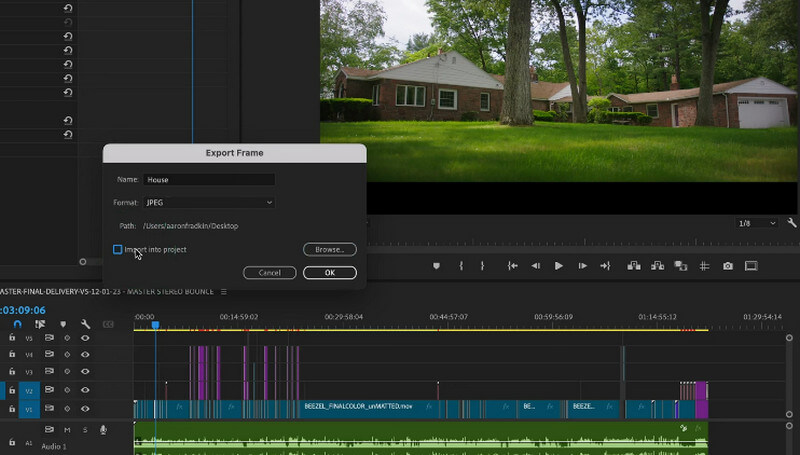
Etapa 4Esta vez, haga clic en el Exportar Aparecerá el botón Marco y un cuadro de diálogo. En el Nombre En el campo, escriba el nombre que desea para la instantánea, seleccione JPEG como formato de salida y establezca una ubicación de salida haciendo clic en el Navegar botón.
Paso 5Finalmente, golpea OK En el cuadro de diálogo para guardar la foto resultante, haga lo mismo con el resto de las partes que desee conservar. De esta manera, podrá... captura de pantalla a JPG para cualquier vídeo que desees en Premiere Pro.
Parte 4: Cómo convertir SWF a JPG gratis en línea
Ezgif es compatible con SWF y puede extraer múltiples imágenes JPG directamente de la web. Es la opción perfecta si buscas convertir SWF a JPG gratis. Esta herramienta en línea gestiona las instrucciones fotograma a fotograma, dividiéndolas en imágenes JPG independientes por fotograma. Además, los usuarios pueden acceder a herramientas básicas de edición, como recortar imágenes y ajustar el brillo y el contraste, antes de exportar. Además, funciona sin necesidad de registrarse ni añadir marcas de agua en las descargas. Consulta el tutorial a continuación para aprender cómo funciona este software de conversión de SWF a JPG, de descarga gratuita.
Paso 1Primero, visita la página oficial del programa. Para ello, abre tu navegador favorito en tu ordenador y escribe el nombre de la herramienta en la barra de direcciones.
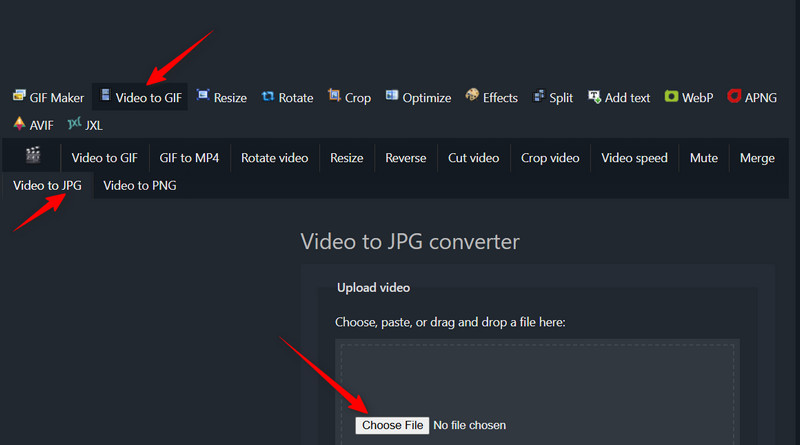
Paso 2Luego, seleccione el Vídeo a JPG opción en el menú de la página de inicio. Después, seleccione Vídeo a JPG.
Paso 3Ahora, haga clic en el Elija el archivo y abra el archivo SWF de destino para convertirlo a JPG. Luego, haga clic en el botón Subir vídeo botón para confirmar.
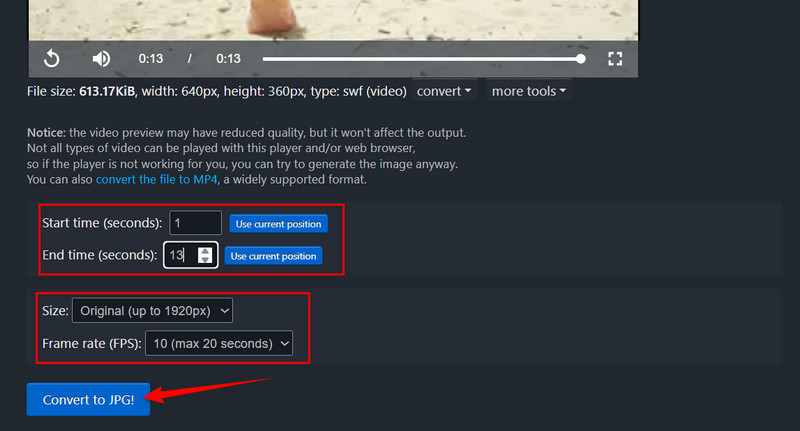
Etapa 4Esta vez, configure el Comienzo y Fin de los tiempos escribiendo el número en el campo. Para configuraciones adicionales, ajuste el Tamaño, Cuadros por segundo, y Método Para optimizar el resultado según sus preferencias. Finalmente, haga clic en el botón Convertir para JPG botón. También puedes convertir SWF a MP4 Aquí con sus herramientas.
Con esto finaliza la guía para SWF a JPG Conversión. Se presentan dos enfoques diferentes para su comodidad. Existe una herramienta de escritorio ideal que le permite reproducir y tomar capturas de pantalla de fotogramas en su archivo SWF. Si bien Premiere Pro requiere ajustes manuales, puede extraer sus archivos JPG de forma eficaz. Si no utiliza herramientas de escritorio, puede realizar esta conversión con un programa en línea.
Su caja de herramientas de video completa que admite más de 350 formatos para conversión en calidad sin pérdidas.

 Descarga segura
Convertir vídeo