El mundo de la generación de texto e imágenes experimentó una transformación gracias a ChatGPT. Gracias a sus funciones avanzadas, ChatGPT permite a los usuarios generar contenido visual. Sin embargo, toda imagen impresionante generada necesita una mejora de resolución para su correcto uso en tamaños más grandes. El escalado es el paso necesario en este proceso. Esto garantiza que las imágenes mantengan su calidad y mejoren su nivel de detalle para las aplicaciones.
Este artículo presenta métodos paso a paso sobre Cómo mejorar la escala de las imágenes ChatGPT Sin estrés. Presentaremos las mejores herramientas que mejoran la calidad de la imagen, conservando los detalles intactos.
- Parte 1: ¿Puede ChatGPT mejorar la calidad de las imágenes?
- Parte 2. La diferencia entre ChatGPT y los escaladores profesionales
- Parte 3: Cómo elegir el mejor escalador de imágenes ChatGPT
- Parte 4: La mejor manera de mejorar las imágenes de ChatGPT gratis
- Parte 5: Cómo mejorar la escala de imágenes ChatGPT en GIMP
- Parte 6: Cómo mejorar la calidad de las imágenes de ChatGPT con Upscale Media
Parte 1: ¿Puede ChatGPT mejorar la calidad de las imágenes?
Claro. ChatGPT puede generar código para el escalado de imágenes (como Python + OpenCV o modelos de superresolución basados en Real-ESRGAN). Los usuarios pueden ejecutar el código localmente o en un servidor para realizar el escalado. Durante el escalado, no solo interpola píxeles, sino que también reconstruye bordes, texturas e información detallada. Para los artefactos y el enfoque excesivo en las imágenes generadas por ChatGPT, las soluciones incluyen la optimización de las indicaciones, la reducción de ruido secundaria o el uso de herramientas especializadas para ajustes localizados.
| Artículo | Parámetro/Valor específico |
| Resolución de salida predeterminada | Igual que la imagen original (sin aumento de escala automático) |
| Ratios de lujo comunes | 2× / 4× |
| Resolución máxima de salida común | 4K (depende de la herramienta utilizada) |
| Resolución de generación de imágenes nativas | Normalmente hasta ~1024 × 1024 |
| Calidad de imagen después de escalar a 4K | Mejora notable de los detalles; posibles detalles artificiales menores o ligeros bordes demasiado afilados |
| Soporte de procesamiento por lotes | No compatible de forma nativa; disponible en algunas herramientas de terceros |
| Formatos admitidos | JPG/PNG/WEBP |
| Funciones de mejora adicionales | Nitidez automática, reducción de ruido, reconstrucción de texturas |
Parte 2. La diferencia entre ChatGPT y los escaladores profesionales
Los objetivos principales difieren
ChatGPT: Centrado en "modelos generativos", reconstruye o redibuja fundamentalmente detalles de la imagen a través de modelos de difusión/generativos, dentro de la generación de contenido.
Upscaler: Basado en modelos de Súper Resolución, su objetivo es ampliar los píxeles preservando al máximo la integridad estructural original.
Diferencias en los orígenes de los detalles
ChatGPT: puede "especular" sobre detalles faltantes durante el aumento de escala, generando texturas plausibles pero potencialmente inexistentes.
Upscaler: utiliza redes neuronales convolucionales para reconstruir píxeles de baja resolución a través del mapeo, priorizando la consistencia estructural y minimizando la probabilidad de generar pseudodetalles.
Control de resolución y escala
ChatGPT: La resolución de la generación nativa suele tener un límite superior (p. ej., aproximadamente 1024×1024 o restricciones de la plataforma). No prioriza el escalado preciso de 2×/4×.
Escalador: Admite explícitamente factores de escalado enteros como 2× / 4× / 8×. Optimizado específicamente para salida 4K y 8K.
Guión
| Guión | ChatGPT | Mejorador de escala |
| Mejora creativa de la imagen | √ | Factible, pero no óptimo |
| Reconstrucción al estilo IA | √ | × |
| Ampliación precisa de la imagen del producto | Factible, pero no óptimo | √ |
| Restauración de fotografías antiguas | Factible, pero no óptimo | √ |
| Producción por lotes a nivel industrial | × | √ |
Parte 3: Cómo elegir el mejor escalador de imágenes ChatGPT
La calidad de las imágenes generadas por ChatGPT depende en gran medida de la herramienta de ampliación seleccionada por el usuario. Entre las numerosas herramientas de ampliación de imágenes disponibles, solo unas pocas ofrecen resultados precisos. Son fáciles de usar, aunque su calidad de salida no es excepcional. Para seleccionar la mejor herramienta de ChatGPT imagen de lujo herramienta, se deben considerar los siguientes factores.
Claridad y detalle a niveles ampliados
¿Puede una imagen conservar detalles auténticos tras la ampliación, en lugar de falsificar texturas arbitrariamente? Las herramientas de alta calidad deben mantener bordes nítidos, texto legible y bajos niveles de ruido incluso con una ampliación de 2×/4×.
Ampliación y resolución de salida
Las imágenes estándar admiten un escalado de 2×; para una calidad de póster o una salida 4K, busque herramientas compatibles con resoluciones de hasta 4K/8K. Algunas herramientas solo admiten un aumento fijo (p. ej., limitado a 2×), lo que no cumple con los requisitos de alta resolución.
Capacidades de procesamiento por lotes
Para los profesionales del comercio electrónico, la publicidad o el contenido que necesitan escalar habitualmente más de 10, 50 o más imágenes a la vez, la compatibilidad con cargas por lotes, el procesamiento con un solo clic y los flujos de trabajo automatizados/API son un criterio de evaluación fundamental. Sin estas funciones, se pierde mucho tiempo en tareas repetitivas.
Límites de uso diario
Las versiones gratuitas suelen tener límites de llamadas diarios o mensuales. Algunas herramientas solo permiten la ampliación gratuita de 3 a 5 imágenes al día; otras funcionan con un límite de crédito gratuito y dejan de ofrecer el servicio una vez agotado. Por lo tanto, revise las instrucciones pertinentes antes de usarlas.
Parte 4: La mejor manera de mejorar las imágenes de ChatGPT gratis
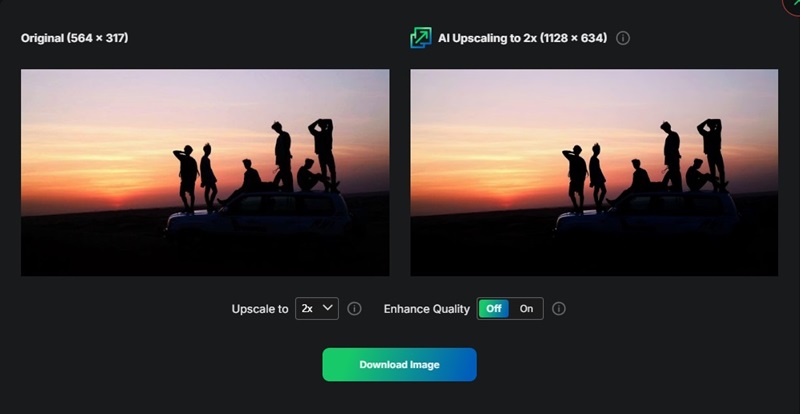
AVAide Image Upscaler Es la mejor herramienta de ampliación de imágenes en ChatGPT. Su tecnología de IA escanea automáticamente las imágenes y las mejora a una resolución de alta definición. Para ampliarlas, puede escalarlas hasta 8x. La herramienta admite múltiples formatos de imagen, como JPG, PNG y JPEG. Las imágenes ampliadas no tienen marca de agua y se pueden usar libremente. El sistema ofrece un proceso de procesamiento seguro y confiable que respeta la privacidad. Datos y numerosas reseñas de usuarios demuestran que es la opción ideal para mejorar imágenes de baja calidad.
Paso 1Visita el enlace a continuación para acceder a AVAide Image Upscaler Online. Luego, busca y pulsa el icono Elige una foto botón para iniciar el proceso.
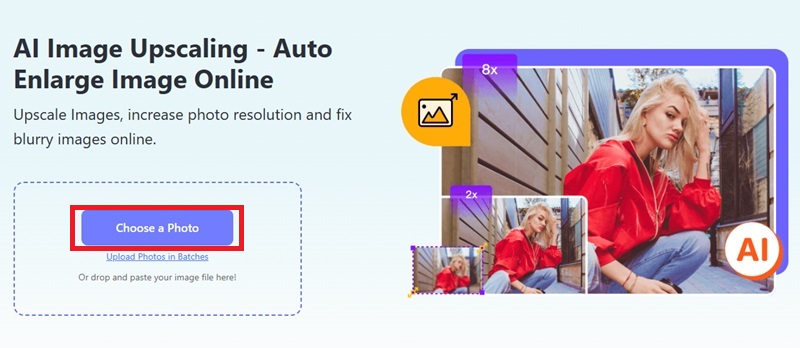
Paso 2Accede al explorador de archivos de tu dispositivo para seleccionar la imagen que necesitas escalar. También puedes arrastrar y soltar la imagen ChatGPT en el cuadro correspondiente.
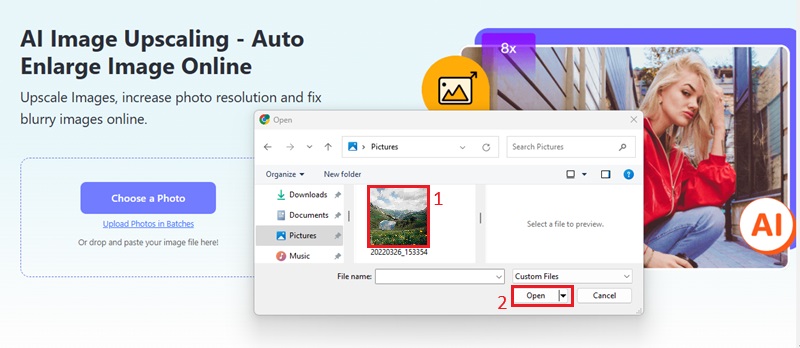
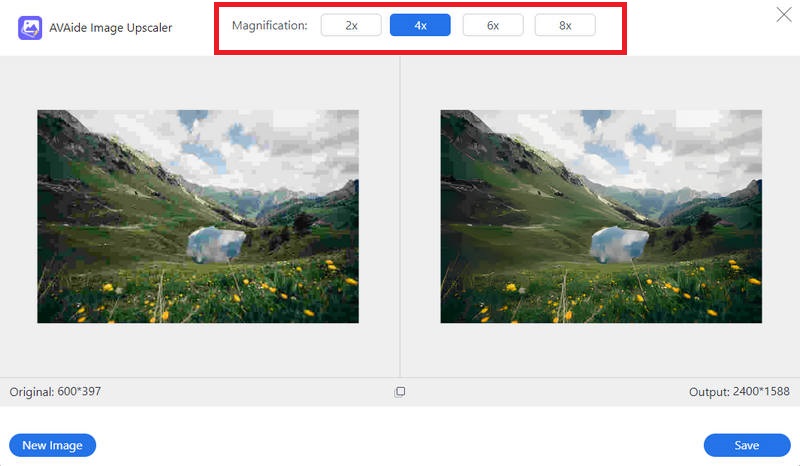
Paso 3Después de subir la imagen, seleccione el nivel de ampliación que prefiera. El programa mejora la calidad de la imagen y corrige los defectos. La mejora de detalle permite una mayor resolución de la imagen.
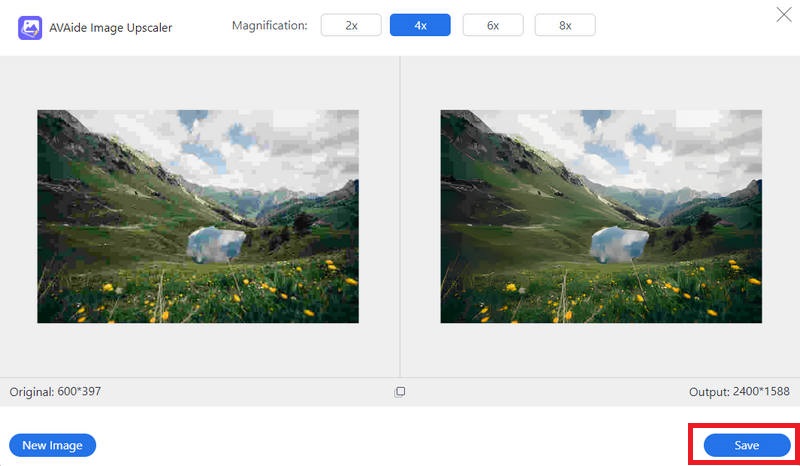
Etapa 4Tras la finalización del proceso de ampliación, el sistema muestra los resultados de la imagen procesada. Utilice el Ahorrar Botón para recuperar la imagen ampliada en su dispositivo. El sistema permite seleccionar una resolución de salida de 4K. Esto le permite controlar la calidad del resultado.
Parte 5: Cómo mejorar la escala de imágenes ChatGPT en GIMP
GIMP es otro escalador de imágenes para imágenes ChatGPT. Es una aplicación de edición de imágenes de código abierto. Al ampliar imágenes generadas por ChatGPT, GIMP se basa principalmente en algoritmos de interpolación de alta calidad y herramientas de mejora opcionales para optimizar la calidad del resultado. Su función de escalado admite múltiples métodos de interpolación. GIMP admite los formatos de archivo JPG, PNG y TIFF, lo que permite a los usuarios realizar operaciones de alta precisión. A diferencia de los modelos de superresolución basados en aprendizaje profundo, GIMP no realiza una reconstrucción de detalles basada en IA. En su lugar, amplía las dimensiones de los píxeles mediante interpolación matemática, lo que resulta en una mejora limitada de la claridad tras la ampliación.
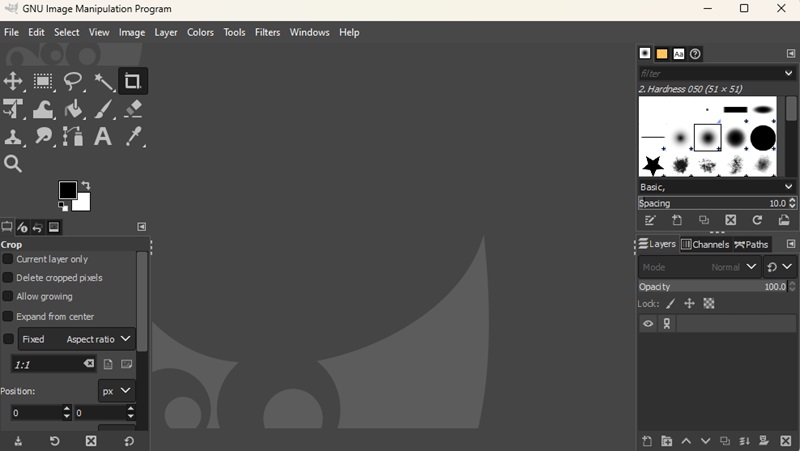
Paso 2Acceder al Imagen Menú a través de la interfaz y seleccione Imagen de escala Para continuar. Introduzca la resolución y las dimensiones ideales en el Imagen de escala Cuadro de diálogo. La interpolación cúbica debería ser su opción preferida. Garantiza la conservación de la calidad en las operaciones de redimensionamiento de imágenes.
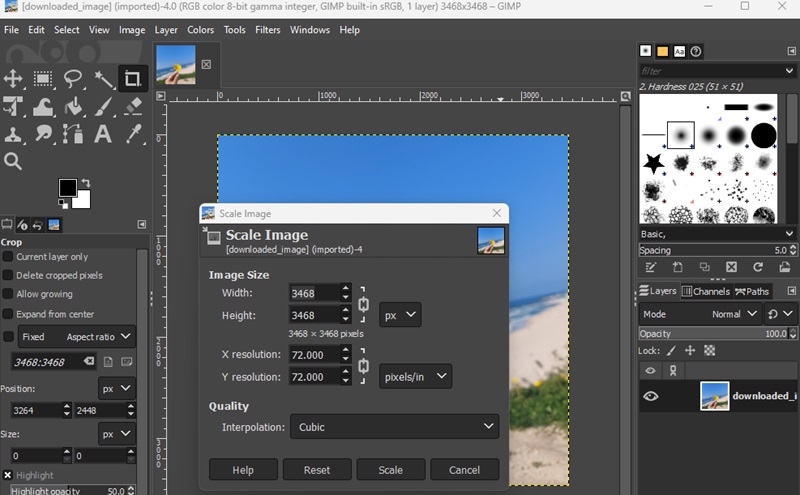
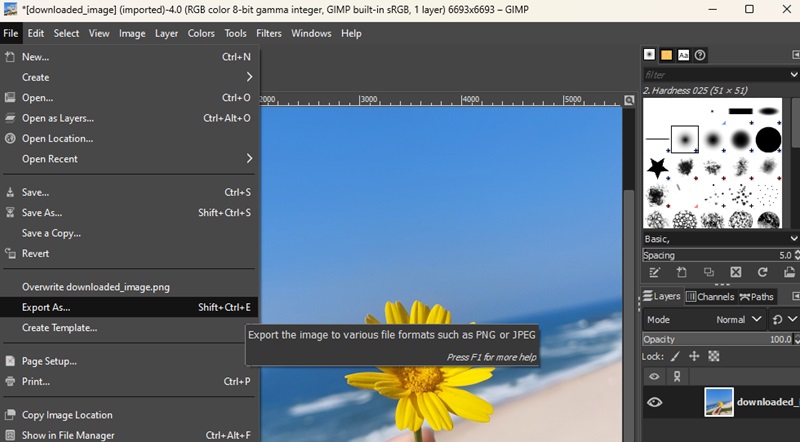
Paso 3Después de cambiar el tamaño de su imagen para que coincida con las dimensiones de destino, seleccione el Exportar cómo Opción. Se encuentra en el menú Archivo para guardarla. Guarde la imagen seleccionando su formato y luego cambie las opciones de calidad antes de completar el proceso. Ahorrar Acción. Puede continuar utilizando la imagen ampliada finalizada.
Parte 6: Cómo mejorar la calidad de las imágenes de ChatGPT con Upscale Media
Upscale Media funciona como un sistema impulsado por IA potenciador de resoluciónMejora rápidamente el aspecto de las imágenes creadas con ChatGPT. La característica esencial de Upscale Media reside en su tecnología de IA. Esta mantiene la calidad de la resolución eliminando la pixelación durante las operaciones de escalado. Los usuarios pueden trabajar con diferentes tipos de imágenes y escalar hasta 8x. Tanto usuarios principiantes como profesionales experimentados pueden trabajar eficientemente con sus herramientas. Los usuarios pueden disfrutar de un escalado de imágenes gratuito sin marcas de agua, ya que ofrece resultados sin marcas de agua. Actualizar imágenes para cualquier propósito, incluyendo impresión, digitalización o trabajo profesional, es muy sencillo.
Paso 1Localiza el Cargar imagen En el sitio web de Upscale Media, puede iniciar la selección de imágenes haciendo clic en el botón.
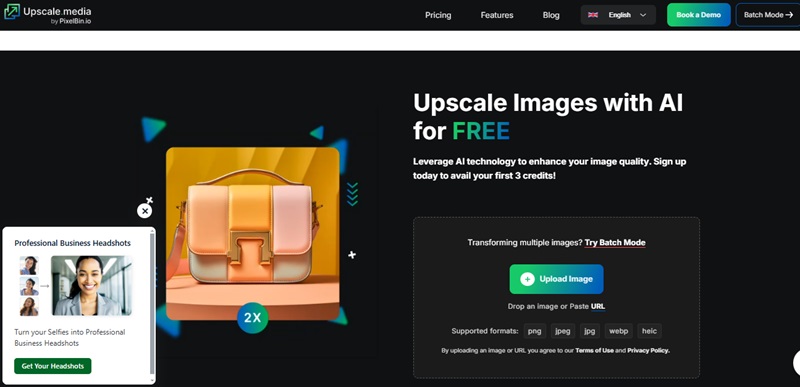
Paso 2Busca la imagen ChatGPT que quieras mejorar en el directorio del sistema de archivos de tu dispositivo. Puedes subir imágenes en todos los formatos principales, como JPG, PNG y JPEG, a la plataforma.
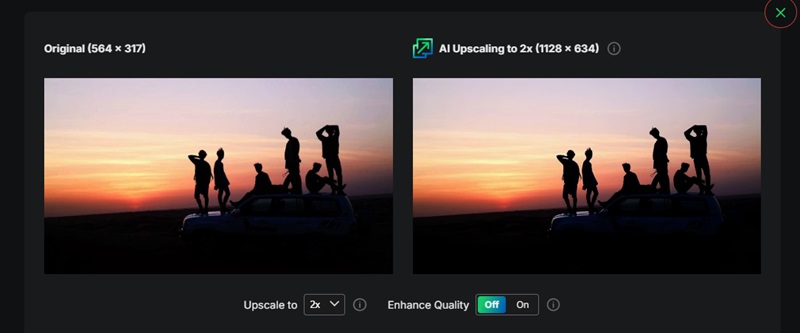
Paso 3Tras subir la imagen, el sistema de IA inicia el procesamiento automático. Ampliará la resolución y mejorará la calidad de la imagen. También se abrirá una vista previa de la imagen ampliada tras el procesamiento. Descargar imagen Botón para guardar la imagen en su dispositivo.
ChatGPT domina la creación de imágenes. Sin embargo, los usuarios deben recurrir a herramientas externas para aumentar la resolución de sus imágenes. Los usuarios disponen de numerosas opciones para mejorar la claridad de la imagen. Incluye funciones gratuitas. Imagen de lujo de ChatGPT Herramientas o soluciones de edición complejas. La simplicidad, velocidad y la mejora con IA de AVAide Image Upscaler ofrecen resultados nítidos y de alta calidad, sin marcas de agua. AVAide es una herramienta excelente para mejorar la calidad de tus imágenes ChatGPT. Genera resultados de primera calidad. Además, solo requiere un mínimo esfuerzo para mejorar la calidad de imagen de todos tus proyectos.

Nuestra tecnología de IA mejorará automáticamente la calidad de sus imágenes, eliminará el ruido y corregirá las imágenes borrosas en línea.
PROCESAR AHORAEdición de fotos
- Quitaropas con IA
- Quitar mosaico de la imagen
- Mejorador de imágenes de IA
- GIF de lujo
- Eliminar la marca de agua de Instagram
- Cambiar la resolución de las fotos en iPhone/Android
- Editar foto de licencia de conducir
- Convertir fotos de baja resolución a alta
- Mejorar la calidad de la imagen
- Mejorador de fotos gratuito
- Eliminar derechos de autor de la foto