¿Te preguntas cómo hacer que tu contenido de video sea más atractivo y fácil de seguir para todos? añadir un texto al vídeoSi quieres destacar puntos clave en tus videos de trabajo, crear un video atractivo para YouTube o Instagram Reels, o hacer que un videotutorial sea más fácil de seguir, ¡añadir un texto elegante e impactante puede mejorar tu contenido! Acompáñame, te mostraré lo fácil que puede ser este proceso. ¡Pronto tu video brillará, sin importar lo que compartas!
- Parte 1: ¿Por qué es necesario agregar texto a los videos?
- Parte 2: Diferentes tipos de texto para su referencia
- Parte 3: Cómo agregar texto a un video en Windows/Mac
- Parte 4: Cómo agregar texto a un video en línea
- Parte 5: Cómo agregar texto a un video en iPhone
- Parte 6: Consejos para agregar texto a un video
Parte 1: ¿Por qué es necesario agregar texto a los videos?
¿Alguna vez te has encontrado navegando por Instagram o TikTok con el teléfono silenciado? Un dato curioso: el 85% de los usuarios de redes sociales ven videos sin sonido. Sin texto, tu contenido, cuidadosamente elaborado, podría pasar desapercibido, ya que los espectadores no captan tu mensaje sin sonido. El texto en los videos no es solo un adorno: es una herramienta útil para la comunicación. Aquí te explicamos por qué deberías considerar agregar texto a tus videos:
Aclare su mensaje
A veces, un video por sí solo no transmite completamente tu mensaje. Los espectadores retienen el 95% del mensaje cuando se combina con video y texto, en comparación con solo el 10% si solo lo leen. Es necesario agregar texto a tu video en Reddit si quieres reforzar la memoria de la audiencia, para que sea difícil que pasen por alto información importante, incluso al verlo sin sonido.
Mejorar el compromiso
Añadir texto a tus vídeos de YouTube o TikTok puede mejorar enormemente la interacción, ya que el vídeo se vuelve más interactivo y atractivo. Títulos, subtítulos y leyendas atractivas… Estas superposiciones de texto pueden cautivar a más espectadores.
Optimizar para los resultados de búsqueda
Plataformas como YouTube, TikTok e Instagram captarán el significado general de tu video mediante datos textuales. Al añadir texto a los videos, les estás dando a los algoritmos una señal para que indexen tu contenido. Esto significa que tu video tendrá más probabilidades de posicionarse mejor en los resultados de búsqueda, para que los usuarios puedan acceder fácilmente a tu contenido.
Parte 2: Diferentes tipos de texto para su referencia
Ahora que sabemos por qué el texto es esencial, exploremos los diferentes tipos de texto que puedes añadir a tus vídeos para maximizar su impacto. Elige el tipo adecuado y mejorarás tu contenido. Estos son los principales tipos de texto:
Subtítulos y leyendas
- Transcribe diálogos o etiqueta efectos de sonido para visualización en silencio.
- Admite importaciones SRT/ASS/SSA.
- Adecuado para tutoriales y vlogs.
Títulos y titulares
- Texto atrevido y llamativo para enganchar a los espectadores.
- Para abridores o divisores de secciones para guiar el flujo del contenido.
Tercios inferiores
- Cuadros de texto en la parte inferior de la pantalla, discretos y concisos.
- Etiquete a los invitados o resalte las ofertas.
- Agregar contexto sin distraer a los espectadores.
Texto de llamada a la acción (CTA)
- Avisos claros y urgentes, como "Suscribirse" o "Descargar".
- Dígale a los espectadores qué hacer a continuación.
- Fundamental para vídeos de marketing.
Marcas de agua
- Logotipos, nombres de usuario o URL sutiles.
- Proteger los derechos de autor y construir una imagen de marca.
- Opacidad ajustable para evitar bloquear elementos visuales.
Parte 3: Cómo agregar texto a un video en Windows/Mac
Si está buscando un programa confiable para agregar texto a videos en Windows/Mac, Convertidor de video AVAide Definitivamente vale la pena probarlo. Te ayudará a avanzar en tu video sin esfuerzo, sin tener que navegar por menús confusos. Puedes agregar texto para resaltar tus palabras clave y ajustar libremente la fuente, el tamaño, el color y la posición hasta que se vea exactamente como quieres. También puedes agregar subtítulos de forma flexible a tu video para ampliar tu alcance y aumentar la interacción. ¡Te esperan muchísimas funciones geniales!
Aquí tienes una guía paso a paso:
Paso 1Haga clic aquí para descargar AVAide Video Converter gratis. Siga las instrucciones de instalación, complete la configuración y luego presione Empezar ahora para iniciar el software.

DESCARGA GRATUITA Para Windows 7 o posterior
 Descarga segura
DESCARGA GRATUITA Para Mac OS X 10.13 o posterior
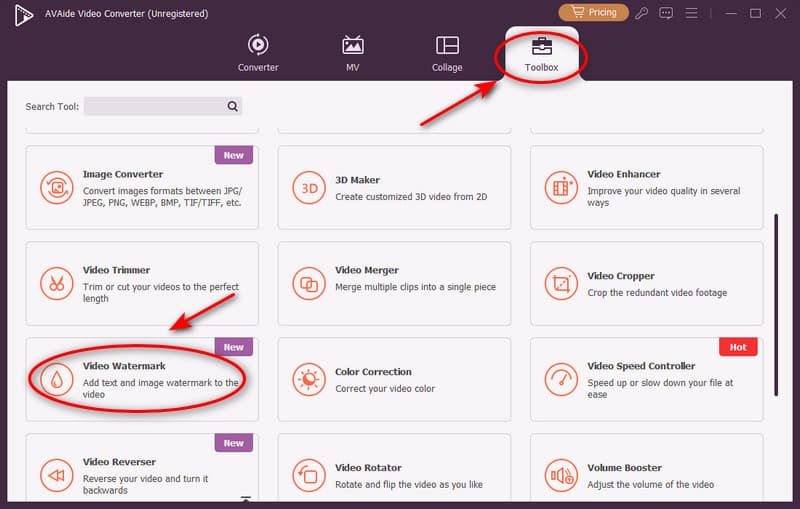
Descarga seguraPaso 2En la interfaz principal del convertidor, haga clic en el icono Caja de herramientas Primero presione el botón y luego deslícelo para seleccionar el Marca de agua de vídeo opción.
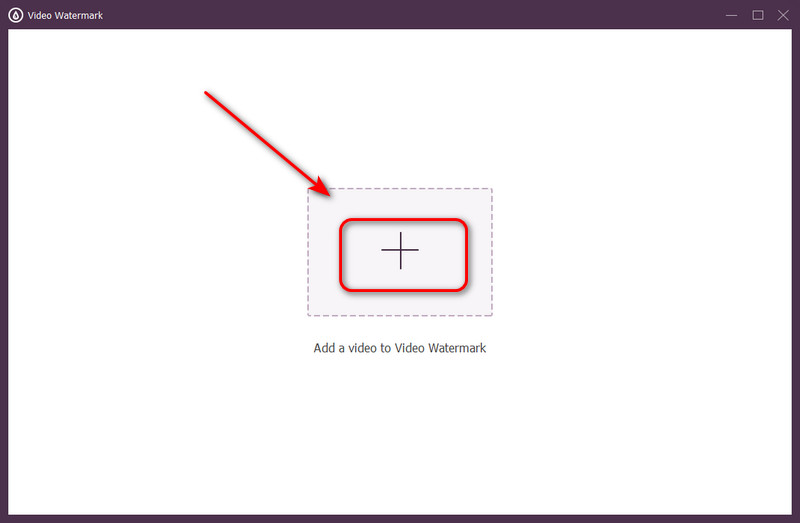
Paso 3Haga clic en el grande agregar Botón y seleccione el archivo que desea editar.
Etapa 4Golpea el Marca de agua de texto y añade tus palabras.
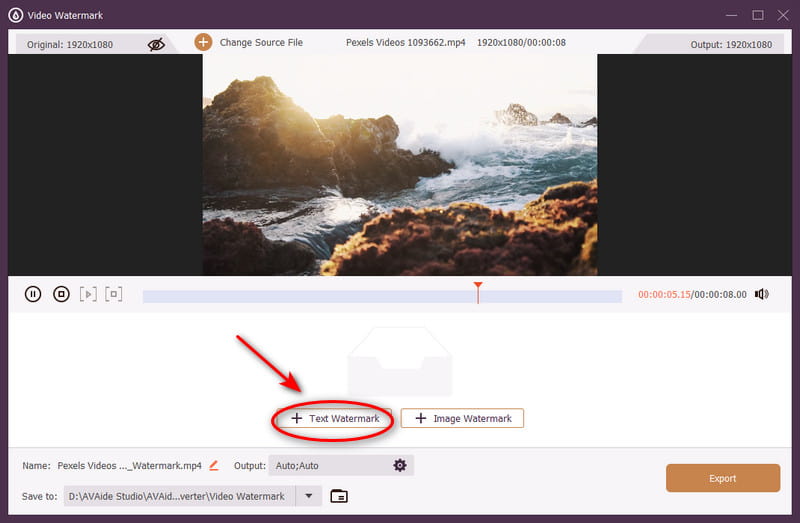
Paso 5Elige la fuente, la rotación, el color, el tamaño y la posición que desees. Ajusta el texto existente al tocar. Exportar Para continuar. ¡Tu video está listo!
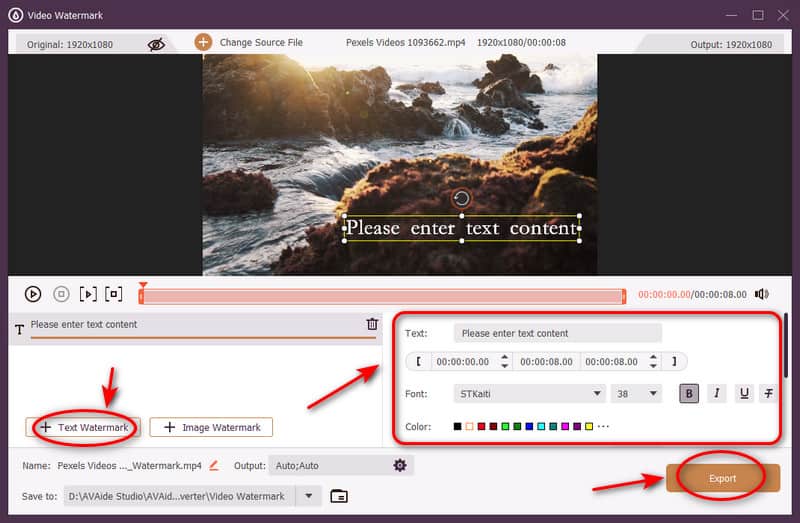
Si planeas Añade subtítulos a tu vídeo Además, AVAide ofrece herramientas flexibles que funcionan sin problemas, lo que facilita la personalización del texto para diferentes escenas.
Parte 4: Cómo agregar texto a un video en línea
¿Te frustra instalar software? ¿Quieres añadir texto a un vídeo gratis? ¡No hay problema! ¡Esta herramienta online lo consigue!
clideo
Clideo es un editor y creador de videos en línea gratuito que te permite editar todos tus videos, imágenes y GIF gratis. Solo te toma unos segundos agregar texto a tu video en línea.
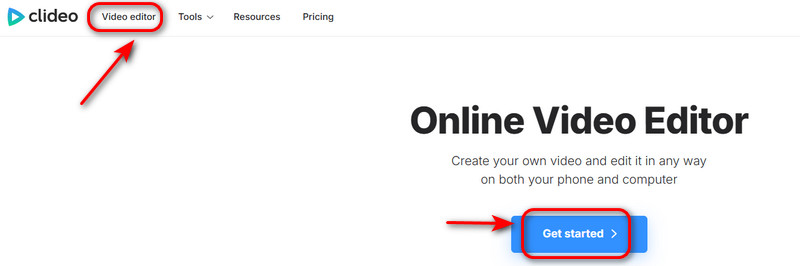
Paso 1Hacer clic Editor de video y golpeó Empezar.
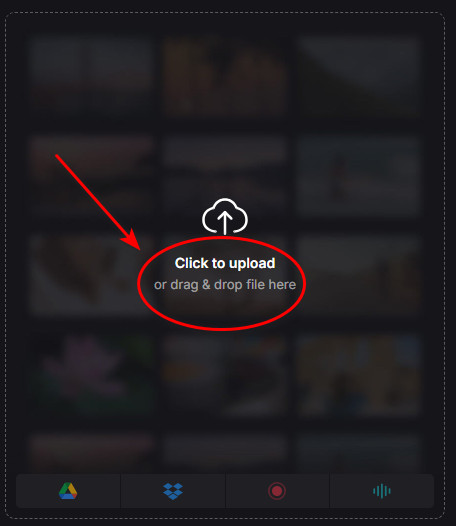
Paso 2Haga clic en el Subir Botón y arrastre o suelte su archivo.
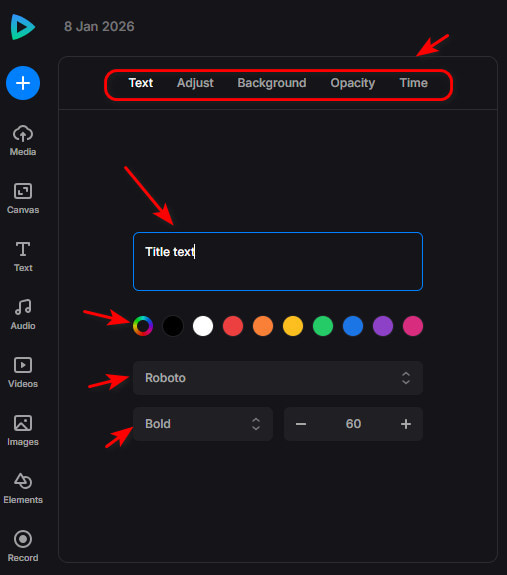
Paso 3Toque en el Texto Botón para agregar tus palabras y elegir el estilo de fuente que desees.
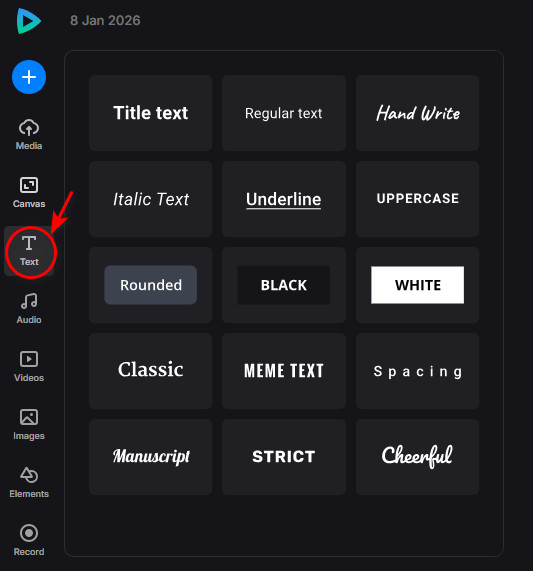
Etapa 4Personaliza su estilo, línea de tiempo y animación.
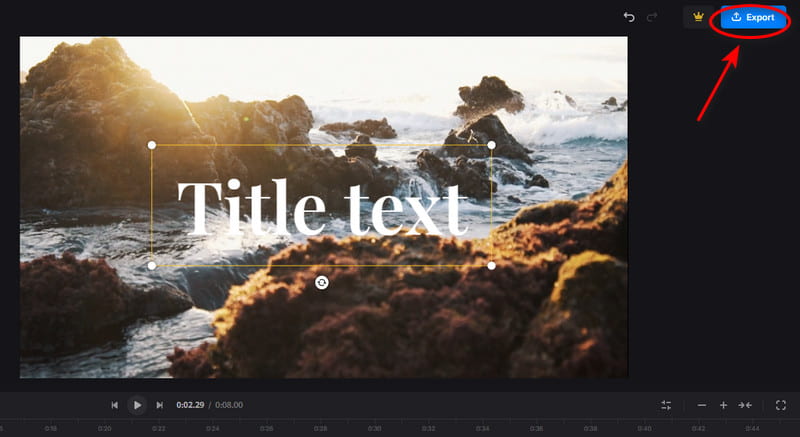
Paso 5Golpea el Exportar en la esquina superior derecha.
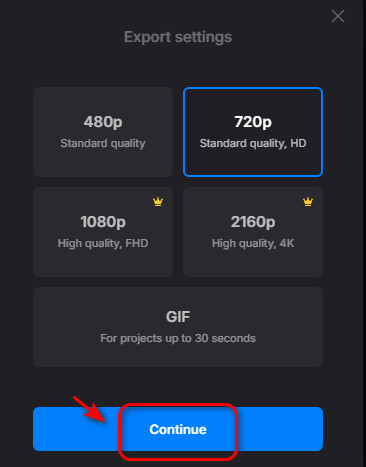
Paso 6Paso 6: Elija la configuración y toque Continuar Para exportar tu vídeo.
Parte 5: Cómo agregar texto a un video en iPhone
Y ahora, muchos usuarios de iPhone probablemente se pregunten: ¿Cómo puedo añadir texto rápidamente a mis vídeos directamente desde mi teléfono? ¡Pues esta app integrada está a punto de marcar la diferencia! ¡Olvídate de perder tiempo descargando apps adicionales o saturando tu almacenamiento!
iMovie
Una aplicación integrada muy útil para quienes desean añadir texto a sus videos en iPhone. Con iMovie, los usuarios pueden recortar y combinar clips fácilmente, añadir texto, insertar transiciones y aplicar filtros. También ofrece una variedad de plantillas y temas cinematográficos que ayudan a que los videos tengan un aspecto impecable sin esfuerzo.
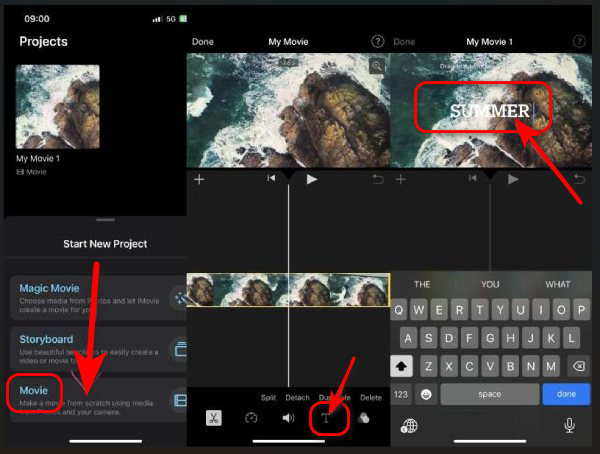
Paso 1Agregar texto a un clip
Toca el clip > toca el Títulos botón > seleccionar un estilo.
Paso 2Editar el texto
Puede cambiar su posición, línea de tiempo, tamaño, estilo de fuente, color y más.
Paso 3Crear una secuencia de título o créditos finales
Toque en el Agregar medios Botón > elige un fondo > haz clic en el Añadir al proyecto Botón > toque un estilo de título > recorte el clip de fondo.
Parte 6: Consejos para agregar texto a un video
- Mantenga el texto conciso y escaneable
Menos es más con el texto en pantalla. Evita añadir párrafos y usa solo palabras clave para que los espectadores puedan captar la esencia sin pausar el vídeo. - Utilice colores contrastantes
Asegúrate de que tu texto destaque sobre el fondo. Mantenlo legible en cualquier escena. Usa colores de alto contraste; por ejemplo, puedes usar texto oscuro sobre un fondo claro. - Fuente y estilo legibles
Utilice fuentes limpias y sencillas que sean fáciles de leer en pantalla. Evite las fuentes demasiado decorativas y mantenga la coherencia en los estilos de fuente. - Colocación inteligente
Coloca el texto donde no bloquee imágenes ni rostros importantes. El tercio inferior suele ser una opción segura para nombres o títulos. Si quieres hacer videos comparativos, también puedes vídeos de collage Primero, coloque los textos en la misma posición en cada clip para enfatizar las diferencias.
Ahora puedes añade un texto a tu vídeo ¡Como un auténtico profesional! Sin habilidades sofisticadas ni herramientas complicadas, solo pasos sencillos que funcionan para todos. Ahora tienes todo lo necesario para convertir vídeos sencillos en contenido atractivo y cautivador. Elige tu vídeo favorito, añade un toque de texto y observa cómo tu contenido pasa de bueno a excelente. ¡Feliz creación!
Su caja de herramientas de video completa que admite más de 350 formatos para conversión en calidad sin pérdidas.
Editar video
- Vídeo exclusivo con IA
- Eliminar marca de agua del vídeo
- Eliminar texto de un vídeo
- Reducir 4K a 1080p/720p
- Eliminar el ruido de fondo del vídeo
- Editor de metadatos MP4
- Mejorar la calidad del video
- Vídeo inverso
- Reparar video de mala calidad
- Eliminar metadatos de vídeo/audio
- Vídeo de la cámara frontal reflejado/des reflejado