Cómo hacerlo de manera eficiente convertir WFP a MP4Si está creando un proyecto en Filmora, es importante tener en cuenta que el formato de archivo WFP es compatible con guardar modificaciones, pero no se puede reproducir ni compartir. Al convertir archivos WFP a MP4, se garantiza que los archivos o videos WFP se puedan reproducir o compartir fácilmente en diferentes dispositivos y plataformas. Si bien existe una alternativa para exportar proyectos WFP a formato MP4 en Filmora, herramientas como AVAide MP4 Converter facilitan el proceso para una conversión fluida y de alta calidad. Esta guía explica ambos enfoques a la perfección.
Parte 1. Resumen de los archivos del PMA
WFP es la abreviatura de Wondershare Filmora Project File y almacena aplicaciones cinematográficas y proyectos de edición de alto nivel sin necesidad de almacenar grandes cantidades de archivos multimedia. WFP no almacena grabaciones de vídeo, clips de sonido ni imágenes gráficas. En su lugar, almacena información de metadatos relevante para, por ejemplo, proyectos de producción cinematográfica, como la estructura del archivo de película, la tipografía, las imágenes, etc. Esta función facilita el guardado del proyecto y sus partes, o la edición en general, lo que aumenta la flexibilidad del usuario.
Los archivos WFP se crean específicamente con Filmora, por lo que están diseñados para abrirse y modificarse con este software. Asimismo, los archivos WFP no contienen archivos multimedia reales; por lo tanto, no se pueden visualizar en otros dispositivos o plataformas. Sin embargo, para que un proyecto WFP esté disponible como archivo de vídeo para su uso habitual, el usuario deberá exportarlo desde el software Filmora y guardarlo en cualquier formato, como MP4, AVI o MOV. Este procedimiento adapta el formato a un estándar industrial uniforme, lo que permite visualizar, editar o subir el proyecto a YouTube y otras plataformas.
Beneficios de usar archivos WFP en Filmora
• Gestión eficaz de proyectos:Los archivos WFP permiten a los usuarios gestionar proyectos complejos teniendo debidamente en cuenta los medios y los procesos de edición.
• Almacenamiento conservado:Como los archivos WFP no incorporan medios, utilizan menos espacio que almacenar un archivo de video de alta definición completo en formatos creados con Creador de películas HD Pro.
• Editar GuardarPara evitar la necesidad de volver a editar cada proyecto, sus usuarios pueden usar metadatos para guardar ediciones y cerrar o abrir un proyecto en cualquier momento.
Tabla comparativa de formatos de vídeo comunes y del PMA
| Atributo | PMA (Archivo del proyecto Filmora) | MP4 | MOV | AVI |
| Tipo de archivo | Archivo de proyecto (solo metadatos) | Archivo de vídeo | Archivo de vídeo | Archivo de vídeo |
| Contenido de los medios | No (contiene sólo referencias) | Sí | Sí | Sí |
| Compatibilidad | Exclusiva de Filmora | Amplio apoyo | Principalmente dispositivos Apple | Dispositivos más antiguos, Windows |
| Tamaño del archivo | Ligero (sin medios integrados) | Depende de la resolución del medio. | Depende de la resolución del medio. | Generalmente más grande |
| Caso de uso | Edición dentro de Filmora | Compartir y reproducir | Compartir y reproducir | Archivar o reproducir |
| Requisito de exportación | Sí, para formatos de vídeo estándar. | No | No | No |
Parte 2. Convertir archivo WFP a MP4 en Filmora con marca de agua
Los archivos WFP están asociados con Filmora. Filmora integra archivos con formato WFP con datos del proyecto, como líneas de tiempo, efectos y puntos de edición, pero no incluye el contenido multimedia del proyecto. Por lo tanto, estos archivos no se pueden reproducir en dispositivos compatibles ni subir a plataformas en línea como YouTube. Para proteger tu trabajo fuera de Filmora, debes convertirlo a un formato de vídeo estándar, como MP4, que la mayoría de los usuarios puedan ver. El formato MP4 también garantiza que la calidad de imagen del proyecto se mantenga intacta. Sin embargo, las versiones exportadas directamente desde Filmora incluirán una marca de agua.
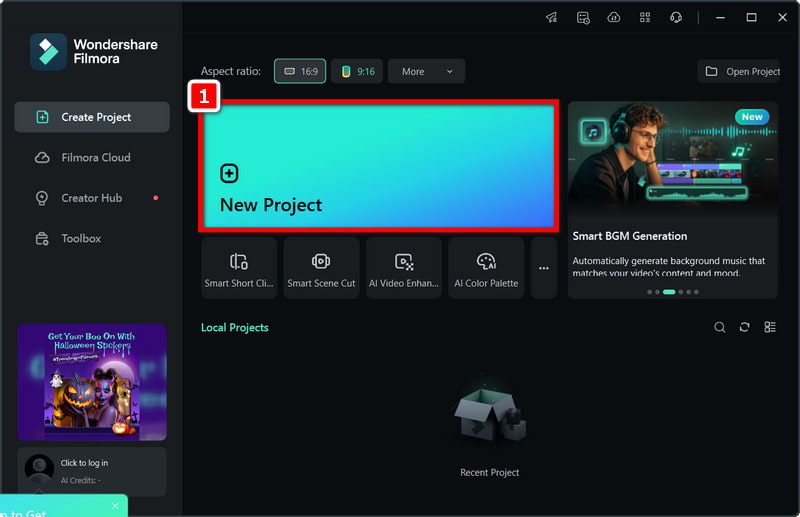
Paso 1Asegúrate de tener una versión activa y actualizada del software Filmora en tu PC e inícialo. Una vez que el programa se inicie por completo, haz clic en Nuevo proyecto, navegue y seleccione el archivo WFP que desea editar. Haga doble clic o el Abierto El botón debería funcionar.
Paso 2A continuación, asegúrese de que el proyecto se haya creado completamente y esté preparado para su envío, ya que esta versión se compartirá con otros usuarios.
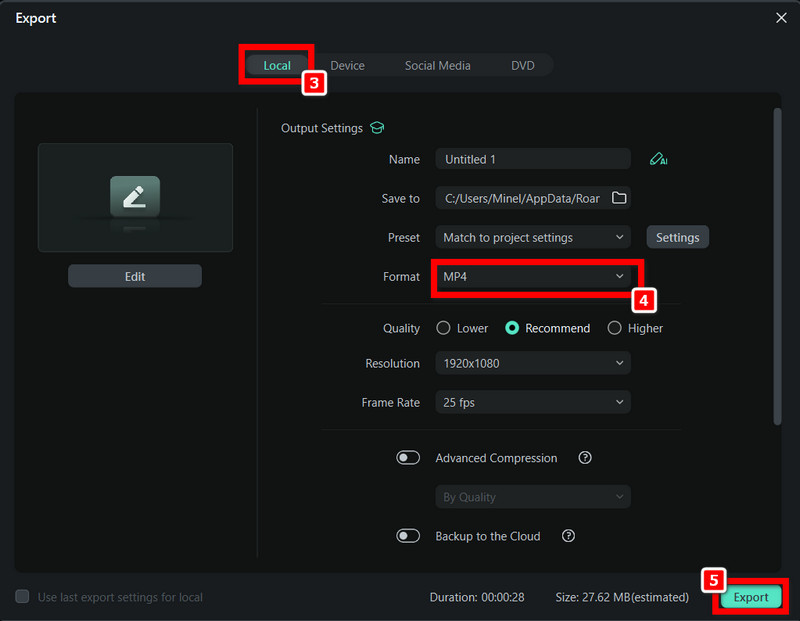
Paso 3Luego, muévete a la esquina superior derecha y localiza y haz clic en el EXPORTAR Botón. En el menú Exportar, haga clic en el botón Local pestaña, haga clic MP4, ahora nombre el archivo y haga clic en la ubicación de almacenamiento MP4.
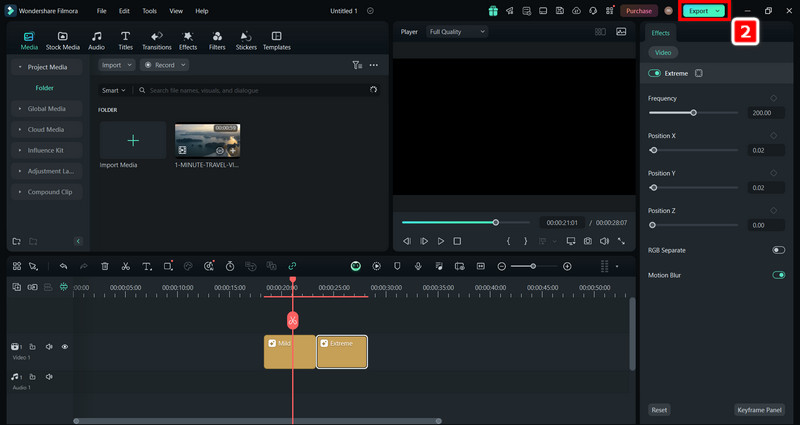
Etapa 4Por último, haga clic EXPORTAR Para iniciar la conversión, Filmora exportará el proyecto como MP4, lo que lo permitirá compartirlo en plataformas como YouTube y ser compatible con cualquier reproductor multimedia.
Parte 3. Convertir WFP a MP4 sin marca de agua
Para los usuarios que buscan convertir archivos WFP en MP4 sin marca de agua sin problemas, las funciones integradas de Filmora requieren una suscripción paga. Convertidor AVAide MP4 Destaca como una de las opciones más rápidas y eficientes disponibles. Ahora también funciona como conversor de vídeo, capaz de convertir archivos WFP de alta calidad a formato MP4. Además, es completamente gratuito y compatible con más de 300 formatos. Su interfaz intuitiva se complementa con un completo conjunto de prácticas herramientas de edición.
- Convierte WFP a MP4 con la mejor calidad de video y audio.
- Convierte múltiples archivos de vídeo a MP4 con un solo clic.
- Convierte y mejora tus videos a 1080P, 4K, 5K e incluso 8K.
- Admite un recorte adecuado y la opción de recortar video en Windows para ajustes precisos.

 Descarga segura
Paso 1Abre Wondershare Filmora y tu proyecto WFP. Puedes exportarlo como video en un formato compatible con AVAIDE, como MP4, MOV o WMV.
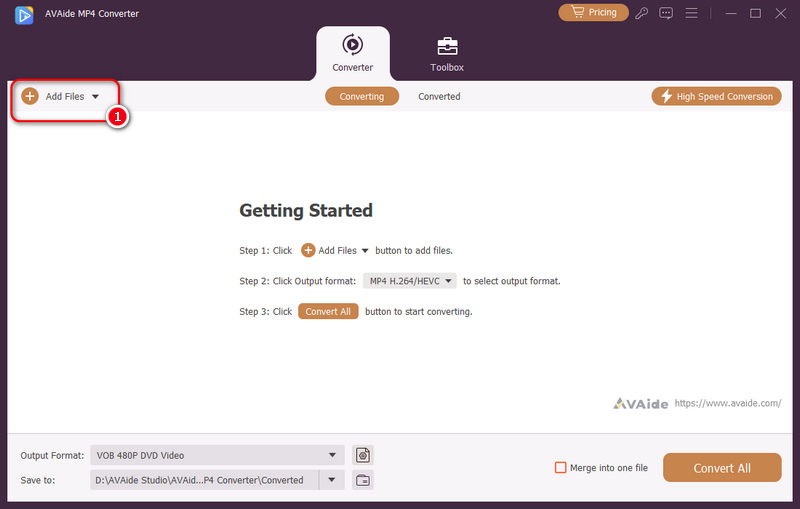
Paso 2Acceda al convertidor MP4 de AVAide. Luego, abra el archivo de video convertido desde Filmora e introdúzcalo en el programa haciendo clic en el botón. Agregar archivos botón.
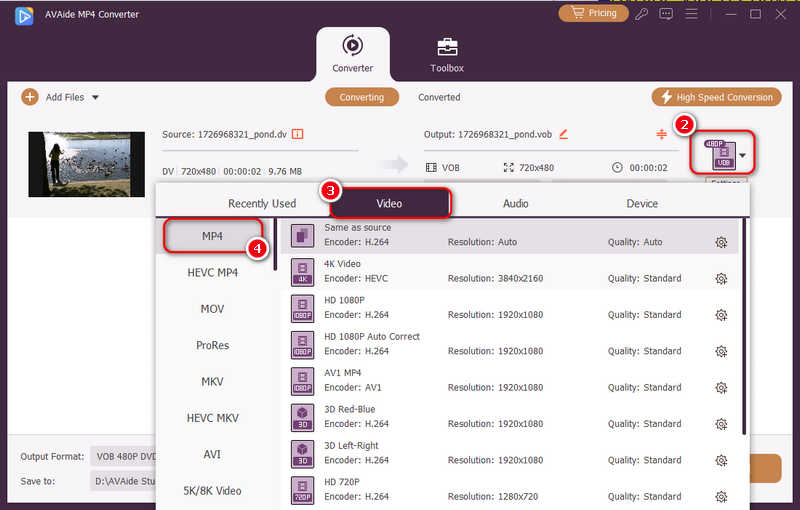
Paso 3De la lista de formatos proporcionada en el Perfil menú, seleccione MP4 Para la conversión de archivos, puede configurar la resolución, la velocidad de fotogramas y otros parámetros según sus preferencias.
Etapa 4Si desea modificar, por ejemplo, recortar el anuncio de video, agregar filtros o mejorar la calidad del video de salida, utilice el Editar botón.
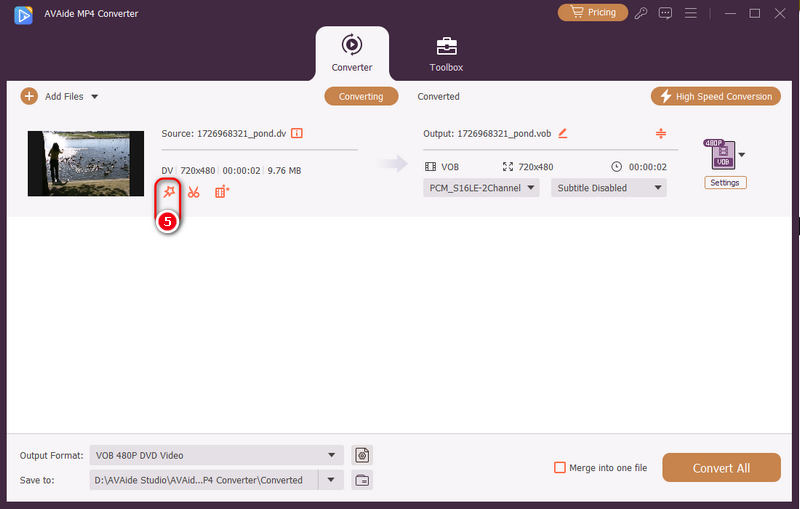
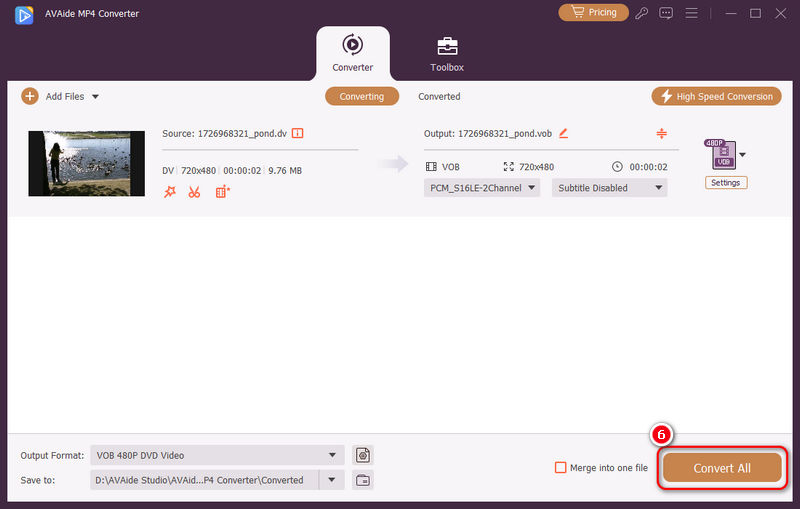
Paso 5Clickea en el Convertir todo Botón. Esto indica el inicio del proceso de conversión. Al finalizar, el archivo de vídeo MP4 se encontrará en la carpeta seleccionada y no tendrá marcas de agua.
Parte 4. Preguntas frecuentes del PMA a MP4
¿Cómo puedo eliminar la marca de agua de Filmora gratis?
Si no tienes la versión Pro de Filmora, no puedes eliminar directamente la marca de agua al exportar tu vídeo, pero puedes usar AVAide Video Converter para eliminar fácilmente la marca de agua de Filmora.
¿Puedo exportar un archivo WFP a un vídeo de forma gratuita?
Sí, puedes exportar un archivo WFP a un vídeo gratis, pero si usas la versión gratuita de Filmora, probablemente tendrá una marca de agua. Si quieres eliminar la marca de agua y obtener la máxima calidad, tendrás que comprar Filmora o usar un programa para eliminar marcas de agua.
¿Por qué no consigo exportar WFP a un vídeo?
Quizás hayas cambiado el nombre o la ubicación de los archivos multimedia de origen en el archivo de proyecto de WFP, o no haya suficientes recursos del sistema para que Filmora exporte tu vídeo.
Ahora tienes una guía completa sobre cómo cambiar WFP a MP4 Para que sea más fácil compartir los videos. Si exportas directamente desde Filmora o aplicas... Convertidor AVAide MP4 Para lograr una conclusión sin marca de agua, asegúrese de que ambos completen su proyecto. Opte por un proceso de conversión rápido y de calidad que configure su video para multiseccionalidad, lo que le permitirá presumir de su trabajo.
Un convertidor de MP4 multifuncional para convertir cualquier formato de video a MP4 con alta calidad de salida.
Convertir vídeo