Despixelar imágenes Restaura la nitidez de fotos borrosas o de baja resolución con herramientas y aplicaciones modernas. Las imágenes pixeladas pueden hacer que recuerdos, productos o proyectos creativos se vean borrosos, pero las soluciones con IA simplifican su mejora. Desde herramientas en línea como AVAide Image Upscaler hasta Photoshop y aplicaciones móviles para iOS y Android, esta guía cubre las mejores herramientas y métodos paso a paso para enfocar, mejorar y devolverle a tus fotos una calidad profesional.
Parte 1. ¿Qué significa despixelar una imagen?
Depixelar una imagen es una acción específica que corrige una imagen digital pixelada, haciéndola más nítida y añadiendo más detalles. Las imágenes digitales están compuestas por un número determinado de píxeles que se encuentran en pequeños cuadrados de color. En una imagen pixelada, los cuadrados son visibles debido a un zoom excesivo, una imagen muy comprimida o una imagen de baja resolución.
Existen diversos métodos que una herramienta de software puede emplear para despixelar una imagen, como la nitidez, la mejora con IA, el escalado o la reducción de ruido. Desafortunadamente, ninguno de estos métodos puede restaurar completamente los detalles de las imágenes. Para restaurar una imagen sin pérdida de nitidez a la original, se necesitarían más detalles. Sin embargo, estos métodos de IA pueden predecir los detalles para que la imagen sea más nítida y restaurarla a una imagen similar a la original.
Parte 2. La mejor manera de despixelar una imagen
Gracias a su innovadora tecnología de inteligencia artificial, AVAide Image Upscaler Puede mejorar la resolución al instante, restaurar detalles y suavizar áreas con bloques, lo que la convierte en una de las mejores herramientas para despixelar imágenes. Puede mejorar imágenes pequeñas y borrosas hasta ocho veces, manteniéndolas nítidas y claras. Esto la hace perfecta para fotos de productos, retratos, diseños gráficos y cualquier otra imagen que pueda estar muy pixelada. Es completamente gratuita y, al funcionar completamente en el navegador, sin necesidad de registro, instalación ni marca de agua, es muy accesible para todos.
Características clave:
- • Amplía las imágenes pixeladas y reconstruye los detalles perdidos para obtener un resultado más nítido.
- • Corrige al instante bloqueos de píxeles, ruido y desenfoque en fotografías de baja resolución.
- • Recupera texturas, contornos y detalles para obtener imágenes más realistas.
- • Carga formatos comunes sin necesidad de conversión ni herramientas adicionales.
- • Descarga fotos limpias y sin marcas de agua para imprimir, usar en redes sociales o en negocios.
Paso 1Dirígete al sitio web oficial de AVAide Image Upscaler
No es necesario descargar ni instalar nada. Simplemente abra cualquier navegador y visite la página web oficial de AVAide Image Upscaler.
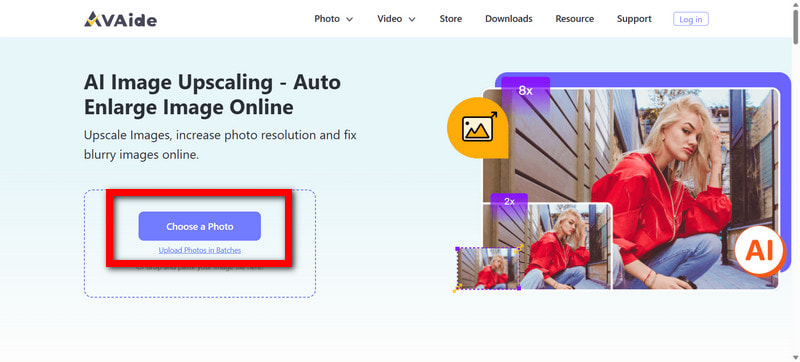
Paso 2Subir la imagen pixelada
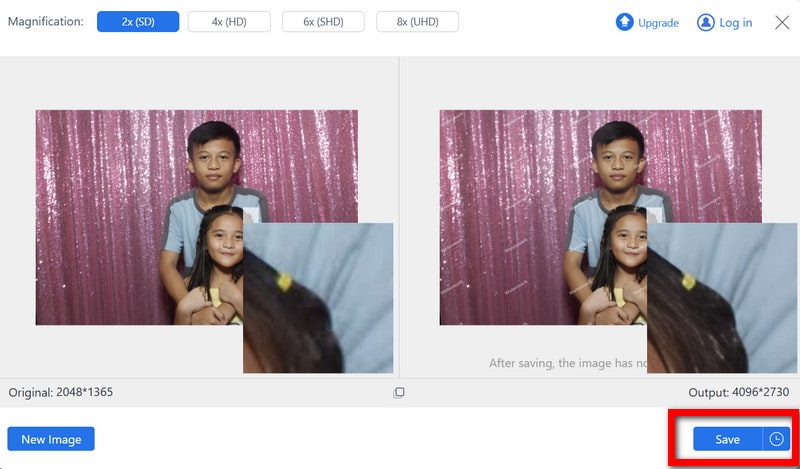
Hacer clic Elige una foto Para encontrar la imagen borrosa o con bloques en su almacenamiento. AVAide Image Upscaler admite los formatos de imagen JPG, JPEG y BMP.
Paso 3Seleccione su nivel de lujo preferido
Puedes cambiar el tamaño de las imágenes mediante 2×, 4×, 6×, o 8× Más grande que el original. Para imágenes muy pixeladas o de baja resolución, se recomienda seleccionar un valor más alto.

Etapa 4Permitir que la IA mejore la imagen automáticamente
En el momento en que termines de cargar tu imagen, comenzará a funcionar en:
- • Eliminar la pixelación
- • Afilar los bordes
- • Restaurar detalles finos
- • Reducir el ruido
- • Mejorar la claridad y la resolución
Debería cargarse inmediatamente una vista previa de la versión mejorada.
Paso 5Descargue su imagen mejorada
Una vez que haya realizado ediciones exitosas en su foto, haga clic en Ahorrar Para guardar la foto mejorada en tu computadora. Estas ediciones no tienen marca de agua, así que puedes usarla donde quieras.
Parte 3. Cómo despixelar una imagen con Photoshop
Photoshop cuenta con potentes herramientas que puedes usar para editar tu imagen manualmente. Puedes reducir la pixelación, enfocar los bordes y recrear los detalles que se perdieron en la imagen. A diferencia de las herramientas que editan automáticamente, Photoshop te da control sobre la edición, lo que lo convierte en una mejor opción para quienes prefieren tener control sobre su edición.

Paso 1Abra el programa y la imagen que desee. Puede hacerlo en Archivo > Abierto y seleccionando la imagen pixelada que deseas mejorar.
Paso 2A continuación, selecciona el ruido e intenta reducirlo. Puedes hacerlo yendo a Filtrar > Ruido > Reduce el ruídoQuerrás suavizar la imagen ajustando el ruido, Afilado inteligente, y los detalles.
Paso 3Verás una opción de Filtro, ve allí y selecciona la opción Afilar y Afilado inteligente.
Etapa 4Para la edición final, vaya a Imagen > Tamaño de la imagen, seleccionar Preservar detalles 2.0, y aumentar la resolución de la imagen.
Paso 5Puede utilizar cualquiera de las herramientas (herramienta Desenfocar, filtro de paso alto y filtro Camera Raw) para reducir cualquier irregularidad en la piel.
Parte 4. Cómo despixelar una imagen en iOS y Android
Las aplicaciones móviles ofrecen herramientas de mejora fotográfica que reducen el ruido, enfocan las imágenes y mejoran las de baja calidad mediante IA. Millones de usuarios confían en las aplicaciones que se enumeran a continuación para mejorar fotos al instante.
Utilice PhotoDirector (iOS)
PhotoDirector es una aplicación móvil con inteligencia artificial muy valorada por mejorar la resolución, restaurar imágenes de baja calidad y reducir el desenfoque. PhotoDirector es una aplicación móvil con inteligencia artificial que optimiza, optimiza y restaura imágenes de baja calidad, reduce el desenfoque y... agregar píxeles a las fotos Para mayor claridad.
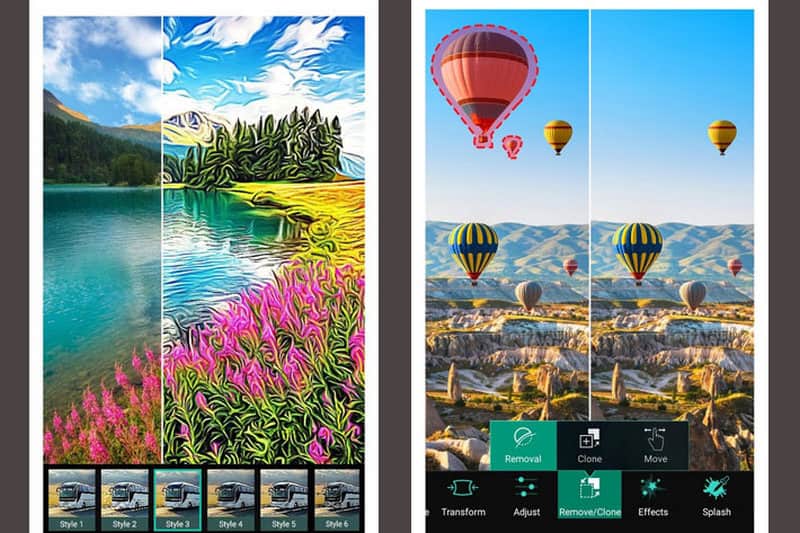
Paso 1Debes descargar la aplicación desde la App Store y abrirla.
Paso 2Haga clic en el Mejora de la IA botón en la interfaz.
Paso 3Debes elegir la imagen que está borrosa de tu colección.
Etapa 4El sistema de IA debe analizar automáticamente la imagen.
Paso 5La imagen debe estar guardada en tu teléfono o puedes publicarla directamente desde la aplicación en cualquier plataforma de redes sociales.
Usar Remini (Android)
Remini es un popular dispositivo móvil impulsado por IA. potenciador de píxeles Aplicación que restaura y mejora imágenes de baja calidad. Reduce la pixelación, enfoca los detalles y mejora la claridad en tan solo unos segundos, lo que la hace ideal para corregir fotos borrosas o pixeladas en dispositivos Android.
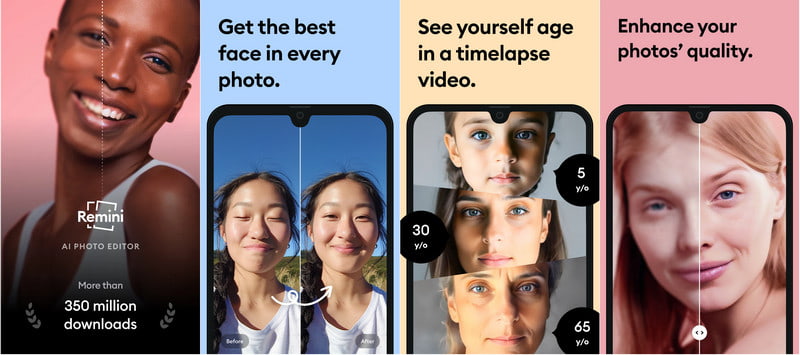
Paso 1Descargar Remini desde Google Play Store y abre la aplicación en tu dispositivo Android.
Paso 2Grifo Mejorar en el menú principal de la aplicación.
Paso 3Seleccione la imagen pixelada de su galería que desea restaurar.
Etapa 4Permita que la IA analice automáticamente la foto, reduzca la pixelación y agudice los detalles.
Paso 5Guarde la imagen mejorada en su dispositivo o compártala en línea.
Aprendiendo Cómo despixelar una imagen Permite restaurar rápidamente la claridad y el detalle de fotos borrosas o de baja resolución. Ya sea con herramientas en línea basadas en IA o software profesional como AVAide Image Upscaler, Photoshop o aplicaciones móviles para iOS y Android, estos métodos facilitan la mejora, el enfoque y la optimización de sus imágenes para cualquier propósito.

Nuestra tecnología de IA mejorará automáticamente la calidad de sus imágenes, eliminará el ruido y corregirá las imágenes borrosas en línea.
PROCESAR AHORAEdición de fotos
- Quitaropas con IA
- Quitar mosaico de la imagen
- Mejorador de imágenes de IA
- GIF de lujo
- Eliminar la marca de agua de Instagram
- Cambiar la resolución de las fotos en iPhone/Android
- Editar foto de licencia de conducir
- Convertir fotos de baja resolución a alta
- Mejorar la calidad de la imagen
- Mejorador de fotos gratuito
- Eliminar derechos de autor de la foto