es común a copiar DVD al disco duro para proteger los discos de rayones o daños. Dado que la mayoría de las computadoras no tienen una unidad de DVD, la creación de una copia de DVD digital brinda beneficios inmediatos. Por ejemplo, puede reproducir películas en DVD directamente en su Mac o PC con Windows. No necesita un reproductor de DVD para obtener la reproducción.
¿Cómo copiar su DVD a un disco duro a alta velocidad y alta calidad? Esta publicación comparte tres métodos efectivos para hacer una copia digital del contenido de DVD en su disco duro de Windows o Mac. Puede seleccionar su software de copia de DVD preferido para omitir la protección DRM de DVD y crear una copia de seguridad para uso personal.
Parte 1. Por qué debería copiar DVD a disco duro
Puede copiar sus DVD a un disco duro para diferentes necesidades. Por lo general, debe crear una copia de DVD digital para protegerla y verla cómodamente.
Los DVD se han fabricado para su uso durante más de 50 años. Sin embargo, deben mantenerse en un lugar seco, fresco y oscuro. Peor aún, los DVD son fáciles de rayar y dañar debido a una conservación inadecuada o avería mecánica.
Otra razón principal es que la mayoría de las computadoras ya no llevan una unidad de DVD. Por lo tanto, no puede reproducir DVD directamente en una PC Mac o Windows 11/10/8/7. Tienes que leer un disco DVD en un reproductor de DVD independiente. También desea copiar algunos DVD caseros significativos a videos MP4 para reproducirlos fácilmente en su computadora o televisor inteligente.
Parte 2. Manera fácil de copiar un DVD a un disco duro de Windows y Mac
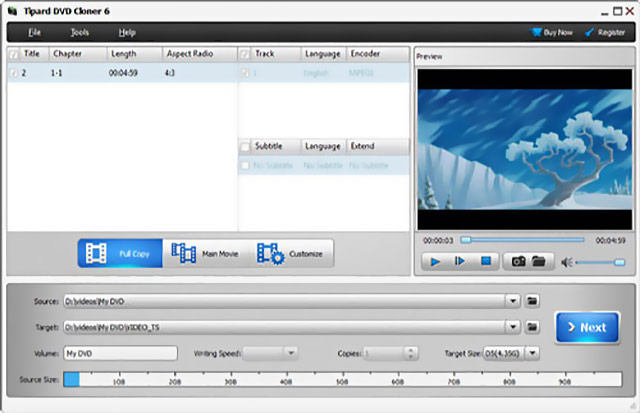
Si desea copiar sus discos DVD a carpetas de DVD o archivos ISO, puede confiar en el poderoso Clonador de DVD Tipard. Está diseñado principalmente para copiar un DVD a un disco en blanco en una proporción de 1:1. Esta herramienta de copia de DVD puede copiar DVD-9 a DVD-9, DVD-5 a DVD-5 o DVD-9 a DVD-5, según sus necesidades. También le permite grabar carpetas de DVD o archivos de imagen de IOS en discos nuevos. Además, Tipard DVD Cloner le brinda tres modos para copiar DVD a un disco duro con alta calidad, Copia completa, Película principal y Personalizar.
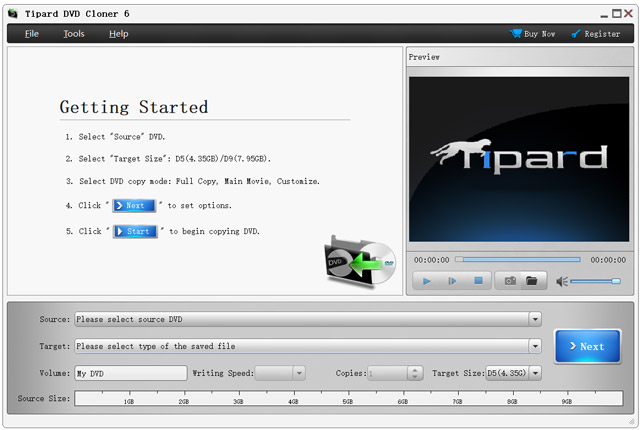
Puedes descargar gratis Tipard DVD Cloner desde su sitio web oficial. Es compatible con DVD+R (W), DVD-R (W), DVD-R DL y DVD+R DL. Para copiar DVD al disco duro en su Mac o PC con Windows, debe usar una unidad de DVD. Debe conectar una unidad de DVD externa si su computadora no tiene una. Cuando su computadora lee el contenido del DVD, puede copiarlo como una carpeta de DVD o un archivo ISO en un disco duro.
Parte 3. Cómo copiar DVD a disco duro en Mac y Windows
Destripador de DVD AVAide es una famosa herramienta de copia de DVD que puede copiar DVD a videos digitales como MP4, MKV, FLV, AVI, MOV y más. Le permite copiar DVD a discos duros en una computadora Mac o Windows sin perder calidad. Además, este software de copia de DVD le permite mejorar el contenido del DVD de origen y copiarlo a una calidad superior. Por ejemplo, puede copiar DVD a videos 4K UHD o 1080p/720p HD.
- Copie DVD a MP4, AVI, DivX, VOB, FLV, MOV, etc., en el disco duro.
- Cree una copia de seguridad digital del contenido de DVD en Mac y PC con Windows.
- Extraiga audio de un disco DVD y expórtelo como MP3, M4A o AAC.
- Ofrezca edición, mejora, compresión y otras funciones útiles.

 Descarga segura
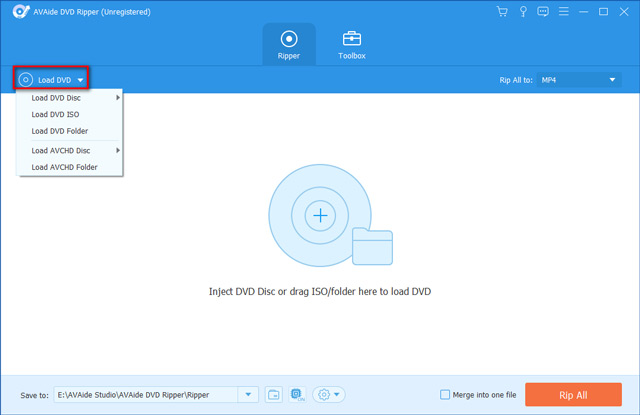
Paso 1Descarga gratis este software de copia de DVD y ejecútalo. Si su computadora Mac o Windows no está equipada con una unidad de DVD, debe conectar una unidad externa. Después de eso, puede hacer clic en el Cargar DVD en la esquina superior izquierda para importar su DVD.
Paso 2Cuando se carga, puede ver la información básica del DVD, como la lista completa de títulos, el título, los subtítulos, la duración y más. Seleccione el contenido de DVD que desea copiar y elija su formato de salida preferido Rip All para.
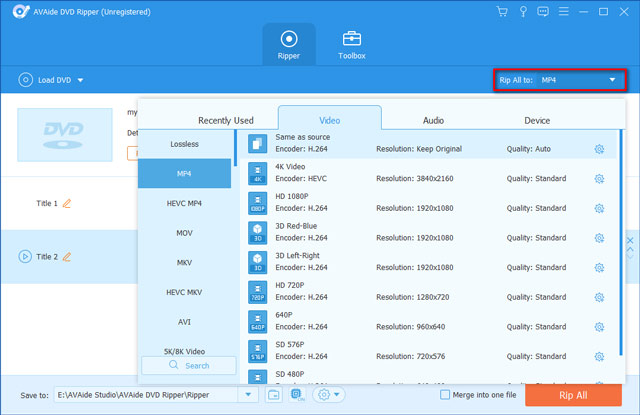
Paso 3Antes de copiar el DVD al disco duro, puede hacer clic en el Editar botón para editar su video DVD. Puede recortar o rotar libremente el contenido del DVD, aplicar nuevos filtros, personalizar efectos de imagen y sonido, agregar pistas de audio o subtítulos, y más.
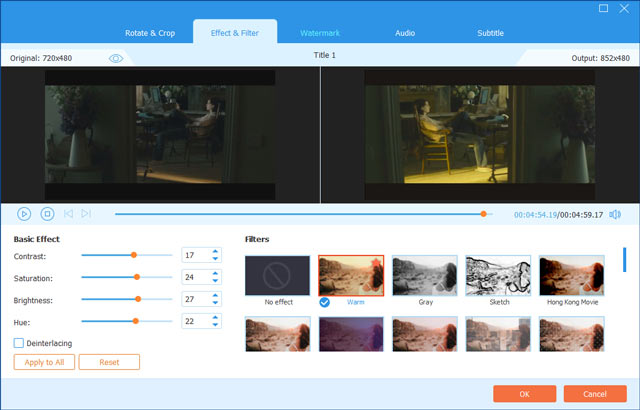
Etapa 4Seleccione una carpeta de destino adecuada en su disco duro para guardar el DVD copiado. Haga clic en el Rasgar todo botón para comenzar a copiar el DVD al disco duro. Esta herramienta también te puede ayudar copiar DVD a la computadora.
Parte 4. Copie y convierta DVD a disco duro usando HandBrake
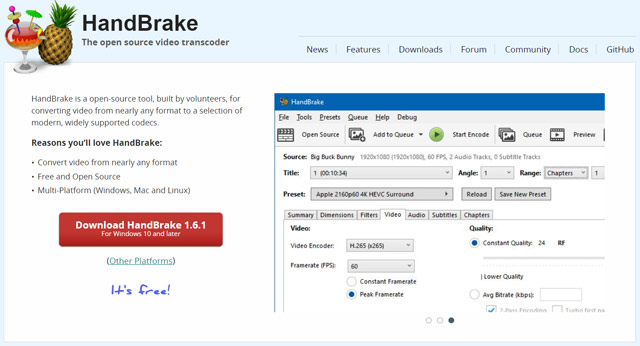
freno de mano es un transcodificador de video de código abierto para macOS, Windows y Linux. Además de convertir videos, le permite copiar Blu-rays o DVD a su disco duro. Puede copiar todas las fuentes de DVD que no contengan ninguna protección contra copias. HandBrake le permite copiar DVD a MP4, MKV y WebM con alta calidad. Puede seleccionar la versión de descarga correcta según su sistema e instalarla gratis desde el sitio web de HandBrake.
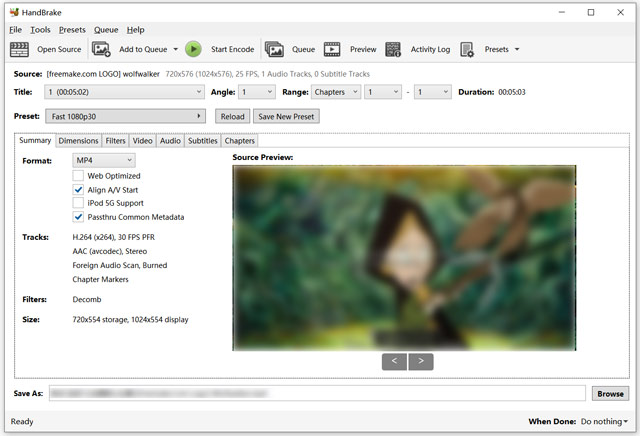
Inicie HandBrake y haga clic en Fuente abierta para cargar el DVD que desea copiar. Necesita una unidad de DVD para leer el contenido de su DVD. Puede copiar todo el DVD o títulos/capítulos seleccionados. Seleccione el formato de salida de la Resumen pestaña. Haga clic en el Navegar botón para elegir la carpeta de destino. Después de eso, haga clic en Iniciar codificación para copiar DVD al disco duro.
Parte 5. Preguntas frecuentes sobre la copia de DVD a disco duro
¿Es ilegal copiar DVD al disco duro?
Es legal copiar o ripear discos DVD caseros. No debe copiar DVD comerciales que estén protegidos.
¿Puedo copiar un DVD al disco duro de Mac usando la Utilidad de Discos?
Sí. Disk Utility le permite copiar un DVD sin derechos de autor en el disco duro de su Mac. Puede usar una unidad de DVD externa para cargar su disco. Abra la Utilidad de disco, haga clic en el nombre de su DVD debajo del encabezado Externo, vaya al menú Archivo, elija Nueva imagen y luego seleccione Imagen de [nombre del DVD]. Personalice el formato y el cifrado, y haga clic en Guardar para copiar el DVD al disco duro de Mac usando la Utilidad de disco.
¿Puede VLC copiar un DVD a un disco duro?
Sí. VLC Media Player puede reproducir y copiar DVD. Puede abrir VLC, hacer clic en el menú Medios y elegir la opción Abrir disco para ver su DVD. Al copiar un DVD casero en VLC, haga clic en el menú Archivo y use su función Convertir/Guardar.
Querer copiar DVD al disco duro para un mejor almacenamiento o reproducción flexible de sus discos DVD? Esta publicación cuenta tres formas sencillas de crear una copia de seguridad digital para contenido de DVD. Puede elegir su software de copia de DVD preferido para hacer una copia de seguridad de sus DVD.
La mejor herramienta para extraer y convertir un disco DVD / carpeta / archivo de imagen ISO en varios formatos.