


Lenovo es una de las marcas de portátiles más confiables. Ofrece un dispositivo de alta calidad con un rendimiento impecable. Si tienes uno, es recomendable conocer todas sus funciones, incluyendo los métodos para hacer capturas de pantalla. Hay muchas razones por las que necesitas capturar la pantalla, como recopilar información, obtener tu escena favorita de un clip, guardar un mensaje de texto y más. Lo bueno es que hay varias maneras de hacer una captura de pantalla. Por lo tanto, puedes leer todo en esta publicación y aprender más sobre los métodos. Cómo hacer una captura de pantalla en un Lenovo computadora portátil.
- Parte 1. Cómo tomar una captura de pantalla en un Lenovo usando un atajo de teclado
- Parte 2. Captura de pantalla en una computadora portátil Lenovo con la herramienta Recortes
- Parte 3. Captura de pantalla en una computadora portátil Lenovo a través de la barra de juegos de Xbox
- Parte 4. Herramienta profesional para tomar capturas de pantalla en una computadora portátil Lenovo
Parte 1. Cómo tomar una captura de pantalla en un Lenovo usando un atajo de teclado
Una laptop Lenovo ofrece varios atajos para tomar capturas de pantalla. Con esta función, es posible capturar la pantalla según tus preferencias. Lo bueno es que el método es sencillo. Solo tienes que presionar algunas teclas y obtendrás el resultado deseado. Además, no necesitas instalar ningún software de terceros, lo que te permite ahorrar espacio de almacenamiento. Si quieres aprender algunos atajos, consulta las instrucciones a continuación.
Método 1. Capturar toda la pantalla
El primer método que puedes utilizar es el PrtSc Función. Esta tecla es ideal si desea capturar la pantalla completa de su portátil Lenovo. Consulte los pasos a continuación y aprenda el proceso de captura de pantalla.
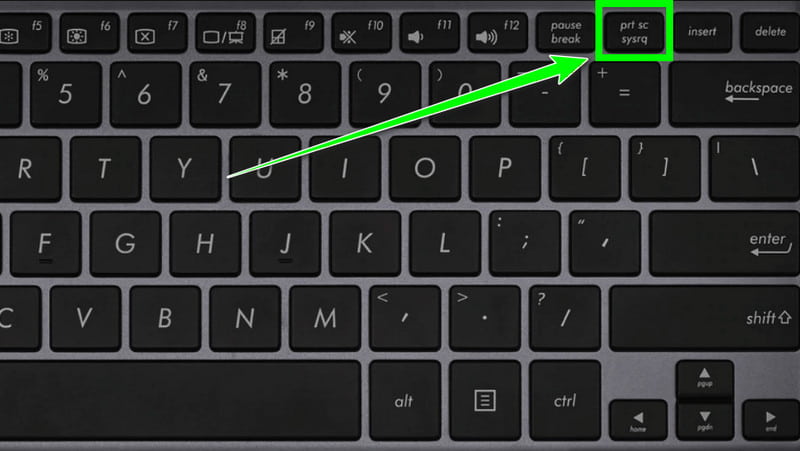
Paso 1En su computadora portátil Lenovo, puede ir al teclado superior derecho y presionar el PrtSc llave.
Paso 2Después de eso, ya puedes capturar toda la pantalla. Presiona el botón Ahorrar Opción para comenzar a mantener la pantalla capturada en su computadora portátil.
Método 2. Captura de pantalla personalizada
¿Quieres capturar un área específica de tu pantalla? En ese caso, puedes consultar las instrucciones a continuación.
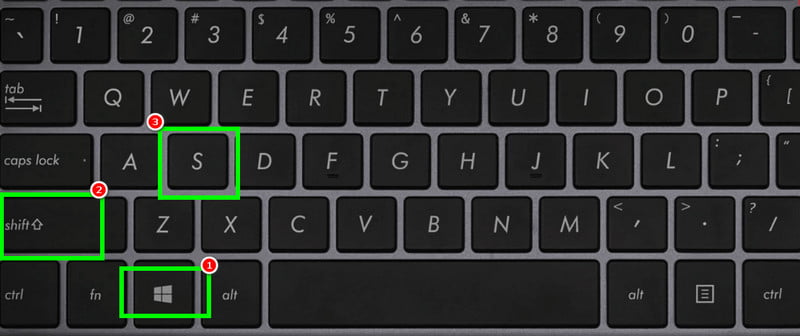
Paso 1En su teclado Lenovo, presione la tecla Ventanas + Cambio + S llaves.
Paso 2Después de eso, puedes usar el cursor para capturar una pantalla específica.
Paso 3Golpear Ahorrar para iniciar el proceso de guardado.
Con estos métodos, puede asegurarse de obtener la imagen que necesita. Incluso puede elegir si desea capturar toda la pantalla o solo una zona específica. Para una mejor captura de pantalla, siga siempre los procedimientos anteriores.
Parte 2. Captura de pantalla en una computadora portátil Lenovo con la herramienta Recortes
Además de los atajos, también puedes confiar en el Herramienta de recorte Para capturar tu pantalla. Esta herramienta de captura de pantalla predefinida ofrece varias funciones para tomar capturas de pantalla: Rectángulo, Ventana, Forma libre y Pantalla completa. Con estas funciones, puedes tomar una captura de pantalla según tus preferencias. Otra ventaja es que puedes programar la captura. Por lo tanto, es ideal para capturar la pantalla sin problemas. Su única desventaja es la falta de funciones de edición para mejorar la imagen. Consulta los pasos detallados a continuación y aprende a tomar capturas de pantalla en una laptop Lenovo.
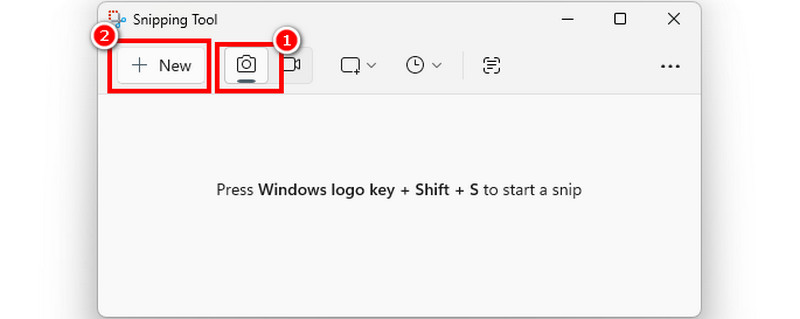
Paso 1En su computadora portátil, proceda a la Buscar sección y buscar el Herramienta de recorteLuego, ejecútelo para ver su interfaz principal.
Paso 2Desde la interfaz, haga clic en el Cámara símbolo. Después de eso, presione el Nuevo Función. También puedes elegir tu área de recorte preferida.
Paso 3Cuando la pantalla se oscurezca un poco, empieza a tomar una captura de pantalla. Una vez que aparezca la vista previa, pulsa Ahorrar para mantenerlo en tu computadora portátil.
Parte 3. Captura de pantalla en una computadora portátil Lenovo a través de la barra de juegos de Xbox
Barra de juegos de Xbox es otro software útil para todos los usuarios. Además Grabando gameplay en XboxTambién puedes acceder a su función de captura de pantalla. Lo bueno de este programa es que está integrado y es gratuito. Además, cuenta con una interfaz de usuario sencilla que te permite navegar por todas las funciones sin dificultad. Lo mejor es que no hay limitaciones para capturar la pantalla. Puedes capturar cualquier contenido de la pantalla de tu Lenovo de forma fluida y eficaz. Si quieres empezar a capturar la pantalla de tu Lenovo, sigue los pasos que te indicamos a continuación.
Paso 1Lo primero que debes hacer es ir a tu Ajustes y proceder a la Juego de azar > Barra de juegos Sección. Asegúrese de que todo esté activado.
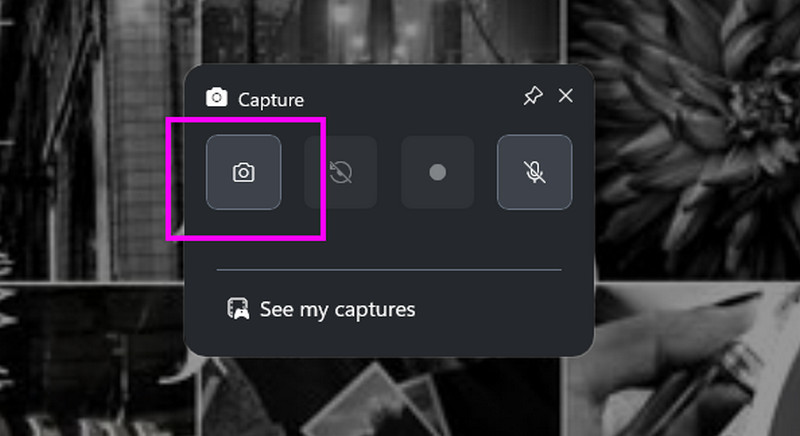
Paso 2Luego, presione el Windows + G Teclas en su teclado para iniciar el Barra de juegos de Xbox. Haga clic en el Cámara > Captura para comenzar a capturar tu pantalla.
Paso 3Después, la herramienta guardará la imagen automáticamente. Accede a la carpeta designada para abrir la captura de pantalla.
Parte 4. Herramienta profesional para tomar capturas de pantalla en una computadora portátil Lenovo
Si está buscando un software de terceros que pueda capturar su pantalla con éxito, no busque más. Grabador de pantalla AVAideCon este programa, puedes capturar tu pantalla y lograr el resultado deseado. Su interfaz es sencilla y clara. Incluso puedes elegir cómo quieres capturar la pantalla: toda la pantalla o la zona que prefieras. Lo mejor es que garantiza una excelente calidad, ya que el programa admite imágenes 4K, lo que proporciona una mejor experiencia. Por lo tanto, si quieres capturar la pantalla de tu portátil Lenovo con total precisión, te recomendamos usar AVAide Screen Recorder.
Más funciones
• Puede ofrecer varias herramientas de anotación.
• El software puede ofrecer su grabadora de vídeo y audio.
• Puede grabar el juego sin problemas.
• El software puede admitir múltiples formatos, incluidos MP4, MKV, AVI, MOV, WMV y más.
• Se puede descargar tanto en Mac como en Windows.
Si desea aprender a tomar una captura de pantalla en una PC Lenovo, consulte las instrucciones a continuación.
Paso 1Toque en el Descarga gratis Botones a continuación para acceder Grabador de pantalla AVAide en tu Lenovo.

DESCARGA GRATUITA Para Windows 7 o posterior
 Descarga segura
DESCARGA GRATUITA Para Mac OS X 10.13 o posterior
Descarga seguraPaso 2Después de iniciar el software, haga clic en el botón Desplegable Botón de la interfaz derecha y toque La captura de pantalla.
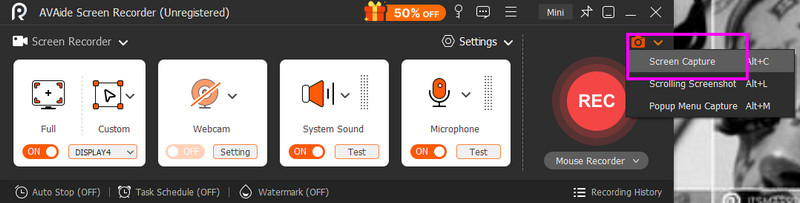
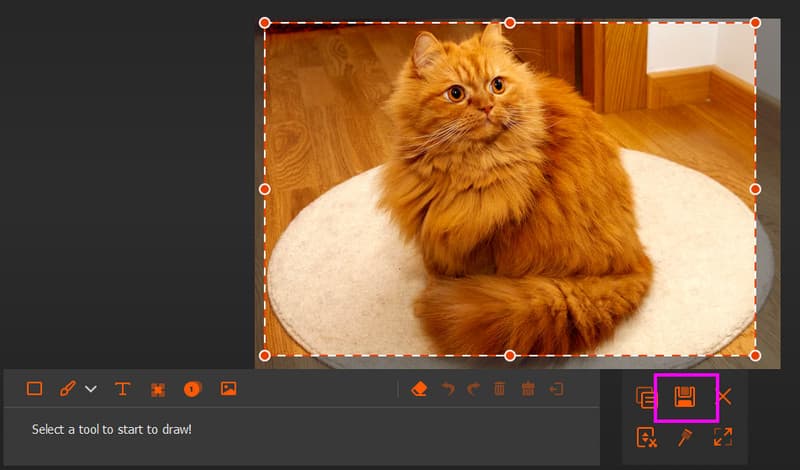
Paso 3Ya puedes empezar a capturar la pantalla. Una vez que aparezca la vista previa, pulsa el botón Ahorrar símbolo a continuación para comenzar a guardar la imagen en su dispositivo.
Para aprender Cómo capturar una pantalla en un Lenovo Si usas una computadora portátil, puedes seguir todas las instrucciones de este artículo. Con esto, obtendrás el resultado que deseas. Además, si buscas una herramienta de captura de pantalla de terceros excepcional, sin duda... Grabador de pantalla AVAide Es perfecto. Con su función de captura de pantalla, puedes capturar todo lo que aparece en tu pantalla con una calidad de imagen excepcional.
Grabe la pantalla, el audio, la cámara web, el juego, las reuniones en línea, así como la pantalla de iPhone/Android en su computadora.
Grabación de pantalla
- Registro de pantalla en Windows
- Grabar Instagram Live
- Copiar vídeos de Tubi
- Convertir vídeos de YouTube a MP3
- Descargar vídeos de Fansly
- Descargar vídeos de JW Player
- Descargar vídeos de Bilibili
- Descargar vídeos de Patreon
- Descargar vídeos de SpankBang
- Descargar vídeos de Discord
- Descargar el vídeo de DoodSream


