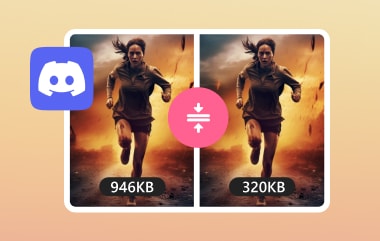
¿Qué pasa si quieres? reducir la calidad de la imagen ¿De la imagen debido a su gran tamaño? Esto suele ocurrir cuando una foto carga lentamente o no se carga. La imagen se ve bien, pero el archivo es demasiado pesado. Aprender a reducir la calidad de la imagen te permite controlar mejor el tamaño y la velocidad. Esto ayuda a que las imágenes carguen más rápido y se compartan más fácilmente. El artículo también explica las herramientas en línea, los métodos móviles y las opciones de escritorio.
Parte 1: Por qué necesitas reducir la calidad de la imagen
A veces, las imágenes de alta resolución se ven geniales, pero causan más problemas que beneficios. Los archivos grandes pueden ralentizar los sitios web, ocupar demasiado espacio de almacenamiento y dificultar su uso compartido. Aprender a reducir la calidad de los archivos de imagen es esencial para cualquiera que trabaje con imágenes digitales con frecuencia. Con algunas manipulaciones adecuadas de la calidad de imagen, puede mantener las imágenes en buen estado, maximizar el rendimiento, reducir el espacio y hacer que las imágenes sean más fáciles de gestionar en diferentes dispositivos y plataformas.
1. Tiempos de carga más rápidos del sitio web
Los archivos de imagen grandes aumentan el volumen de una página y ralentizan la velocidad de carga. La ralentización de la página enfurecerá a los usuarios y provocará un mayor rebote. El posicionamiento en los resultados de búsqueda también depende de la velocidad de la página. Para reducir el tamaño de los archivos, conviene optar por una calidad de imagen inferior, sin que la imagen sea tan pequeña que no pueda visualizarse en una pantalla normal.
2. Mejor rendimiento en dispositivos móviles
Los teléfonos móviles utilizan datos bajos y conexiones de red poco fiables. Las imágenes grandes tardan en cargar y consumen más ancho de banda. Esto puede interrumpir el desplazamiento y retrasar la visualización del contenido. Al reducir la calidad de las imágenes, estas se cargarán mucho más rápido y las páginas se verán con mayor fluidez en teléfonos y tabletas.
3. Compartir archivos más fácilmente
La mayoría de las plataformas de correo electrónico y aplicaciones de mensajería instantánea tienen restricciones de tamaño de archivo. Las imágenes de alta resolución no se cargan o tardan mucho en enviarse. Esto dificulta compartirlas. Al reducir la calidad de la imagen, los archivos se reducen y pueden enviarse fácilmente a través de diversas plataformas.
4. Optimización del almacenamiento
Las imágenes ocupan rápidamente espacio en el teléfono, la computadora y la nube. El almacenamiento se llena más rápido de lo previsto con fotos de alta resolución. Esto genera frecuentes limpiezas y avisos de almacenamiento. Al proporcionar una calidad de imagen inferior, se puede ahorrar espacio y, aun así, conservar archivos de uso diario.
5. Mejores clasificaciones SEO
Los motores de búsqueda prefieren páginas de carga rápida y bien optimizadas. Las imágenes tienen un impacto directo en la velocidad de carga de la página y la experiencia del usuario. Las imágenes optimizadas favorecen un mejor rastreo y posicionamiento. Saber cómo reducir la calidad de una imagen ayuda a equilibrar el rendimiento y la claridad visual para obtener resultados SEO a largo plazo.
Parte 2: Cómo reducir la calidad de la imagen gratis en línea
Compresor de imágenes AVAide Es una herramienta en línea confiable para reducir la calidad de las imágenes. Reduce el tamaño de los archivos sin afectar su aspecto, lo cual es útil para sitios web, para compartir o para ahorrar espacio de almacenamiento. La herramienta puede comprimir varias imágenes a la vez, ahorrando tiempo cuando tienes muchas fotos. Funciona con formatos populares como JPG, PNG y JPEG, por lo que procesa la mayoría de los tipos de imágenes fácilmente. Si quieres saber cómo reducir la calidad de una imagen, AVAide ofrece una solución sencilla y fácil de usar que funciona completamente en tu navegador.
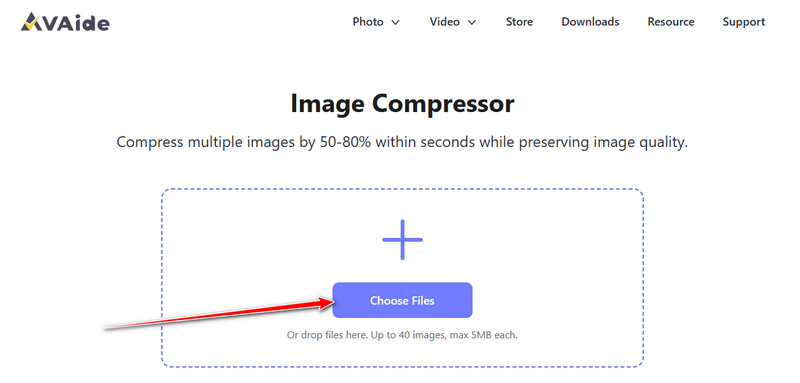
Paso 1Abra una nueva pestaña y busque la página oficial de AVAide Image Compressor, luego haga clic en el botón Elija el archivo Para subir la imagen, puedes reducir su calidad. Aquí puedes subir varias imágenes para reducir su calidad si lo deseas.
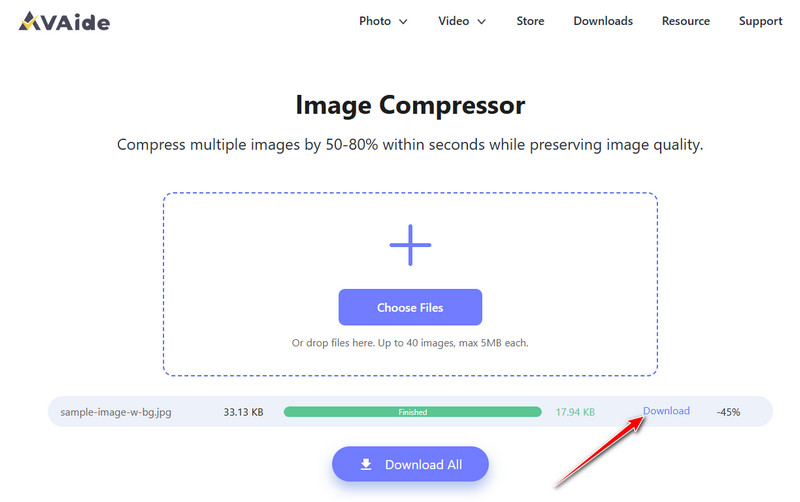
Paso 2Una vez finalizada la compresión, verá que la barra de proceso indica "¡Finalizado!". Ahora haga clic en el botón. Descargar botón para guardarlo.
Parte 3: Cómo reducir la calidad de la imagen en iOS y Android
1. Shrink.Media en Android
Shrink.media es una aplicación móvil altamente confiable para reducir la calidad de imagen en dispositivos iOS y Android. Desarrollada por el reconocido equipo Pixelbin, compresor PNG Utiliza tecnología de IA moderna para comprimir imágenes de forma inteligente, manteniendo intacta la calidad original. Los usuarios pueden reducir el tamaño de la imagen hasta 75% o más sin pérdida visible de nitidez. Aprende a reducir la calidad de imagen en tu Android con esta herramienta.
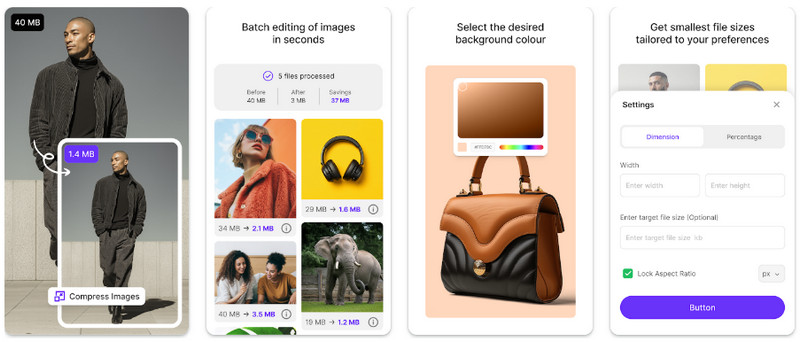
Paso 1Abra Shrink.media en su navegador o descargue la aplicación desde Google Play Store.
Paso 2Haga clic en Cargar imagen para seleccionar su archivo o pegar la URL de la imagen que desea comprimir.
Paso 3Espere de dos a tres segundos mientras la IA procesa su imagen automáticamente, manteniendo intacta la calidad original. Si no está satisfecho con los resultados, puede ajustar la configuración y presionar el botón Comprimir botón de nuevo.
2. Photo Compress: Reduce fotos en iOS
Comprimir fotos - Reducir fotos Es una de las mejores aplicaciones de iOS para reducir la calidad de imagen manteniendo intacta la nitidez original. Es compatible con los principales formatos de imagen y ofrece una compresión rápida y sin pérdidas. También permite la compresión por lotes de varias fotos, lo que la hace ideal para gestionar imágenes de iPhone. Aprende a reducir la calidad de imagen en tu dispositivo iOS con esta herramienta.
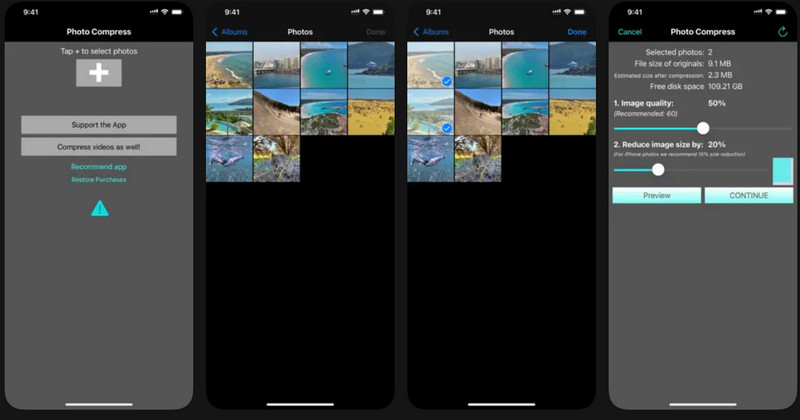
Paso 1Descarga Photo Compress desde la App Store y ejecútalo. Toca el icono + y seleccione todas las imágenes que desea comprimir. Una vez hecho esto, haga clic en Hecho.
Paso 2Seleccione la opción Compresión, ajuste la configuración según sus preferencias y toque Continuar.
Paso 3Opcionalmente, elimine las imágenes originales para ahorrar espacio de almacenamiento después de la compresión.
Parte 4: Cómo reducir la calidad de la imagen en el escritorio
Para los usuarios de escritorio que desean una herramienta confiable para comprimir imágenes rápidamente tanto en Windows como en Mac, Compresor de imágenes de cesio es una excelente opción. El software admite formatos populares como JPEG, PNG y WebP, e incluso permite el procesamiento por lotes, lo que facilita... comprimir múltiples imágenes WebP Si buscas una manera de reducir la calidad de una imagen en tu computadora, Caesium ofrece una solución simple y efectiva.
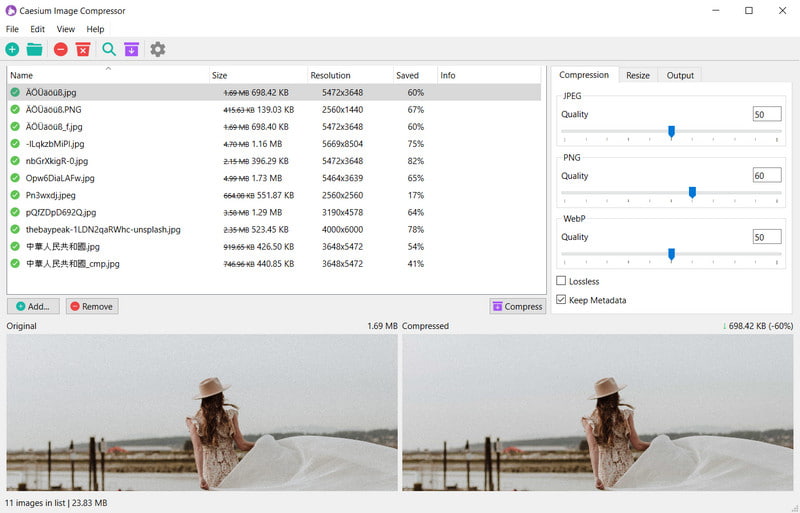
Paso 1Descargue y abra el programa, luego haga clic Agregar imágenes Para seleccionar las fotos que desea comprimir. Puede elegir varios archivos para procesarlos por lotes.
Paso 2Seleccione la carpeta de salida donde se guardarán las imágenes comprimidas. Ajuste el nivel de compresión según sus preferencias. Una compresión más alta reduce el tamaño del archivo, pero la calidad de la imagen se reduce ligeramente.
Paso 3Haz clic en "Comprimir" para comenzar. El programa procesará las imágenes y guardará los archivos más pequeños en la carpeta seleccionada.
Bajar la calidad de las imágenes Te ayuda a ahorrar almacenamiento, acelerar los tiempos de carga y compartir fotos de forma más fluida. Herramientas como AVAide online, Shrink.media en Android, Photo Compress en iOS o Caesium en tu ordenador te permiten hacerlo de forma rápida y sencilla. Usar la herramienta adecuada te permite reducir el tamaño de los archivos manteniendo la nitidez de las imágenes, lo que te da control total sobre tus fotos.

Reduzca el tamaño de archivo de una imagen en línea en cuestión de segundos preservando la calidad. Admitimos JPG, PNG, WEBP, GIF y más.
PROCESAR AHORAEdición de fotos
- Quitaropas con IA
- Quitar mosaico de la imagen
- Mejorador de imágenes de IA
- GIF de lujo
- Eliminar la marca de agua de Instagram
- Cambiar la resolución de las fotos en iPhone/Android
- Editar foto de licencia de conducir
- Convertir fotos de baja resolución a alta
- Mejorar la calidad de la imagen
- Mejorador de fotos gratuito
- Eliminar derechos de autor de la foto