Las imágenes se ven bien al principio, pero surgen problemas al intentar usarlas en un documento, pancarta o impresión. A menudo, el problema es el tamaño, no la foto en sí. Extenderla incorrectamente elimina detalles y hace que se vean los píxeles. hacer la imagen más grande Y, para que quede claro, necesitas las herramientas adecuadas. Este artículo muestra soluciones sencillas y prácticas. Comienza con herramientas rápidas en línea y continúa con software avanzado. Cada sección te ayuda a elegir el mejor método para mantener tu imagen nítida y utilizable.
Parte 1: La forma más fácil de agrandar una imagen gratis en línea
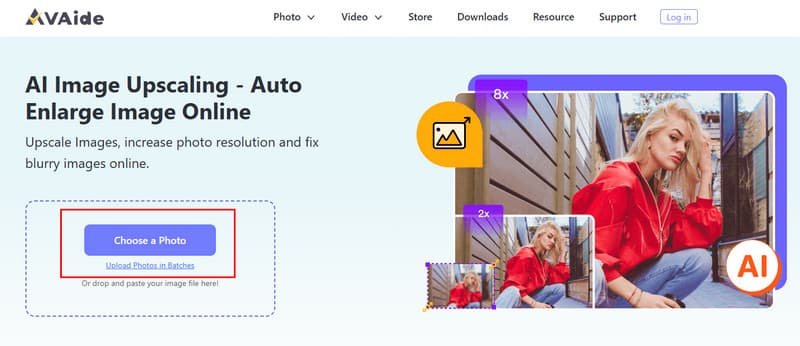
Los escaladores en línea varían en calidad, y muchos añaden desenfoque o limitan la salida a menos que pagues. Después de probar varias herramientas basadas en navegador, AVAide Image Upscaler Destaca por su equilibrio entre velocidad y claridad. Permite ampliar una imagen hasta 8x, con opciones de escalado a 2x, 4x y 6x. Durante las pruebas, no se observaron detalles borrosos ni artefactos visibles en los bordes. La herramienta es completamente en línea, no requiere instalaciones ni actualizaciones forzadas. La siguiente sección detalla su aplicación paso a paso para lograr resultados óptimos.
Paso 1En primer lugar, debes ir a su sitio web oficial y hacer clic en el Elige una foto Botón para importar la imagen que quieres ampliar. También puedes arrastrarla y soltarla aquí si lo deseas.
Paso 2 Tras subir la imagen, la aplicación la procesará automáticamente a medida que la amplías. En la sección "Ampliación", puedes elegir el nivel de ampliación que quieres aplicar a la imagen subida.
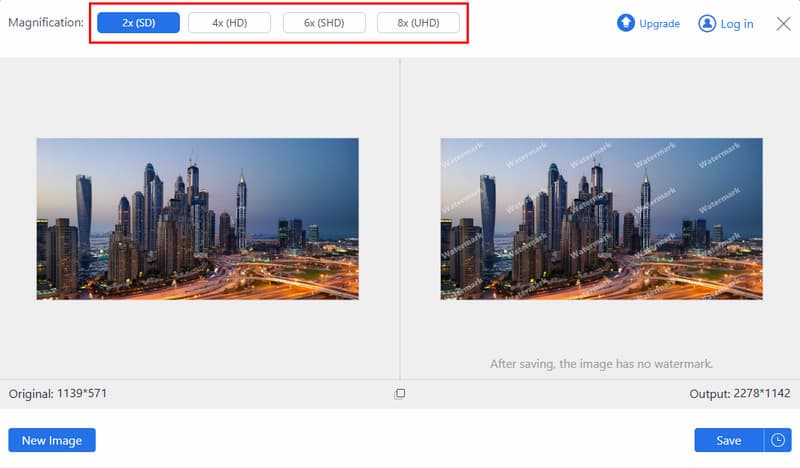
Paso 3Una vez que la aplicación haya terminado de agrandar la imagen sin perder calidad, puedes hacer clic en el botón Ahorrar Botón para obtener la salida final.
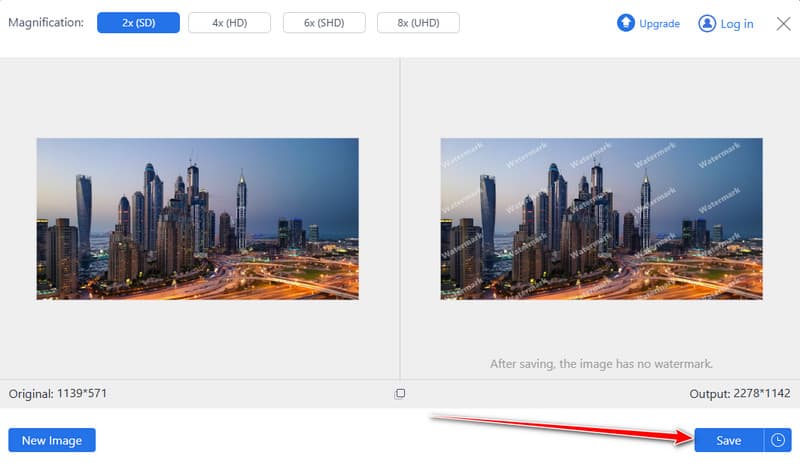
Esta herramienta web es rápida y sencilla. Escalador de imágenes 4kAumenta el tamaño de las imágenes y las mantiene nítidas. No requiere instalación ni registro. Es perfecto para publicaciones en redes sociales, documentos o ediciones rápidas.
Parte 2: Cómo agrandar una imagen en Photoshop
photoshop También proporciona un mayor control sobre las herramientas en línea, lo que la convierte en una buena opción para quienes desean obtener resultados más precisos. Esta técnica se centra en el cambio de tamaño, la conservación de los detalles y la nitidez de la luz para minimizar la degradación de la calidad. Si desea aprender a ampliar una imagen manteniendo los bordes limpios y los detalles nítidos, este enfoque proporciona resultados fiables utilizando las funciones integradas de Photoshop antes de exportar la imagen final.
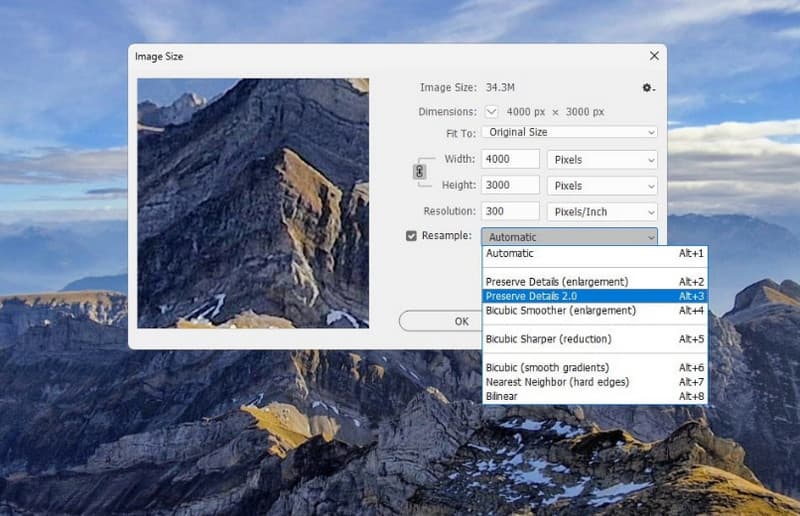
Paso 1Abra su imagen en Photoshop. Vaya a Imagen, luego haga clic Tamaño de la imagen para acceder al panel de cambio de tamaño.
Paso 2Establezca el nuevo ancho y alto, manteniendo el aumento dentro del doble del tamaño original. Establezca la resolución en aproximadamente 100 píxeles por pulgada. Bajo volver a muestrear, escoger Preservar detalles 2.0 para reducir la pérdida de calidad.
Paso 3Transformar la capa de imagen en una Objeto inteligente. Duplica la capa, abre Opciones de fusión, y configure el modo de fusión en Luz suave.
Etapa 4Aplique el filtro Paso Alto en Filtro y luego Otro para enfocar los bordes. Ajuste ligeramente y luego exporte la imagen con la opción Exportar.
Photoshop te da control total para agrandar una foto sin perder calidad. Usar Tamaño de imagen, Conservar detalles y un enfoque ligero mantiene los bordes nítidos y los detalles claros. Si el resultado final parece borroso, úsalo de nuevo para... desenfocar la foto en Photoshop, ya que soluciona el problema de inmediato. Esto garantiza que su imagen ampliada esté nítida y lista para cualquier proyecto.
Parte 3: Cómo agrandar una imagen con GIMP
CAÑUTILLO Es un editor de imágenes gratuito de escritorio que ofrece un control preciso del tamaño sin funciones de pago. Es una opción viable para usuarios que buscan resultados de calidad sin necesidad de software profesional. Si desea saber cómo agrandar una foto sin dañar los bordes, esta es la mejor opción, ya que depende de la técnica correcta de escalado e interpolación para minimizar el daño visible de píxeles y guardar la foto final.
Paso 1Abra GIMP y abra la imagen que desea ampliar. Haga clic en el botón Imagen en el menú superior, luego seleccione Imagen de escala para abrir la ventana de cambio de tamaño.
Paso 2Introduzca los nuevos valores de ancho y alto. Ajuste la resolución si es necesario. En Interpolación, escoger Sin halo para ayudar a preservar los detalles durante la ampliación.
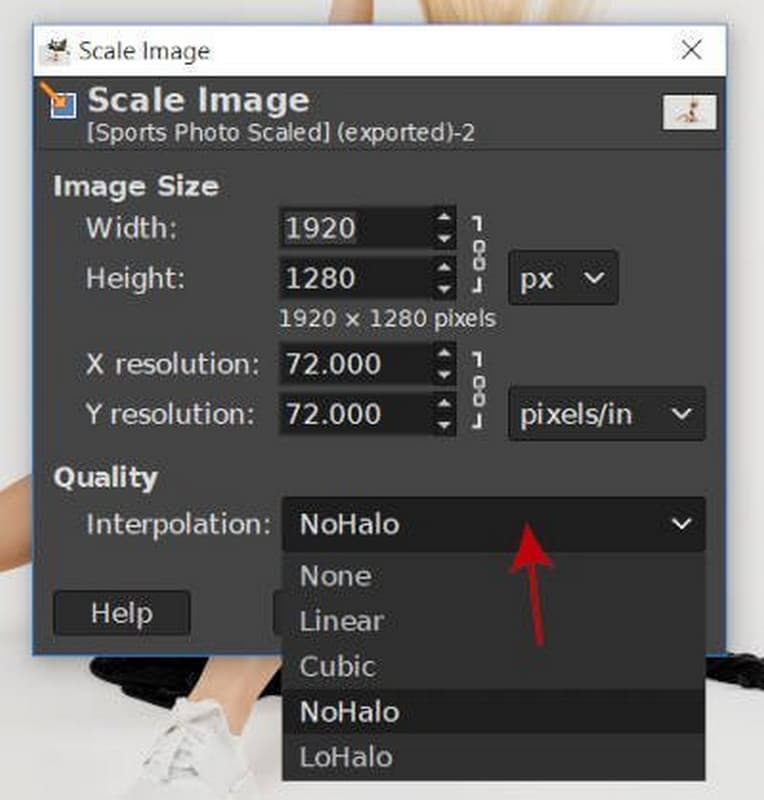
Paso 3Hacer clic Escala Para aplicar los cambios. Una vez satisfecho, exporte la imagen para guardar la versión más grande.
GIMP es una herramienta gratuita para ampliar fotos comprimidas sin perder demasiado detalle. La función "Escala de Imagen" y la interpolación "NoHalo" permiten ampliar imágenes sin bordes irregulares. Esta es la mejor solución para quienes buscan resultados de calidad sin comprar software de pago. Al escalar y exportar la imagen, la imagen final está lista para usarse en cualquier proyecto.
Parte 4: Cómo agrandar una imagen con Image Resizer
Cambiar el tamaño de la imagen Es una sencilla herramienta en línea diseñada para escalar imágenes rápidamente. Es ideal cuando se necesitan resultados rápidos sin necesidad de editar ni descargar software. La herramienta se centra únicamente en el ajuste de tamaño, lo que facilita el proceso. Si busca cómo ampliar imágenes sin tener que lidiar con configuraciones complejas, este método ofrece una solución directa que conserva la calidad visual para tareas básicas de redimensionamiento.
Paso 1Abra Image Resizer en su navegador y cargue la imagen que desea ampliar.
Paso 2La herramienta abre automáticamente el panel de cambio de tamaño. Introduzca las nuevas dimensiones o ajuste el tamaño con valores porcentuales.
Paso 3Abra la configuración de exportación y seleccione su formato preferido, como JPG, PNG, WEBP, o mantenga el formato original.
Etapa 4Hacer clic Cambiar el tamaño de la imagen para procesar el archivo y luego descargar la imagen redimensionada a su dispositivo.
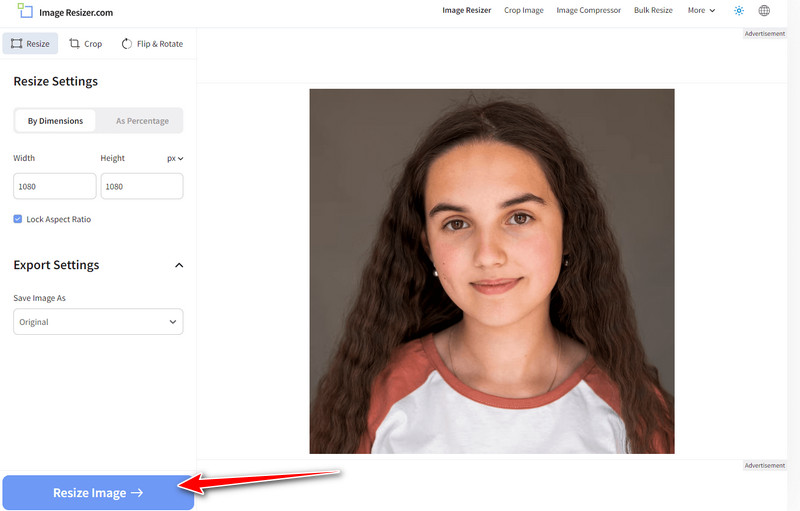
Image Resizer es una forma rápida y sencilla de ampliar una imagen en línea. Solo necesitas unos clics para subir, redimensionar y descargar la imagen ampliada. Es ideal para redes sociales, presentaciones o incluso ediciones urgentes donde necesitas resultados inmediatos. Es una herramienta ideal para principiantes o para quienes prefieren una solución sencilla sin programas complejos.
Parte 5: Cómo agrandar una imagen con Topaz Labs
Topaz Labs emplea tecnología de mejora de imagen basada en IA para ampliar las imágenes con una recuperación de detalles de alta calidad. Es capaz de analizar la textura, los bordes y el ruido, a diferencia de los redimensionadores tradicionales, para recuperar la información perdida al ampliar. Esto lo convierte en una excelente opción para fotos que requieren una mejor calidad de impresión, como impresiones o fotografías profesionales. Si se pregunta cómo ampliar una imagen sin que quede muy borrosa, esta herramienta se centra en el escalado inteligente en lugar del simple estiramiento.
Paso 1Visite el sitio web oficial de Topaz Labs y abra la herramienta Ampliar imagen. Haga clic en Subir e importa la imagen que quieres ampliar.
Paso 2Elige el factor de aumento de tamaño según el tamaño que quieras para la imagen. Previsualiza el resultado para evitar agrandarlo demasiado.
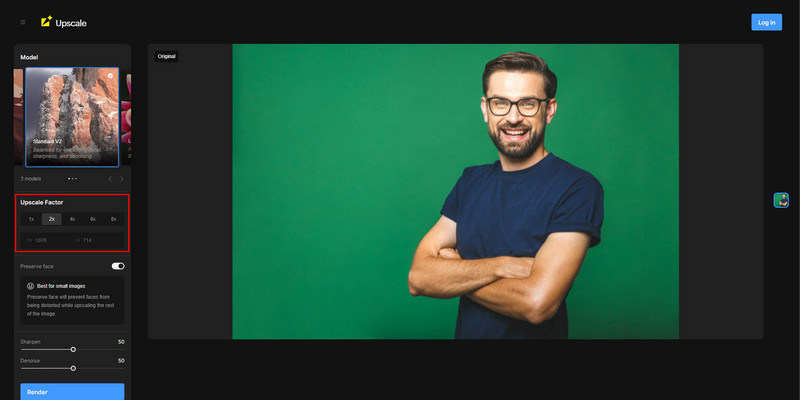
Paso 3Una vez finalizada la configuración, haga clic en Prestar Para procesar la imagen. Una vez finalizado el renderizado, descargue el archivo mejorado y ampliado.
Topaz Labs ofrece un método inteligente para ampliar fotos sin perder calidad. Su escalador es una máquina de IA que reconstruye detalles, minimiza el desenfoque y conserva las texturas en su estado natural. Es ideal para impresiones o fotos profesionales que requieren una mayor resolución. Si tiene archivos comprimidos o imágenes de baja resolución, esta herramienta puede restaurar la claridad incluso al aumentar el tamaño, ya que proporcionará un acabado pulido y nítido.
Ampliar imágenes puede ser un desafío sin perder claridad. Esta guía muestra Cómo hacer una foto más grande Con la ayuda de programas rápidos en línea y software profesional, como AVAide, Photoshop, GIMP, Image Resizer y Topaz Labs. Ambas opciones conservan los detalles de forma diferente, y puedes decidir cuál se adapta mejor a tus publicaciones en redes sociales, documentos o proyectos laborales, manteniendo tus imágenes brillantes y nítidas.

Nuestra tecnología de IA mejorará automáticamente la calidad de sus imágenes, eliminará el ruido y corregirá las imágenes borrosas en línea.
PROCESAR AHORAEdición de fotos
- Quitaropas con IA
- Quitar mosaico de la imagen
- Mejorador de imágenes de IA
- GIF de lujo
- Eliminar la marca de agua de Instagram
- Cambiar la resolución de las fotos en iPhone/Android
- Editar foto de licencia de conducir
- Convertir fotos de baja resolución a alta
- Mejorar la calidad de la imagen
- Mejorador de fotos gratuito
- Eliminar derechos de autor de la foto