


Una imagen superficial puede alterar la percepción de las personas sobre cualquier proyecto. Sin embargo, la mayoría de las fotos pierden detalles incluso antes de empezar a editarlas. Un archivo puede comprimirse debido a sensores pequeños, cámaras antiguas y transferencias de archivos de alta velocidad, lo que le da un aspecto borroso. El resultado de estos problemas es desenfoque, ruido y poca precisión en los detalles. La buena noticia es que la confusión se puede solucionar con métodos sencillos. En esta guía, aprenderá a... mejorar la resolución de una imagen En cualquier dispositivo. Las siguientes secciones cubren el escalado, herramientas en línea gratuitas, pasos para Photoshop y métodos móviles que pueden ayudar a restaurar la nitidez de los detalles.
- Parte 1: ¿Qué es el aumento de escala de imágenes?
- Parte 2: Cómo aumentar la resolución de una imagen gratis en línea
- Parte 3: Cómo aumentar la resolución de la imagen en Photoshop
- Parte 4: Cómo aumentar la resolución de la imagen en Android y iPhone
- Parte 5: 5 cosas que no debes hacer al ampliar una imagen
Parte 1: ¿Qué es el aumento de escala de imágenes?
El aumento de escala de imagen consiste en ampliar una foto manteniéndola nítida y nítida. Una imagen pequeña o de baja calidad conserva pocos detalles, por lo que las herramientas antiguas solían producir resultados borrosos o con bloques al intentar aumentar la resolución de los archivos de imagen. El software tenía que estirar los píxeles, lo que solo hacía que los defectos fueran más visibles.
Hoy en día, el escalado se realiza de una manera muy diferente. En cambio, los programas modernos utilizan algoritmos inteligentes e IA para examinar la foto y determinar qué detalles estarían presentes en la versión más grande. En lugar de estirarla, la herramienta crea nuevos píxeles con textura, bordes y patrones similares a los de la imagen. Funciones como la Súper Resolución en Photoshop y Lightroom pueden multiplicar por cuatro el tamaño de una foto sin ruido. Esto proporciona una imagen más grande y nítida, mucho más útil para imprimir, editar y compartir. Si desea saber más sobre cómo convertir fotos existentes en alta resolución, consulte...
Parte 2: Cómo aumentar la resolución de una imagen gratis en línea
Una forma sencilla de aumentar la resolución de una fotografía es utilizar una herramienta en línea. AVAide Image Upscaler Es una opción confiable que funciona sin necesidad de instalar software. Permite ampliar imágenes a 2x, 4x, 6x u 8x. Al ampliar, enfoca automáticamente los bordes, reduce el ruido y corrige los colores para mantener sus fotos nítidas y naturales.
La herramienta también admite el procesamiento por lotes para mejorar varias imágenes a la vez. Esto la hace ideal para usuarios que necesitan resultados más rápidos sin pasos complejos. AVAide Image Upscaler ofrece imágenes más grandes, nítidas y limpias, lo que simplifica y hace más eficaz la mejora de fotos en línea.
Paso 1Abra una nueva pestaña en su navegador y busque la página oficial de AVAide Image Upscaler. Luego, haga clic en el icono. Elige una foto para subir la imagen cuya resolución deseas aumentar.
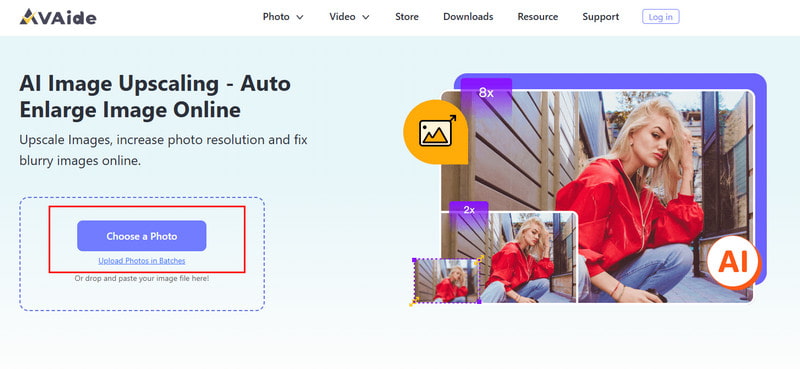
Paso 2Una vez cargada la imagen en la herramienta web, puedes previsualizar la versión ampliada. Luego, selecciona Aumento nivel que desea utilizar para aumentar la resolución de la imagen.

Paso 3Ahora que está satisfecho con la versión de alta gama, haga clic en el botón Ahorrar botón.

AVAide Image Upscaler facilita la tarea de aumentar la resolución de una imagen en línea. Amplía las fotos, a la vez que enfoca los bordes, reduce el ruido y corrige los colores. El procesamiento por lotes permite mejorar varias imágenes a la vez. Esta herramienta es perfecta para quienes desean obtener imágenes nítidas y de alta calidad rápidamente, sin necesidad de instalar software ni seguir pasos complicados.
Parte 3: Cómo aumentar la resolución de la imagen en Photoshop
Al ampliar una imagen con Photoshop, se puede controlar tanto el tamaño como el detalle. En particular, se puede usar para preparar imágenes para impresiones, pósteres o imágenes digitales de alta calidad. editar la resolución Escalando píxeles sin distorsionar la foto, editando las dimensiones de los píxeles y haciendo clic en la opción "Remuestrear". Aquí tienes un proceso paso a paso para aumentar la resolución de una imagen:
Paso 1Abra su imagen en Photoshop. Vaya a Imagen > Tamaño de la imagen.
Paso 2Para mantener el ratio actual de Ancho para Altura, asegúrese de que el icono de cadena que vincula estas propiedades esté activado. En Dimensiones, introduzca valores para Ancho y AlturaEl nuevo tamaño de archivo aparece en la parte superior del cuadro de diálogo Tamaño de imagen, con el tamaño de archivo anterior entre paréntesis.

Paso 3Seleccione volver a muestrear y elija un método de interpolación para ajustar los píxeles. Si su imagen tiene capas con estilos aplicados, seleccione Estilos de escala bajo la engranaje Botón para escalar los efectos. Esta opción solo funciona si se selecciona "Restringir proporciones".
Etapa 4Después de ajustar todas las configuraciones, haga clic en OK para aplicar los cambios y remuestrear la imagen redimensionada.
Photoshop ofrece un control preciso para aumentar la resolución de las fotos. Ajustando las dimensiones de los píxeles y usando la opción "Remuestrear", puedes ampliar las imágenes sin perder las proporciones. Los estilos de escala ayudan a mantener los efectos en imágenes con capas. Este método es ideal para impresiones, pósteres o cualquier proyecto que requiera fotos de calidad profesional.
Parte 4: Cómo aumentar la resolución de la imagen en Android y iPhone
Antes de analizar aplicaciones específicas, conviene saber que un aumentador de resolución de imagen puede hacer que tus fotos sean más nítidas, claras y detalladas. Estas herramientas móviles utilizan IA para ampliar imágenes, eliminar ruido y ajustar los colores automáticamente. Tanto si usas Android como iPhone, la aplicación adecuada puede ahorrarte tiempo y mejorar fotos de baja resolución rápidamente. Aquí tienes dos opciones destacadas para usuarios móviles.
1. Pixelbin
Pixelbin Es un potente optimizador de resolución de imagen para usuarios de Android. Amplía fotos con IA sin desenfocar los detalles. La app suaviza bordes, reduce el ruido y mejora el balance de color, convirtiendo fotos de baja resolución en fotos más nítidas y naturales. Pixelbin también cuenta con procesamiento por lotes, que permite procesar más de una imagen a la vez. Su interfaz intuitiva lo hace ideal para principiantes y quienes buscan resultados rápidos al instante.

Paso 1Descarga e instala Pixelbin desde Google Play Store. Abre la aplicación y pulsa Cargar imagen para seleccionar tu foto.
Paso 2Elija el nivel de ampliación 2x, 4x u 8x. Toque Mejorar para dejar que la IA mejore la foto.
Paso 3Revise el resultado y guarde la imagen mejorada en su dispositivo.
Pixelbin facilita a los usuarios de Android cómo aumentar la resolución de las imágenes. Con el escalado basado en IA, enfoca los bordes, reduce el ruido y mejora los colores, manteniendo la naturalidad de las imágenes. El procesamiento por lotes permite mejorar varias fotos a la vez. En resumen, Pixelbin es una solución rápida y fácil de usar para quienes buscan imágenes más claras y nítidas sin pasos complejos.
2. PhotoApp: Mejora de fotos con IA
Aplicación de fotos Es una herramienta inteligente para mejorar la resolución de la imagen en iPhone. Permite aumentarla con un solo toque, a la vez que enfoca los detalles, elimina el ruido y ajusta los colores automáticamente. La app es ideal para retratos, fotos de grupo o imágenes antiguas que necesitan una mejora de calidad.

Paso 1Descarga PhotoApp desde la App Store. Abre la aplicación y pulsa Importar foto.
Paso 2Deje que la IA se ajuste automáticamente o elija un nivel de mejora para aumentar la resolución de la imagen.
Paso 3Grifo Mejorar Para procesar la foto. Guarda o comparte la imagen mejorada directamente desde la aplicación.
PhotoApp ofrece a los usuarios de iPhone una forma sencilla de aprender a mejorar la resolución de las imágenes. Mejora las fotos con un solo toque, enfocando los detalles, reduciendo el ruido y ajustando los colores automáticamente. Esta aplicación es ideal para retratos, fotos de grupo o fotos antiguas que necesitan una mejora de calidad. PhotoApp es una herramienta práctica y fácil de usar para mejorar fotos móviles de forma rápida y eficaz.
Parte 5: 5 cosas que no debes hacer al ampliar una imagen
Aumentar la resolución puede ayudar a corregir fotos borrosas, pero los errores pueden impedir que obtengas mejoras reales. Si tu objetivo es mejorar la resolución de tus fotos existentes, evita estos errores comunes que reducen la calidad de la imagen.
1. Fuente de mala calidad
Una imagen muy pequeña o muy comprimida limita las funciones de cualquier herramienta. Al intentar aumentar la resolución de los archivos de imagen, no se pueden restaurar por completo los detalles faltantes. Utilice siempre la versión de mayor calidad de la foto que tenga.
2. Agrandar demasiado la imagen
Muchos usuarios intentan aumentar la resolución de una imagen saltando a tamaños muy grandes. Esto suele causar desenfoque, ruido o texturas poco naturales. Aumente la resolución solo al tamaño necesario.
3. Confiar en herramientas de cambio de tamaño sencillas
El redimensionamiento básico solo estira los píxeles. No mejora realmente la resolución de la foto y suele suavizarla. Usa IA o herramientas de escalado inteligente diseñadas para reconstruir los detalles.
4. Ignorar el ruido y los defectos visuales
Aumentar la resolución puede hacer que el grano, el desenfoque y las marcas de compresión sean más visibles. Si quieres saber cómo aumentar la resolución de una foto, comprueba siempre si hay ruido y corrígelo cuando sea necesario.
5. Omitir vista previa y comparación
Nunca guardes la imagen final sin revisarla. Compara la versión original con la mejorada para confirmar que el proceso realmente mejoró la claridad y el detalle.
Evitar estos errores ayuda a garantizar mejores resultados al mejorar las imágenes y hace que el proceso de ampliación sea más efectivo en general. Si nota que su imagen se ve granulada o borrosa debido al aumento de resolución, utilice un potenciador de resolución de imagen Para arreglarlo.
Mejorar la claridad de la imagen es más fácil hoy en día con herramientas y software modernos. Ya sea usando una herramienta en línea como AVAide Image UpscalerCon Photoshop en una computadora o aplicaciones móviles en Android y iPhone, puedes aumentar los detalles, enfocar los bordes y reducir el ruido. Elegir el método adecuado para tu dispositivo garantiza mejores resultados y ahorra tiempo. Siguiendo los pasos de esta guía, cualquiera puede aprender. Cómo mejorar la resolución de una foto fácilmente, haciendo que las imágenes sean más nítidas, claras y listas para imprimir, compartir o uso profesional.

Nuestra tecnología de IA mejorará automáticamente la calidad de sus imágenes, eliminará el ruido y corregirá las imágenes borrosas en línea.
PROCESAR AHORAEdición de fotos
- Quitaropas con IA
- Quitar mosaico de la imagen
- Mejorador de imágenes de IA
- GIF de lujo
- Eliminar la marca de agua de Instagram
- Cambiar la resolución de las fotos en iPhone/Android
- Editar foto de licencia de conducir
- Convertir fotos de baja resolución a alta
- Mejorar la calidad de la imagen
- Mejorador de fotos gratuito
- Eliminar derechos de autor de la foto


