Möchten Sie Ihren Bildschirm und Ton auf Ihrem Windows-Computer aufnehmen? Dafür gibt es viele Gründe. Sie können Ihre Spiele aufnehmen, Tutorials erstellen, Inhalte oder Produkte rezensieren, eigene Inhalte produzieren und vieles mehr. Klare und flüssige Bild- und Tonqualität tragen zu exzellenten Aufnahmen bei. In diesem Beitrag finden Sie fünf Methoden, mit denen Sie effektiv vorgehen können. Bildschirm und Audio unter Windows aufzeichnen.
- Teil 1. Kann Windows den Bildschirm mit Audio aufzeichnen?
- Teil 2. 3 Möglichkeiten zur Bildschirmaufzeichnung unter Windows mit Audio
- Teil 3. 2 Möglichkeiten zum Aufzeichnen von Audio unter Windows 10 und 11
- Teil 4. Vergleich der 5 Bildschirm- und Audiorecorder
- Teil 5: Häufig gestellte Fragen zur Bildschirm- und Audioaufnahme unter Windows
Teil 1. Kann Windows den Bildschirm mit Audio aufzeichnen?
Ja, Windows ermöglicht die Aufnahme des Desktop-Bildschirms inklusive Systemton und Mikrofon. Der richtige Bildschirm- und Sprachrekorder ist der Schlüssel zu einer reibungslosen Aufnahme. Ob Sie einen leistungsstarken Rekorder für Spiele oder eine klare Lösung für Tutorials benötigen – das perfekte Tool sorgt für die perfekte Synchronisierung von Bild und Ton. Wir haben die Vorarbeit für Sie geleistet! Im nächsten Abschnitt erfahren Sie die besten Methoden und erhalten Schritt-für-Schritt-Anleitungen, um Ihren Windows-Bildschirm professionell mit Ton aufzunehmen.
Teil 2. 3 Möglichkeiten zur Bildschirmaufzeichnung unter Windows mit Audio
1. Bildschirmaufnahme mit Ton unter Windows mit AVAide Screen Recorder
Eines der effektivsten Bildschirmaufnahmeprogramme mit Mikrofon und Systemaudio, mit dem Sie Ihren Bildschirm mit Ton unter Windows aufnehmen können, ist AVAide Screen RecorderDieser Bildschirm- und Audiorecorder hilft Ihnen, Ihr Ziel leichter zu erreichen. Mit diesem Windows-Recorder können Sie Ihren Computerbildschirm auf zwei Arten aufzeichnen: entweder den gesamten Bildschirm oder nur einen bestimmten Bereich. Sie können sogar verschiedene Inhalte wie Videoanrufe, Videos, Zoom-Meetings, Gameplay, Lehrvideos und vieles mehr aufzeichnen. Der Aufnahmeprozess ist dabei völlig unkompliziert. Die Bedienung ist sowohl für Einsteiger als auch für erfahrene Nutzer einfach und reibungslos.
Darüber hinaus können Sie Ihre Datei nach der Bildschirm- und Audioaufzeichnung verbessern. Sie können das Videoformat komprimieren, zuschneiden, trimmen und ändern. Damit können Sie das gewünschte Ergebnis erzielen, bevor Sie das Video auf Ihrem Computer speichern. Um zu erfahren, wie Sie unter Windows eine Bildschirmaufzeichnung mit Audio durchführen, lesen Sie die folgenden Schritte.
Schritt 1Zugang AVAide Screen Recorder auf Ihrem Windows-Computer. Klicken Sie auf die Schaltflächen unten, um die Software sofort herunterzuladen und auf Ihrem Computer zu installieren.

KOSTENLOSER DOWNLOAD Für Windows 7 oder höher
 Sicherer Download
KOSTENLOSER DOWNLOAD Für Mac OS X 10.13 oder höher
Sicherer DownloadSchritt 2Wählen Sie anschließend aus, wie Sie Ihren Bildschirm aufzeichnen möchten. Sie können wählen Voll oder Brauch. Schalten Sie dann das Tonanlage um Ihren Bildschirm mit Audio aufzuzeichnen.

Schritt 3Um die Aufzeichnung Ihres Bildschirms mit Audio zu starten, klicken Sie auf das AUFN Taste. Nach drei Sekunden startet das Programm den Aufnahmevorgang. Klicken Sie dann auf Stoppen um die Aufzeichnung Ihres Bildschirms zu beenden.

Schritt 4Drücke den Importieren Klicken Sie auf die Schaltfläche unten in der Benutzeroberfläche, um Ihren aufgezeichneten Bildschirm zu speichern.

2. Verwenden Sie OBS, um den Bildschirm mit Ton unter Windows aufzuzeichnen.
OBS gehört zu den beste Open-Source-Bildschirmrekorder Für Bildschirmaufnahmen mit Ton ist OBS eine beliebte und zuverlässige Option. Es kann verschiedene Mediendateien auf Ihrem Bildschirm aufzeichnen, darunter auch einzelne Tabs, Fenster, Spiele und vieles mehr. Wenn Sie Ihren Computerbildschirm mit Ton in exzellenter Qualität aufnehmen möchten, ist OBS die richtige Wahl. Einziger Nachteil: Die Benutzeroberfläche könnte übersichtlicher sein. Anfängern wird empfohlen, sich mit der Bedienung des Bildschirmrekorders vertraut zu machen. Die folgende Anleitung zeigt, wie Sie unter Windows 10 mit Ton aufzeichnen.
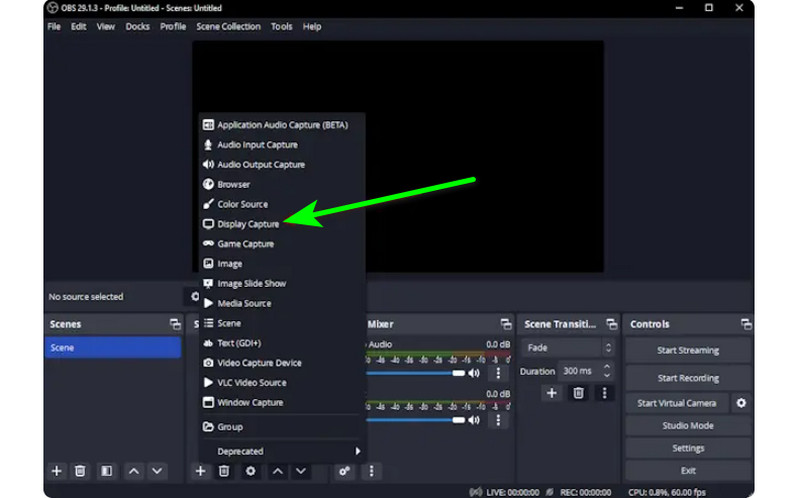
Schritt 1Starte den OBS Programm nach dem Installationsvorgang. Gehen Sie anschließend zum Plus Symbol unten und wählen Sie die Anzeigeerfassung Option. Sie können auswählen, welche Inhalte Sie auf Ihrem Bildschirm aufzeichnen möchten.
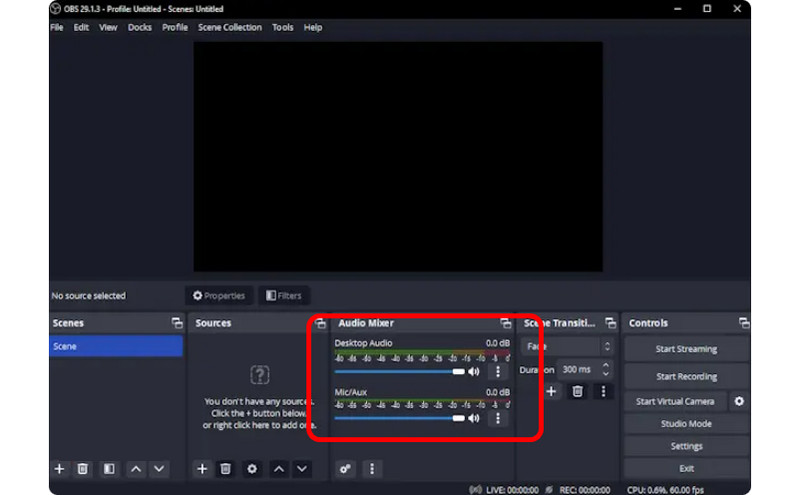
Schritt 2Dann gehen Sie zu Audio-Mixer und schalten Sie Audio ein, damit Sie den Bildschirm mit Ton aufzeichnen können.
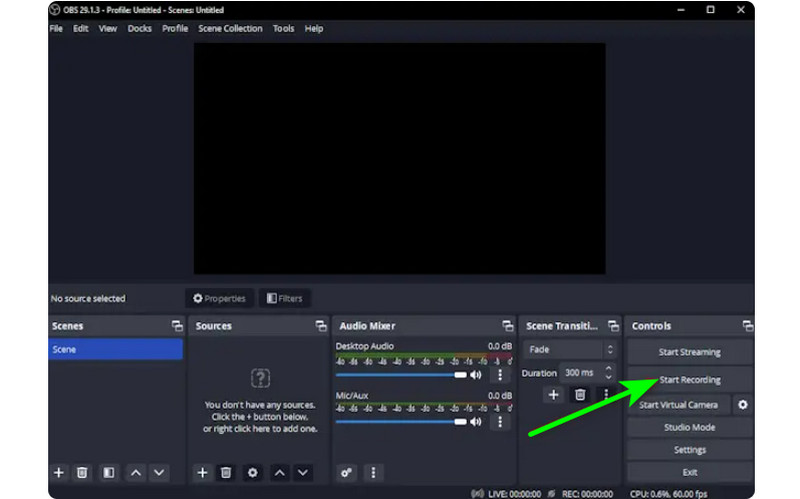
Schritt 3Drücke den Starte die Aufnahme Option auf der rechten Oberfläche, um die Aufzeichnung Ihres Bildschirms zu starten. Wenn Sie den Aufzeichnungsvorgang stoppen möchten, klicken Sie auf die Höre auf, aufzunehmen Taste.
3. Verwenden Sie Clipchamp, um unter Windows den Bildschirm mit Ton aufzunehmen.
Möchten Sie lernen, wie Sie Bildschirme unter Windows 11 mit Audio aufzeichnen? Dann verwenden Sie Clipchamp als Ihr hervorragender Bildschirmrekorder. Mit dieser nützlichen Software können Sie Ihren Bildschirm problemlos mit Audio aufzeichnen, da der Vorgang einfach ist und Ihnen gefallen könnte. Sie können sogar Ihre Webcam einschalten, wenn Sie möchten. Es ist perfekt, um bestimmte Inhalte zu kommentieren oder Lehrvideos zu erstellen. Um zu lernen, wie Sie unter Windows einen Bildschirm aufzeichnen, sehen Sie sich die folgenden Methoden an.
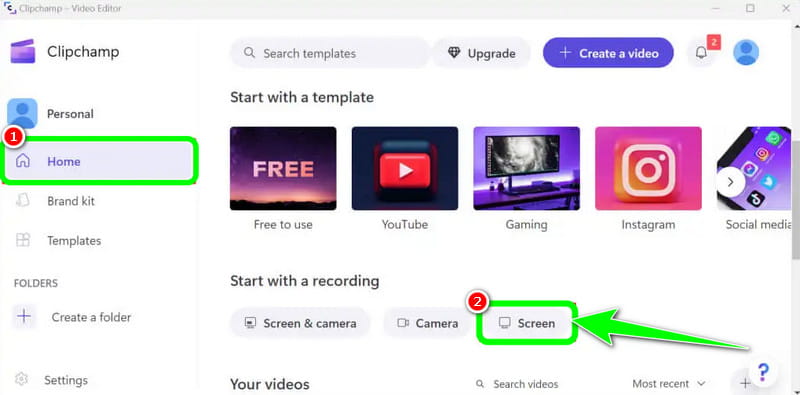
Schritt 1Über die Hauptschnittstelle von Clipchamp, navigieren Sie zu Heim und klicken Sie auf das Bildschirm Option. Dann wird eine andere Webseite auf Ihrem Bildschirm angezeigt.
Schritt 2Klicken Sie danach auf die Rot Schaltfläche in der linken Benutzeroberfläche. Anschließend sehen Sie alle Inhalte auf Ihrem Bildschirm, z. B. Registerkarten, Fenster und mehr.
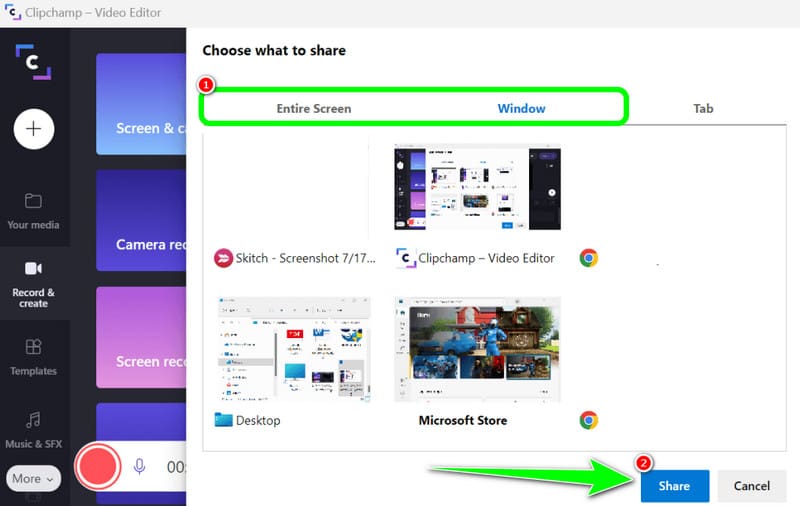
Schritt 3Klicken Sie auf den Bildschirm, den Sie aufzeichnen möchten, z. B. Gesamter Bildschirm, Fenster und Registerkarte. Um die Aufzeichnung zu starten, klicken Sie auf Teilen Klicken Sie anschließend auf Höre auf, aufzunehmen um den aufgezeichneten Bildschirm auf Ihrem Computer zu speichern.
Teil 3. 2 Möglichkeiten zum Aufzeichnen von Audio unter Windows 10 und 11
1. Audio unter Windows mit Audacity aufnehmen
Möchten Sie lernen, wie Sie Audio unter Windows 10 aufnehmen? Dann verwenden Sie Audacity. Mit dieser Offline-Software können Sie jeden beliebigen Ton von Ihrem Computer aufnehmen. Außerdem ist es kein Problem, da die Software einen einfachen Vorgang bietet und somit ein idealer Audiorecorder für alle Benutzer ist. Um mit der Aufnahme Ihres Audios zu beginnen, folgen Sie den unten aufgeführten Schritten.
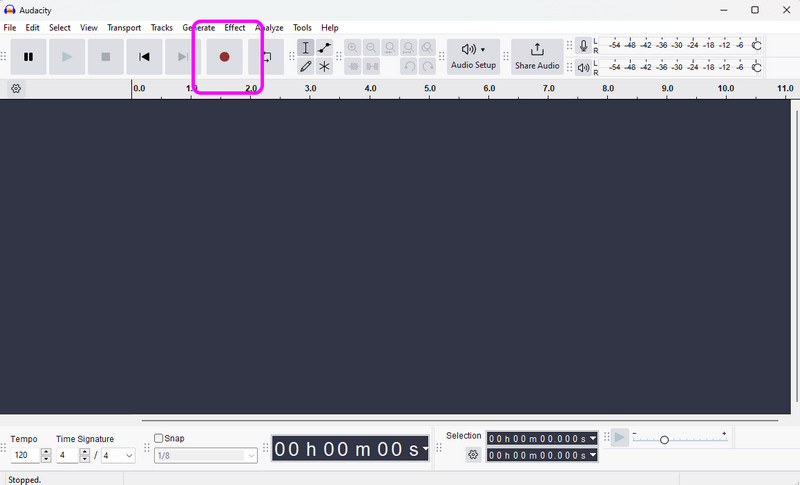
Schritt 1Installieren und ausführen Unverfrorenheit auf Ihrem Windows. Klicken Sie dann in der Hauptoberfläche auf Schallplatte Schaltfläche in der oberen Benutzeroberfläche. Damit beginnt der Audioaufnahmevorgang.
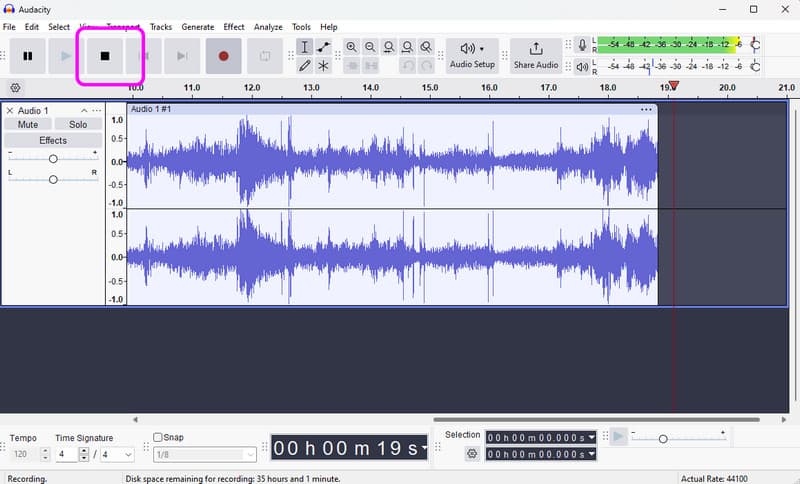
Schritt 2Wenn Sie mit der Aufnahme fertig sind, klicken Sie auf das Stoppen Schaltfläche. Anschließend können Sie mit dem Speichervorgang fortfahren.
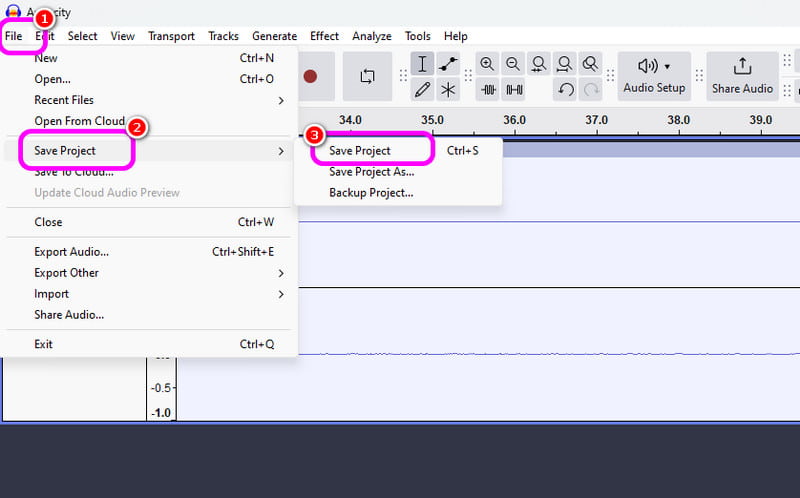
Schritt 3Um die Audioaufzeichnung zu speichern, gehen Sie zu Datei > Projekt speichern Abschnitt, um die endgültige Audiodatei auf Ihrem Gerät zu speichern.
2. Audio unter Windows mit dem Windows-Sprachrekorder aufnehmen
Eine weitere Software, die Ihnen einen reibungslosen Windows-Audioaufnahmeprozess ermöglichen kann, ist Windows-Sprachrekorder. Nachdem Sie auf diesen Audiorecorder zugegriffen haben, können Sie mit der Aufnahme beliebiger Audioinhalte von Ihrem Gerät beginnen. Was uns hier gefällt, ist die einfache Benutzeroberfläche, sodass Sie Audio einfach und schnell aufnehmen können. Der einzige Nachteil ist, dass es keine Bearbeitungstools zur Verbesserung Ihres aufgenommenen Audios bietet.
Schritt 1Laden Sie die herunter Windows-Sprachrekorder auf Ihrem Gerät. Starten Sie es anschließend, um den Vorgang zu starten.
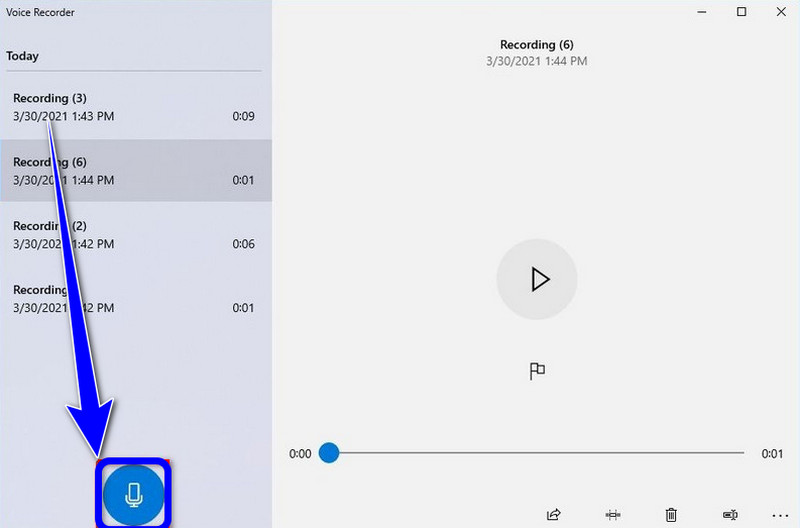
Schritt 2Klicken Sie in der Hauptoberfläche auf das Mikrofon Symbol, um den Aufnahmevorgang zu starten.
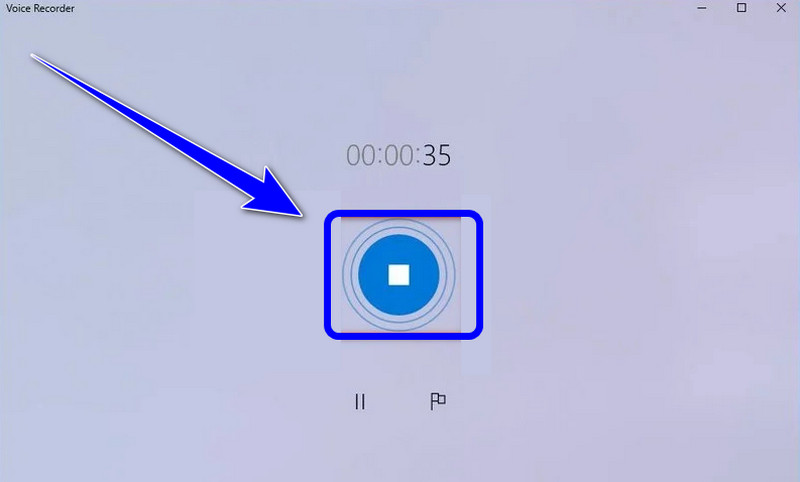
Schritt 3Um die Audioaufnahme zu stoppen, klicken Sie auf das Stoppen Schaltfläche. Anschließend können Sie sich den aufgenommenen Ton bereits anhören.
Teil 4. Vergleich der 5 Bildschirm- und Audiorecorder
| Feature | AVAide Screen Recorder | OBS-Studio | Clipchamp | Unverfrorenheit | Windows-Sprachrekorder |
| Primärkategorie | All-in-One-Aufnahmesuite | Professioneller Rundfunk | Einfacher Browser-Editor | Professioneller Audioeditor | Einfache Sprachmemo-Funktion |
| Videoaufzeichnung | Unterstützt (bis zu 4K/60fps) | Unterstützt (Fortgeschritten) | Unterstützt (Basis) | Nicht unterstützt | Nicht unterstützt |
| Audio Aufnahme | System & Mikrofon gleichzeitig | Mehrspurunterstützung | Nur grundlegende Eingabe | Erweiterte Audioaufnahme | Nur Mikrofon |
| Benutzeroberfläche | Intuitiv und benutzerfreundlich | Steile Lernkurve | Einfache browserbasierte | Technisch/Traditionell | Extrem minimalistisch |
| Integrierte Bearbeitung | Echtzeit-Anmerkungen/Kürzungen | Keine (extern erforderlich) | Vollständiger Timeline-Editor | Erweiterte Audiobearbeitung | Nur grundlegende Beschneidung |
| Alleinstellungsmerkmal | Spezielle Spiel- und Telefonmodi | Unbegrenzte Szenenebenen | Stockmedienintegration | Geräuschreduzierung/Mischung | Native System Utility |
| Gesamtwert | Optimal für Effizienz und Qualität | Ideal für fortgeschrittene Techniker | Ideal für schnelle Social-Media-Clips | Ideal für reine Audiobearbeitung | Ideal für einfache Notizen |
Teil 5: Häufig gestellte Fragen zur Bildschirm- und Audioaufnahme unter Windows
Warum funktioniert die Tastenkombination Windows Alt+R nicht?
Wenn die Tastenkombination Alt + R (die Standard-Tastenkombination für die Windows Xbox Game Bar) nicht funktioniert, liegt das meist an einem Softwarekonflikt, einer deaktivierten Einstellung oder Hardwarebeschränkungen. Schließen Sie bitte alle anderen Programme, die Bildschirmaufzeichnungsfunktionen bieten.
Warum ist beim Aufnehmen des Bildschirms unter Windows kein Ton zu hören?
Die häufigste Ursache für stumme Aufnahmen sind falsche Audioeinstellungen. Um dies zu beheben, stellen Sie sicher, dass sowohl Systemaudio (interner Sound) als auch Mikrofon in Ihrer Aufnahmesoftware aktiviert sind. Überprüfen Sie unter Windows 11 die Einstellungen für Datenschutz und Sicherheit, um sicherzustellen, dass die App Zugriff auf das Mikrofon hat. Stellen Sie außerdem sicher, dass Ihr Wiedergabegerät in der Windows-Systemsteuerung für Sound als Standardgerät festgelegt ist, da viele Aufnahmeprogramme Audio von virtuellen oder Bluetooth-Ausgängen nur dann aufnehmen können, wenn dies explizit konfiguriert ist.
Wie kann ich unter Windows interne Audioaufnahmen ohne Mikrofon machen?
Um interne Systemaudioaufnahmen ohne Hintergrundgeräusche vom Mikrofon zu machen, sollten Sie die Option „Systemton“ oder „Internes Audio“ in Ihrem Bildschirm- und Audioaufnahmeprogramm deaktivieren.
Wenn Sie lernen möchten So zeichnen Sie unter Windows Ihren Bildschirm mit Audio auf, Sie können alle Einzelheiten diesem Beitrag entnehmen. Sehen Sie sich also alle Informationen an und probieren Sie den Vorgang aus, um einen effektiven Bildschirm- und Audioaufzeichnungsprozess zu erhalten. Wenn Sie außerdem die zuverlässigste Software suchen, mit der Sie einen Bildschirm mit Audio perfekt aufzeichnen können, ist AVAide Screen Recorder zweifellos das beste Programm, auf das Sie zugreifen können. Führen Sie die Software also auf Ihrem Windows aus und genießen Sie ihre gesamten Fähigkeiten.
ÜBER DEN AUTOR

Nehmen Sie Bildschirm, Audio, Webcam, Gameplay, Online-Meetings sowie den iPhone-/Android-Bildschirm auf Ihrem Computer auf.
Bildschirmaufnahme
- Bildschirmaufnahme unter Windows
- Instagram Live aufnehmen
- Rippen Sie Videos von Tubi
- Konvertieren Sie YouTube-Videos in MP3
- Laden Sie Videos von Fansly herunter
- Herunterladen von JW Player-Videos
- Laden Sie Bilibili-Videos herunter
- Patreon-Videos herunterladen
- SpankBang-Videos herunterladen
- Discord-Videos herunterladen
- DoodSream-Video herunterladen